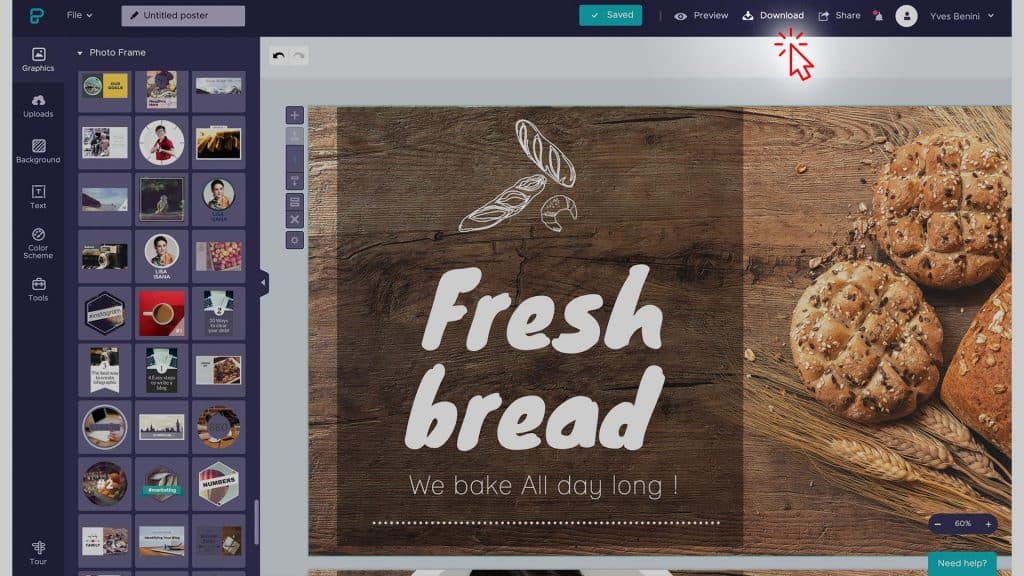
Uważaj Film na tej stronie został nagrany na starszej wersji interfejsu, więc wyświetlane ekrany nie będą odpowiadać temu, do którego logujesz się dzisiaj. Opis kroków i zasady projektowania nadal obowiązują. Aby uzyskać dostęp do obecnego interfejsu, postępuj zgodnie z poniższymi instrukcjami. Twój pierwszy układ I tworzenie układów Zamiast.
Tworzenie treści dla znaków cyfrowych z Piktochart
Czy kiedykolwiek czułeś, że tworzenie treści to najtrudniejsza część digital signage? A jednak rozumiesz, jak ważne to jest. Jeśli myślisz, że tylko graficy są w stanie stworzyć treść dla Twojego digital signage, to się mylisz! Znaleźliśmy dla Ciebie idealne rozwiązanie, i to za darmo!
Aby zacząć, nie potrzebujesz umiejętności projektowania graficznego, wystarczy komputer z dostępem do internetu i odrobina kreatywności. Dzięki Piktochart Świetne narzędzie online, dzięki któremu każdy, łącznie z Tobą, może tworzyć treści.
W tym przykładzie stworzymy treści cyfrowe dla piekarni. W końcu, kto nie lubi świeżo upieczonego chleba i rogalików? Będzie to dobry przykład układu i treści. Użyjemy obrazów, cen, tekstu, tła… aby sprostać większości potrzeb projektowych w zakresie atrakcyjnych treści na potrzeby digital signage.
- Zacznij od koncepcji układu
- Otwórz konto na piktochart
- Rozpocznij tworzenie swojego pierwszego układu
- Dostosuj płótno do rozdzielczości wyświetlania
- Dodaj obraz tła
- Dodaj kilka innych szczegółów do układu
- Dodaj swój tekst i/lub wezwanie do działania
- Duplikuj istniejący układ
- Użyj go do dodania ceny i innych wezwań do działania
- Kontynuuj, aż cała treść zostanie utworzona
- Eksportuj swoją treść do przesłania na easyCMS
1. Zacznij od podstawowej koncepcji lub rysunku
Zanim zaczniesz tworzyć treści, musisz najpierw określić, co chcesz osiągnąć. Czy to promocja, czy informacja? Określając rodzaj przekazu, który chcesz przekazać, zawęzisz styl projektu. Pomoże Ci to stworzyć w głowie koncepcję tego, co projekt będzie zawierał i jak będzie wyglądał.
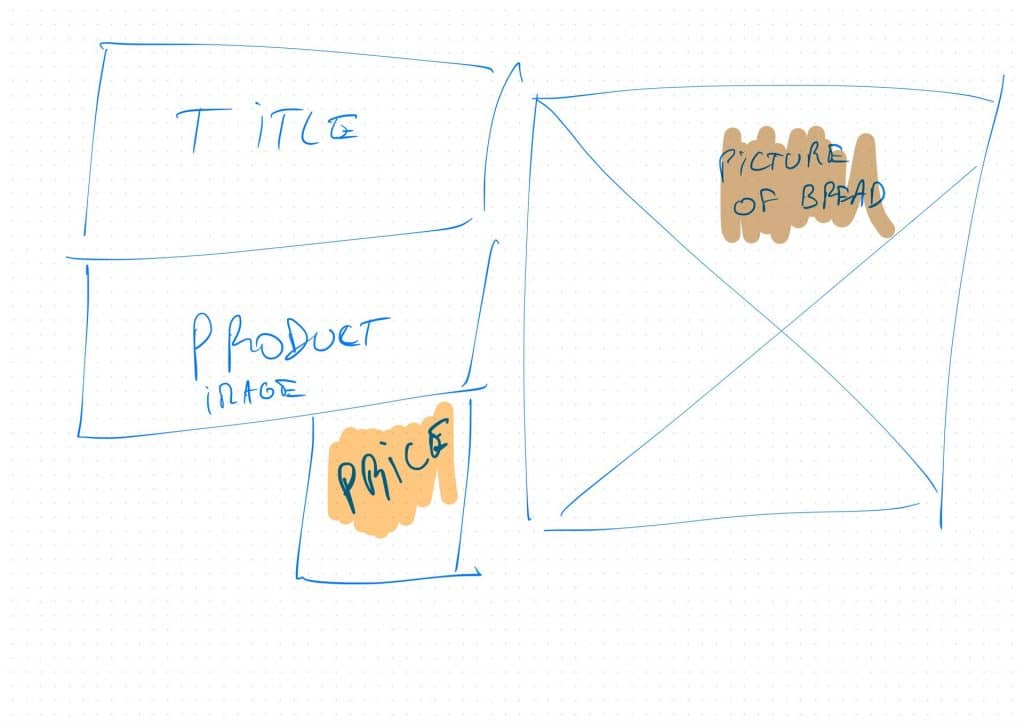
podstawowa koncepcja i układ naszego projektu
W tym celu polecam przeszukanie Google. Znajdziesz mnóstwo przykładów projektów. Możesz sprawdzić, co robią inne znane firmy lub instytucje w Twojej dziedzinie. Prawdopodobnie przeprowadziły już za Ciebie wszystkie badania i po prostu skopiowały ich ogólny projekt. Wraz z doświadczeniem zaczniesz tworzyć własny styl treści, ale na początek musisz upewnić się, że wygląda on dobrze.
Po przeprowadzeniu badań i opracowaniu podstawowego pomysłu na projekt, wystarczy wykonać prosty rysunek układu i jego zawartości. Jeśli masz kolory reprezentujące Twoją markę (na przykład Coca-Cola to czerwień i biel), koniecznie uwzględnij je w projekcie.
Gdy już opanujesz tę pierwszą koncepcję, przejdź do Piktochart.com aby utworzyć konto i rozpocząć tworzenie projektów od podstaw.
2. Załóż bezpłatne konto w Piktochart
PiktoChart to świetne narzędzie do tworzenia treści online, takich jak infografiki, ulotki, posty itp. Darmowy plan pozwala na stworzenie do 5 projektów. To wystarczy dla większości użytkowników. Interfejs użytkownika jest bardzo prosty i łatwy w obsłudze. Dlatego jest to świetne narzędzie dla każdego, nawet dla osób bez umiejętności tworzenia treści.
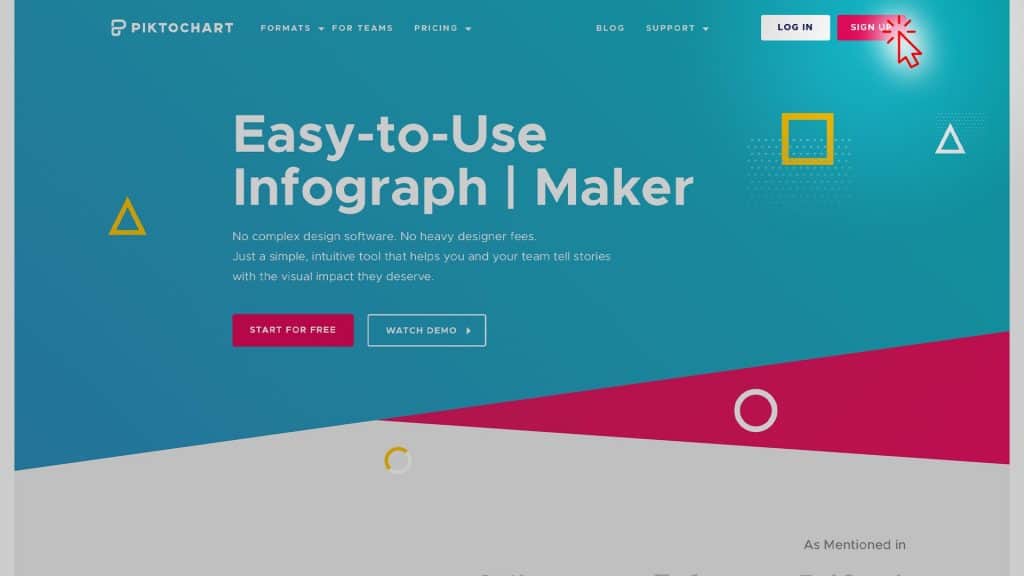
Kliknij przycisk Zarejestruj się
Aby uzyskać najlepsze wrażenia, zalecamy korzystanie z przeglądarki Chrome lub Firefox. Aby się zarejestrować, wystarczy kliknąć przycisk w prawym górnym rogu. Zalecam skorzystanie z ulubionej sieci społecznościowej, aby przyspieszyć proces. Zajmie to mniej niż 2 minuty.
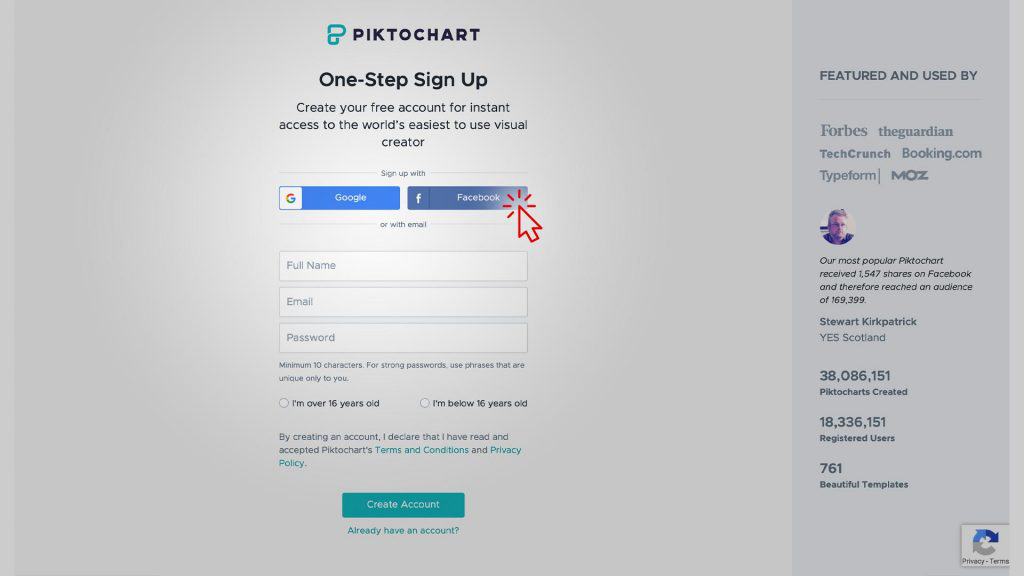
Wybierz preferowane konto społecznościowe, aby szybciej się zarejestrować
3. Rozpocznij tworzenie swojego pierwszego układu
Świetnie, jesteś w środku! Jak widać, interfejs użytkownika nie jest onieśmielający i naprawdę przejrzysty. Aby rozpocząć, wystarczy kliknąć przycisk „Utwórz nowy”. W wyskakującym okienku wybierz opcję „Plakat” – inne opcje nie pozwolą Ci zmienić rozdzielczości układu.
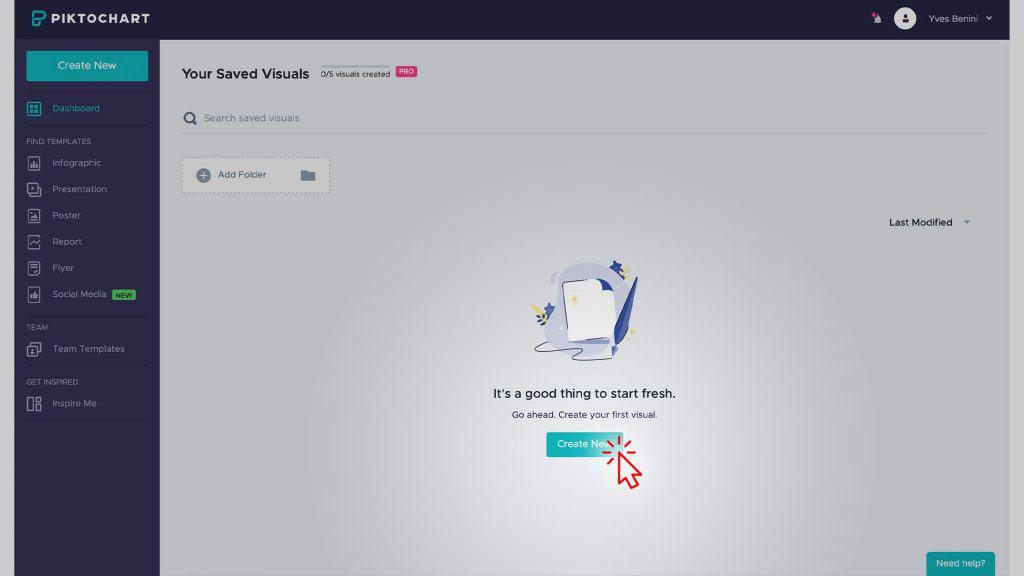
Kliknij „Utwórz nowy”
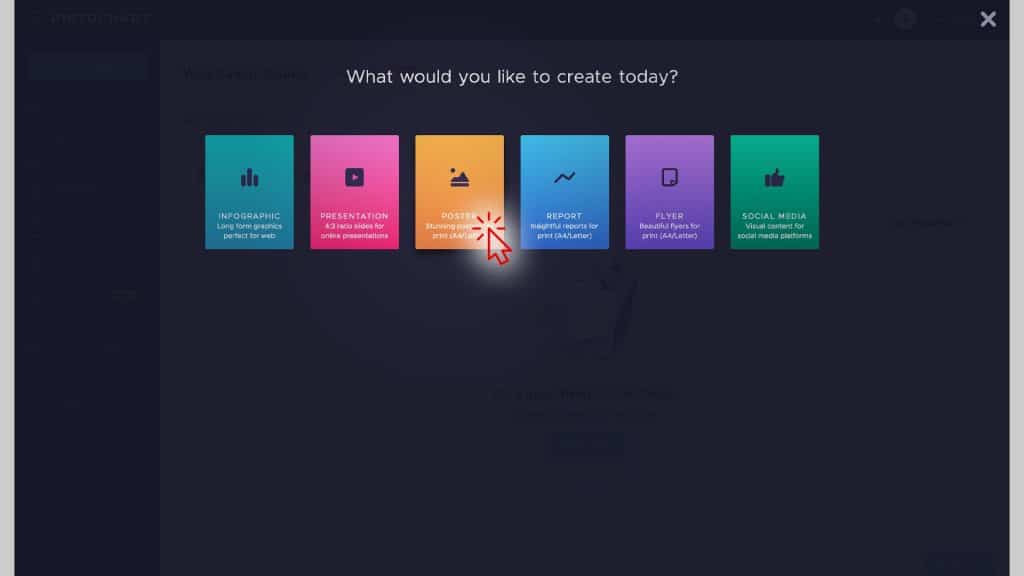
Kliknij „Plakat” (umożliwia to wybór płótna o niestandardowej rozdzielczości)
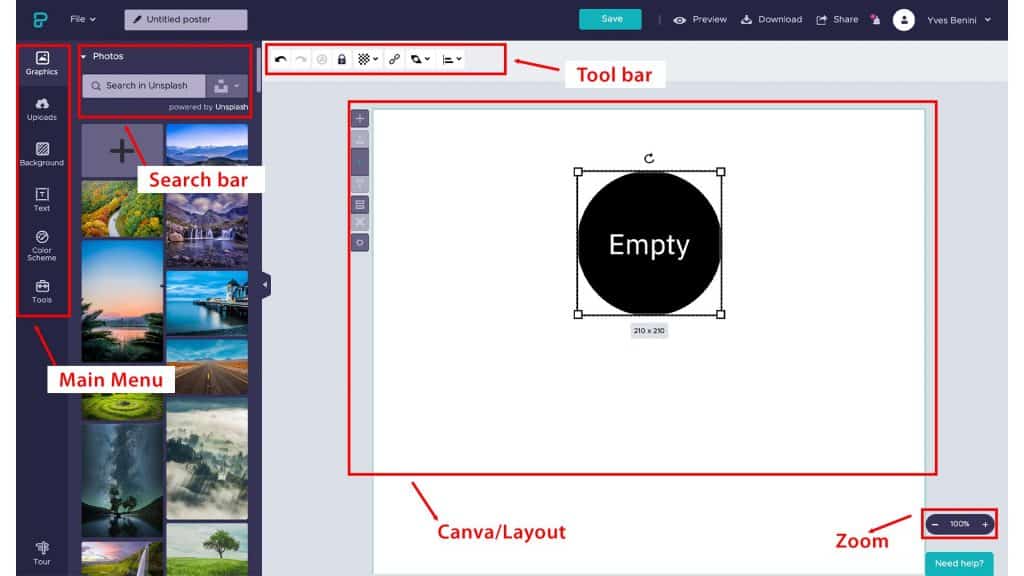
Interfejs użytkownika
4. Dostosuj ustawienia rozdzielczości
Masz przed sobą swój pierwszy projekt Canva/layout i jest pusty. Nie bój się! Nareszcie zaczyna być ciekawie. Tworzenie treści zaczyna się teraz! Upewnij się, że masz przy sobie rysunek i projekt koncepcyjny, a my przejdziemy do następnego kroku. Tworzenie treści na Digital Signage może być proste, przekonasz się.
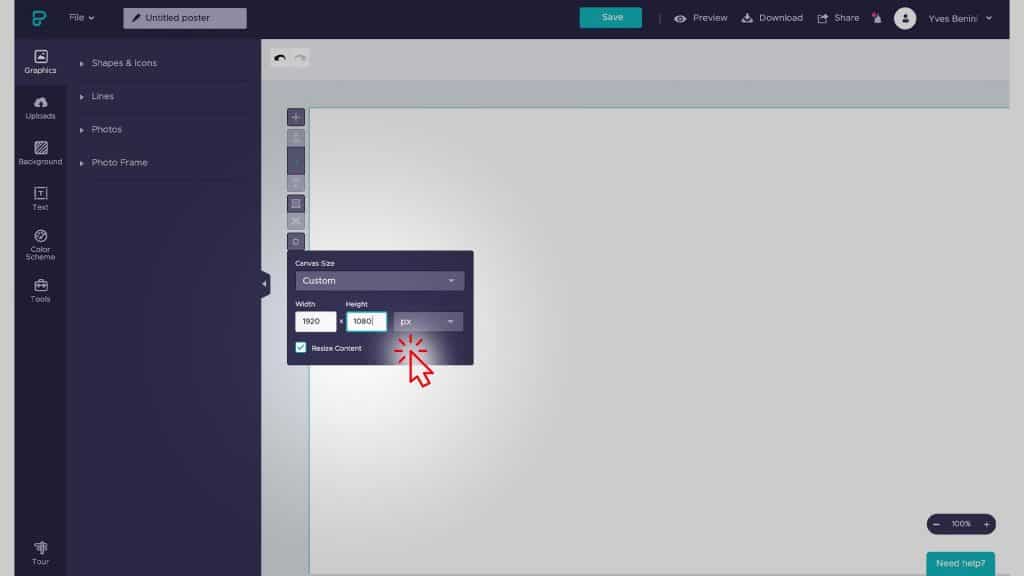
Kliknij ustawienia, aby edytować rozdzielczość
Najpierw musisz dostosować rozdzielczość układu do swojego wyświetlacza. W tym przykładzie użyjemy rozdzielczości Full HD (1920×1080 pikseli). Kliknij małą ikonę koła zębatego u dołu paska bocznego (po lewej stronie) i wpisz żądaną rozdzielczość. Aby potwierdzić, kliknij ponownie ikonę koła zębatego.
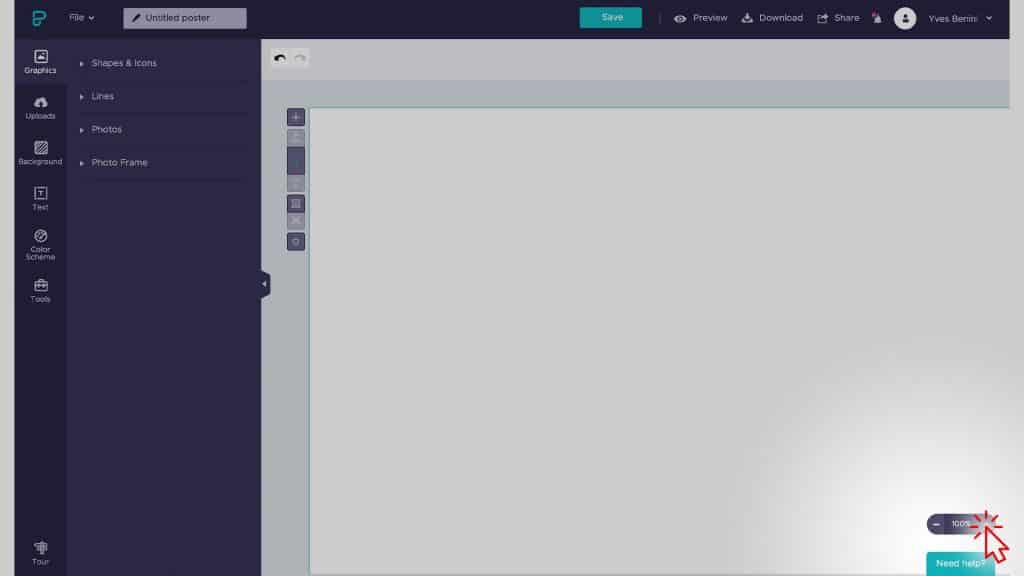
Dostosuj rozmiar powiększenia płótna
Po wykonaniu tej czynności możesz dostosować powiększenie, aby dopasować je do ekranu i wyświetlić cały element Canva/układ. Możesz to zrobić, regulując powiększenie w prawym dolnym rogu (pod elementem Canva).
5. Dodaj obraz tła
Dodajmy nasz pierwszy obraz! W menu po lewej stronie kliknij „Grafika”, a następnie „Zdjęcia”. W pasku wyszukiwania wpisz „Piekarnia”, a pojawi się wiele wyników. Wybierz obraz tła z drewnianą deską. I chleb po prawej stronie. Będzie to idealne tło. Po dodaniu obrazu może być konieczne dostosowanie jego rozmiaru, aby pasował do całego układu.
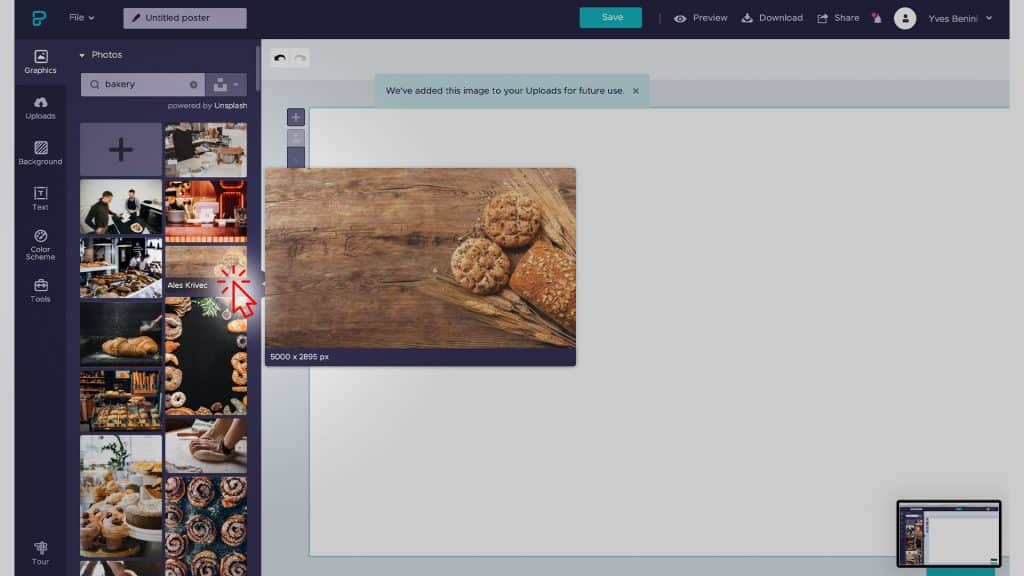
Wybierz obraz tła
Po wykonaniu tej czynności wróć do menu, przejdź do „Grafiki” i wybierz „Kształty i ikony”, a następnie zaznacz prostokąt i przeciągnij go na lewą stronę układu. Dostosuj jego rozmiar tak, aby zajmował jak najwięcej miejsca, ale zostaw trochę miejsca poniżej i z boku, aby się wyróżniał. Teraz dostosuj jego krycie, klikając ikonę na pasku narzędzi u góry. 40% to dobra wartość, która sprawi, że tekst będzie się wyróżniał.
Bardzo ważne jest, aby tekst i obrazy nie nakładały się na siebie. Muszą być wyraźne i widoczne dla odbiorców. Jest to kluczowe w przypadku treści digital signage i oczywiście wszelkich innych rodzajów treści. Zachęcamy do zapoznania się z naszym wpisem na blogu, w którym znajdziesz porady dotyczące tworzenia treści dla wyświetlaczy LED i digital signage. Tutaj .
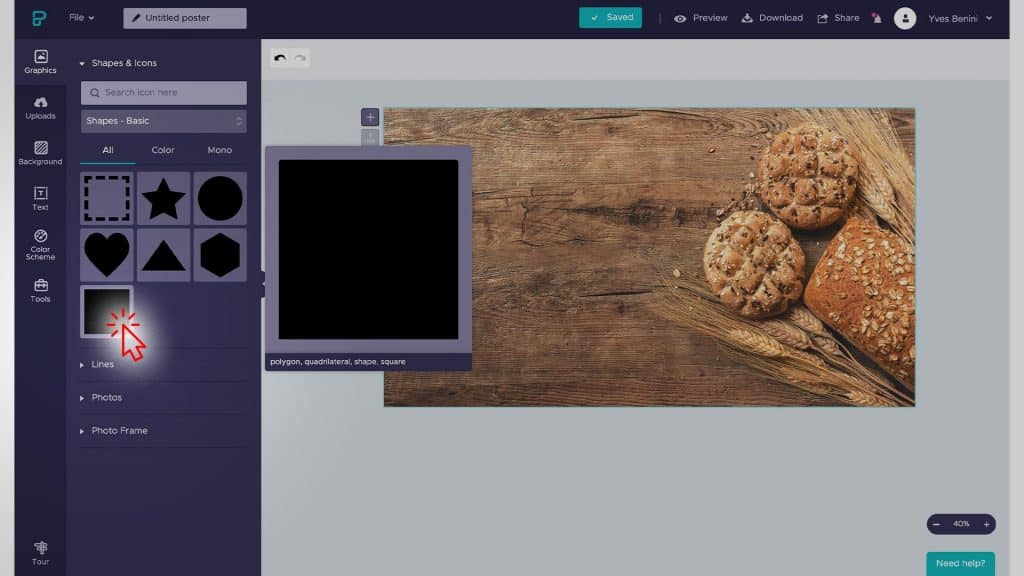
Dodaj prostokąt nakładki
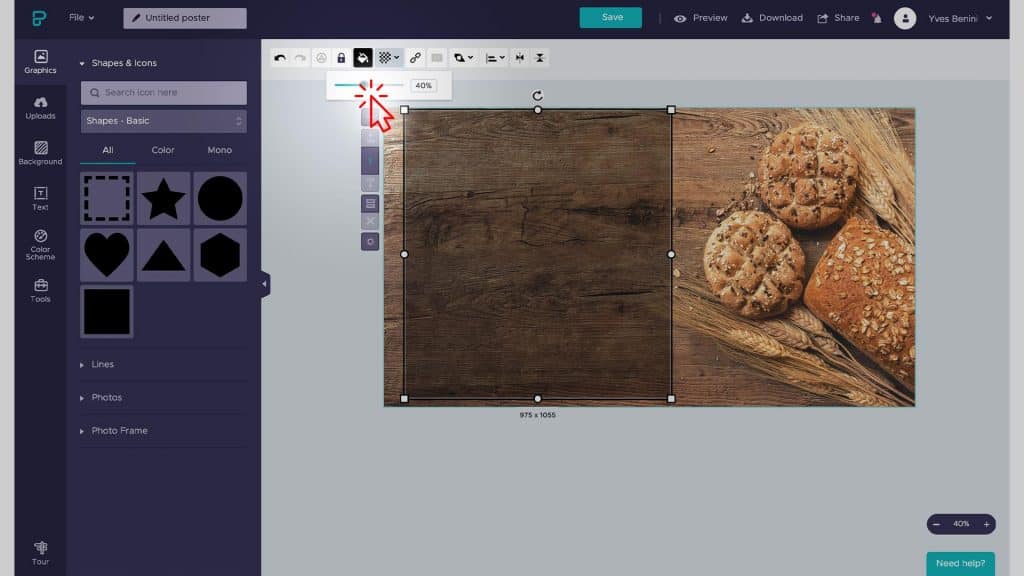
Dostosuj krycie nakładki
6. Dodaj kilka ikon
Mamy już tło! Świetnie! Nie takie trudne, prawda? Teraz możemy dodać trochę życia do projektu, Twojego głównego przekazu. Dodajmy więc najpierw kilka elementów dekoracyjnych. W menu „Kształty i ikony” wpisz „chleb” w pasku wyszukiwania. Użyj dwóch pierwszych ikon: „bagietki” i „rogaliki”. Przeciągnij i upuść każdą ikonę na układ i przenieś ją na górę prostokąta.
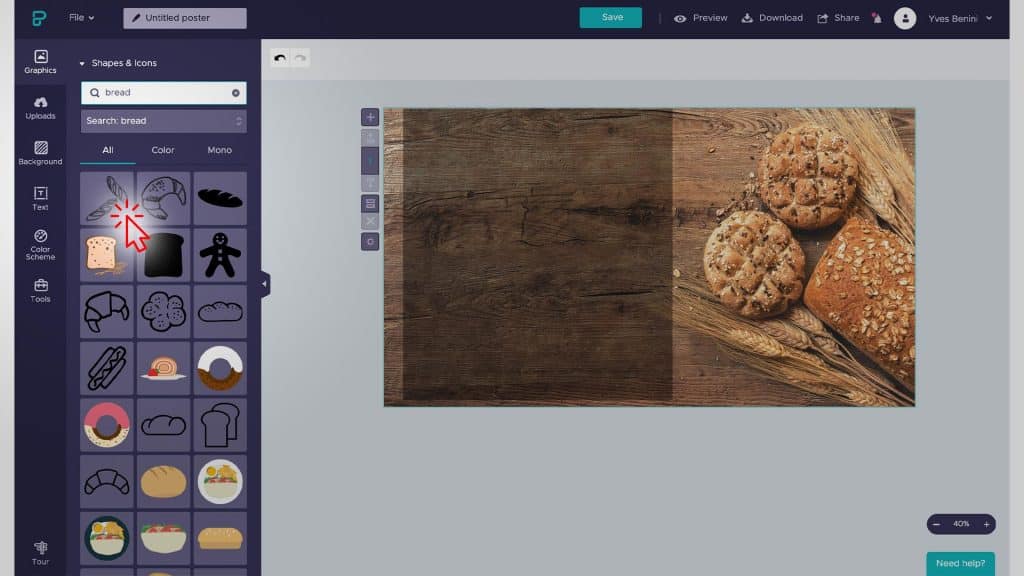
Dodaj ikonę chleba i rogalika
Dostosuj ich rozmiary, aby nie zajmowały zbyt dużo miejsca, i zmień kolor na biały. Aby to zrobić, przejdź do paska narzędzi i wybierz kolor biały. Upewnij się, że ikona jest zaznaczona.
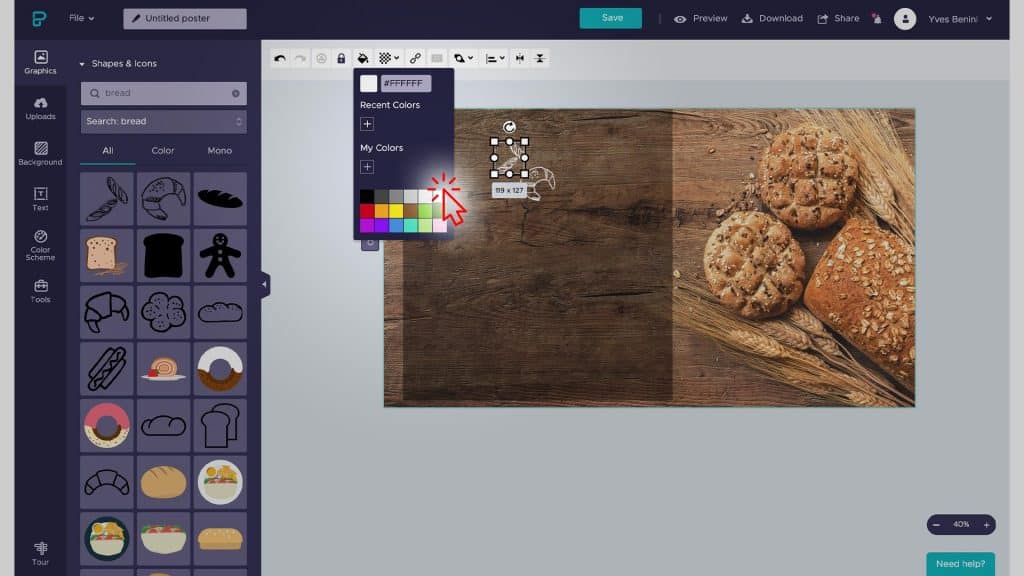
Zmień ich kolor i rozmiar
7. Dodaj trochę tekstu i wezwania do działania
Teraz dodamy tekst do naszego projektu. Przejdźmy do menu głównego i wybierzmy „tekst”. Przejdźmy do listy i wybierzmy duży napis „hello there”. Gdy pojawi się on na płótnie, wystarczy zmienić jego kolor na biały. Następnie wpiszmy tekst.
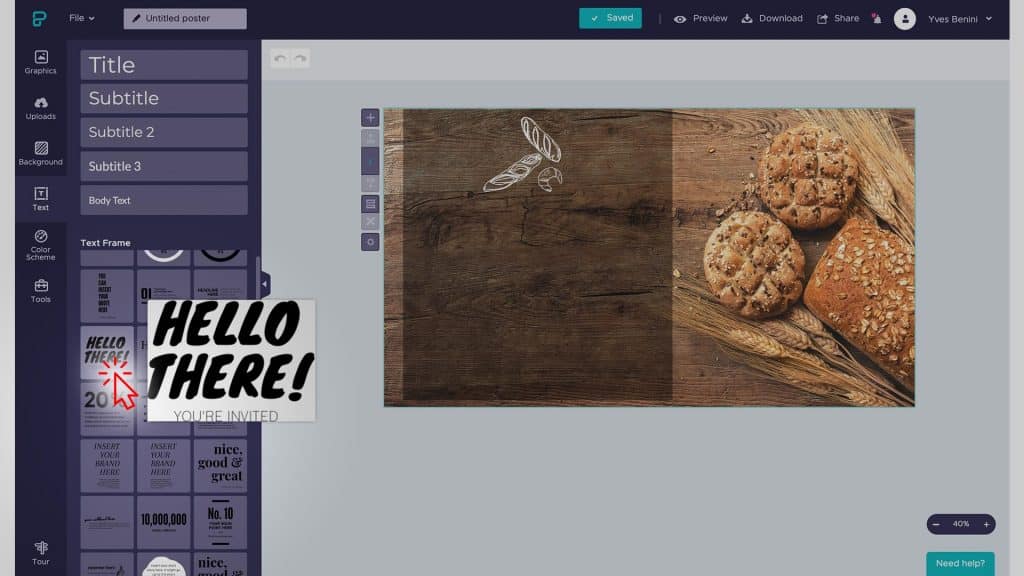
Zaznacz tekst „cześć”
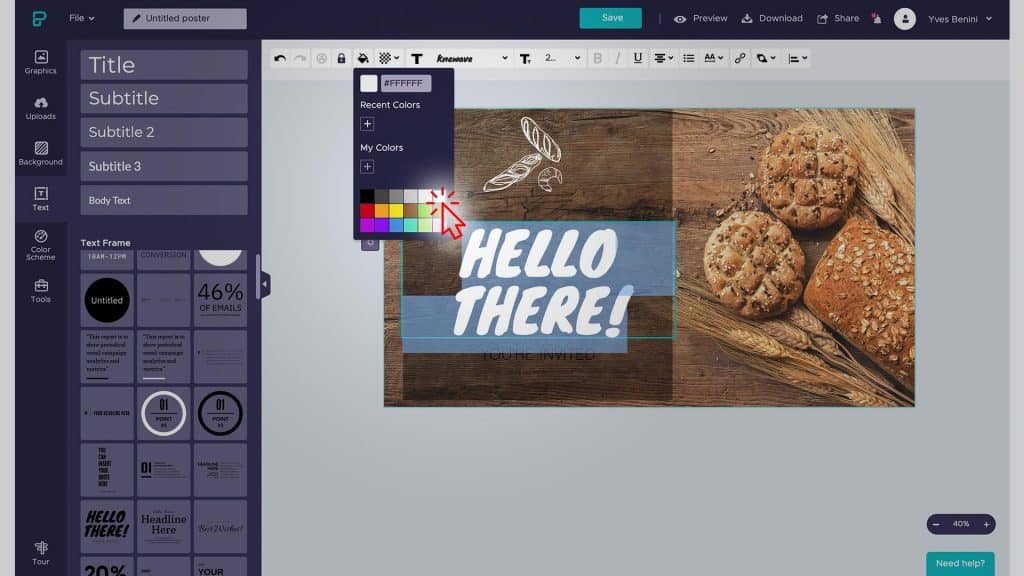
Zmień kolor tekstu
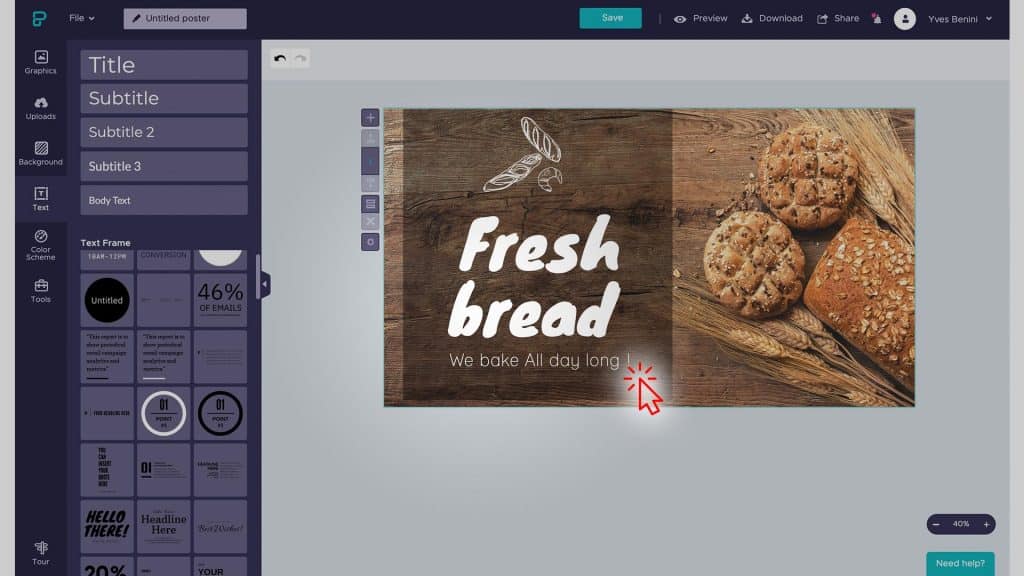
Wpisz tekst w polu
Dodamy linię u dołu prostokąta. To doda projektowi kilka szczegółów. Przejdź do menu głównego, w zakładce „Grafika”, następnie „Linie” i przeciągnij linię na płótno. Dostosuj jej rozmiar, aby była dłuższa i dopasowana do prostokąta. Następnie przejdź do paska narzędzi i dostosuj kolor i styl. Wybierz „Kropkowane” jako styl. Możesz również zwiększyć rozmiar kropek.
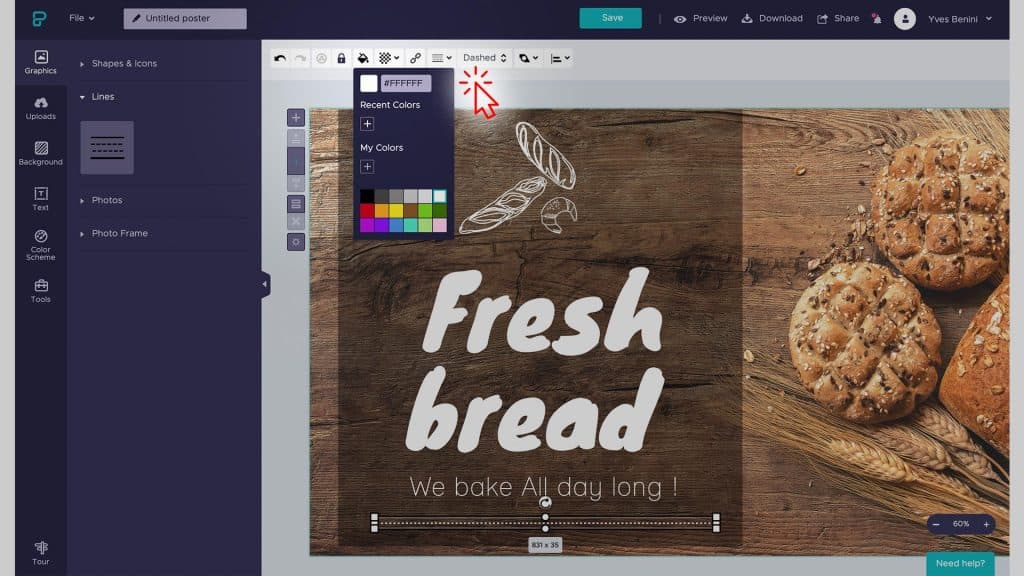
Dodaj linię na dole
Mamy już gotową pierwszą stronę projektu! To świetnie, efekt jest niesamowity, przejdźmy dalej i stwórzmy drugą stronę naszego projektu.
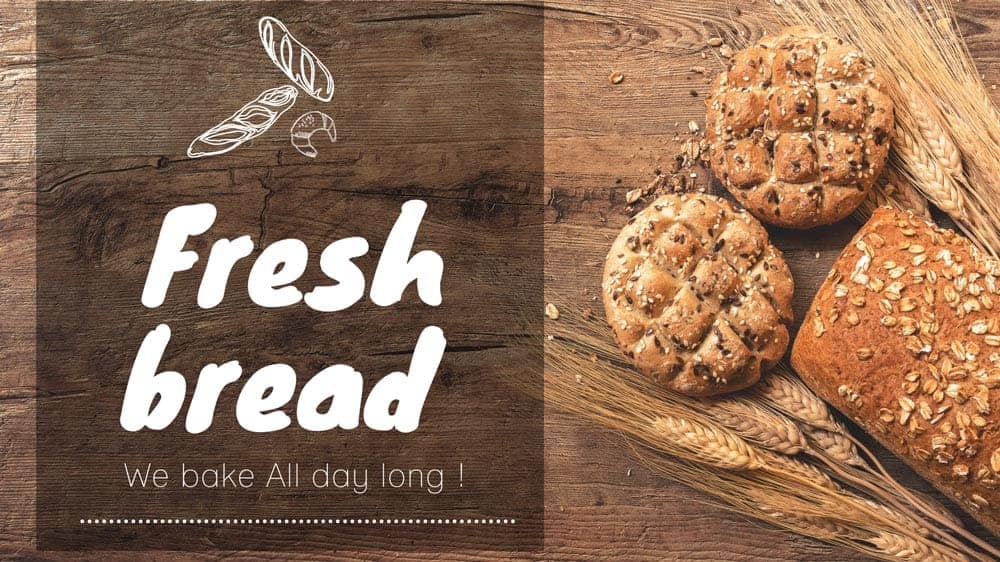
Nasz eksportowany projekt
8. Teraz zduplikujmy płótno
Teraz wykorzystamy to, co stworzyliśmy, aby zduplikować tło i rozpocząć nowy projekt. Pozwoli to zachować stały styl dla naszych treści digital signage. Wystarczy kliknąć przycisk „Klonuj blok”.
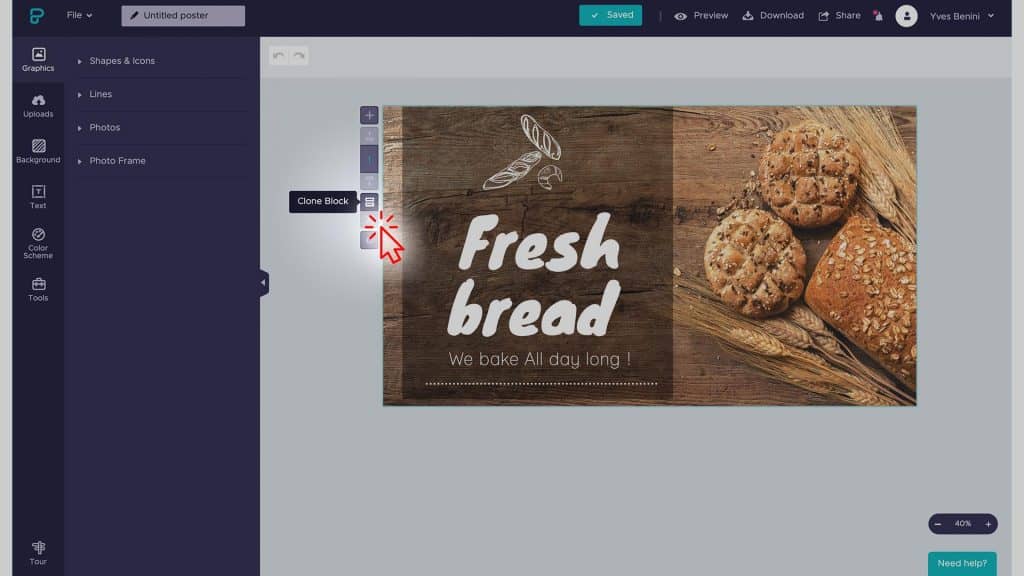
Kliknij przycisk klonowania bloku, aby zduplikować istniejące płótno
Teraz wystarczy usunąć zawartość zduplikowanego płótna, a my dodamy nowe elementy: obraz, tekst i cenę promującą niektóre produkty.
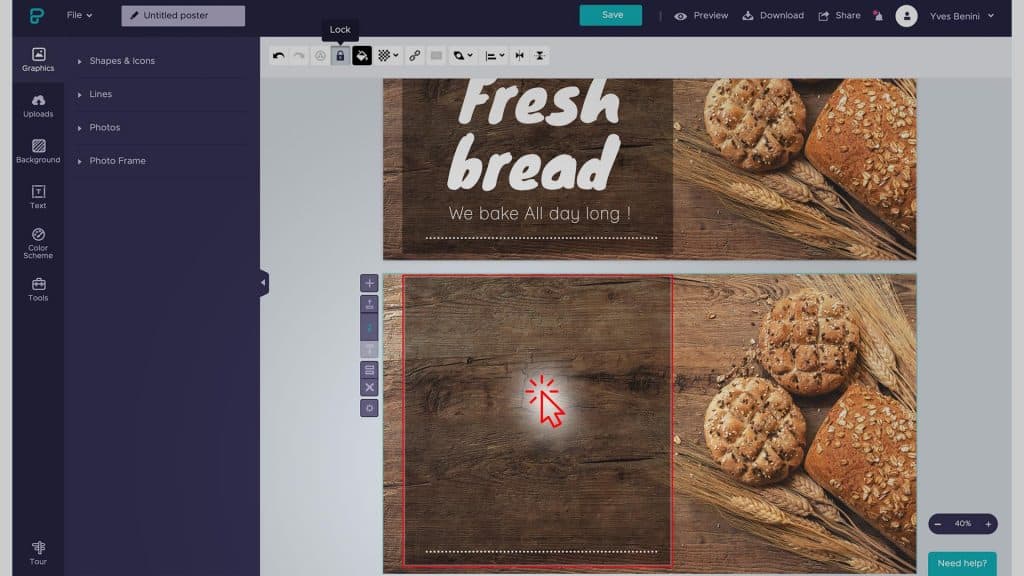
Usuń istniejącą zawartość
9. Dodaj zdjęcie do układu
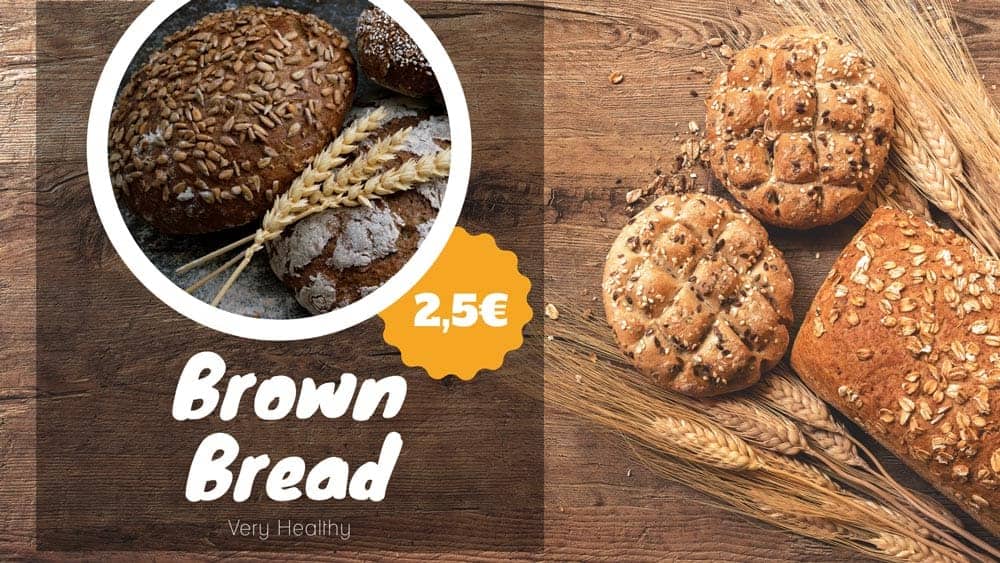
Po wykonaniu tej czynności przejdź do menu „Grafika”, a następnie do podmenu „Ramka na zdjęcia”. Następnie przejdź w dół i wybierz zaokrągloną ramkę na zdjęcie z obramowaniem. Przeciągnij ją na płótno i dopasuj jej rozmiar do prostokąta. Usuń dołączony tekst – użyjemy poprzedniego tytułu. Skopiuj go z górnego płótna (Ctrl-C) i wklej na dolne płótno (Ctrl-V).
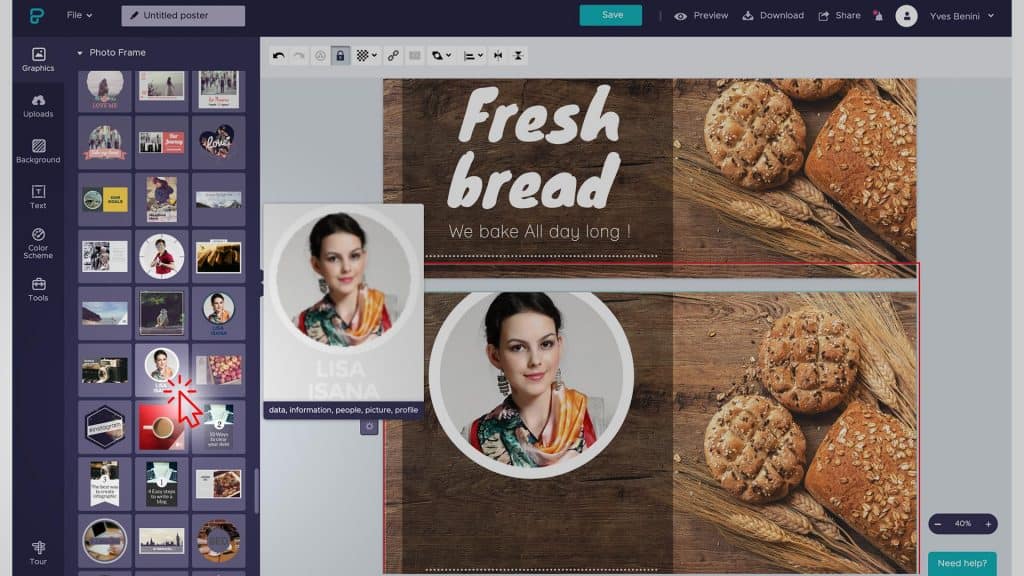
Dodaj zaokrągloną ramkę na zdjęcie do płótna i dostosuj jej rozmiar. Usuń tekst w środku.
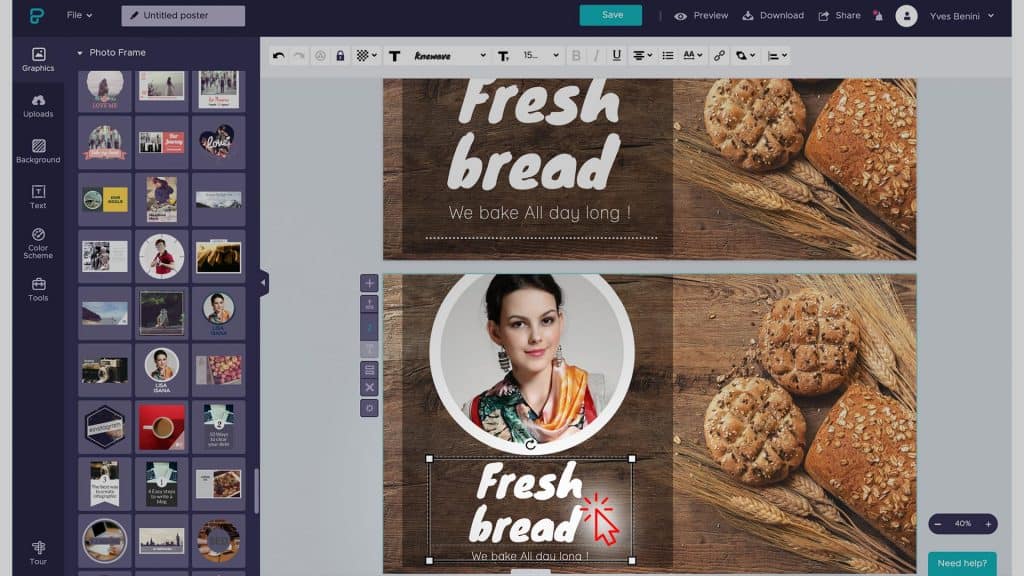
Skopiuj wklej tekst z górnego płótna i dostosuj rozmiar
10. Dodajmy cenę do układu
Teraz dodajmy cenę produktu. Przejdźmy do menu „Kształty i ikony”. Stamtąd przejdź do podmenu „Kształty”. Przejdź w dół listy i dodaj znacznik koła do obszaru roboczego.
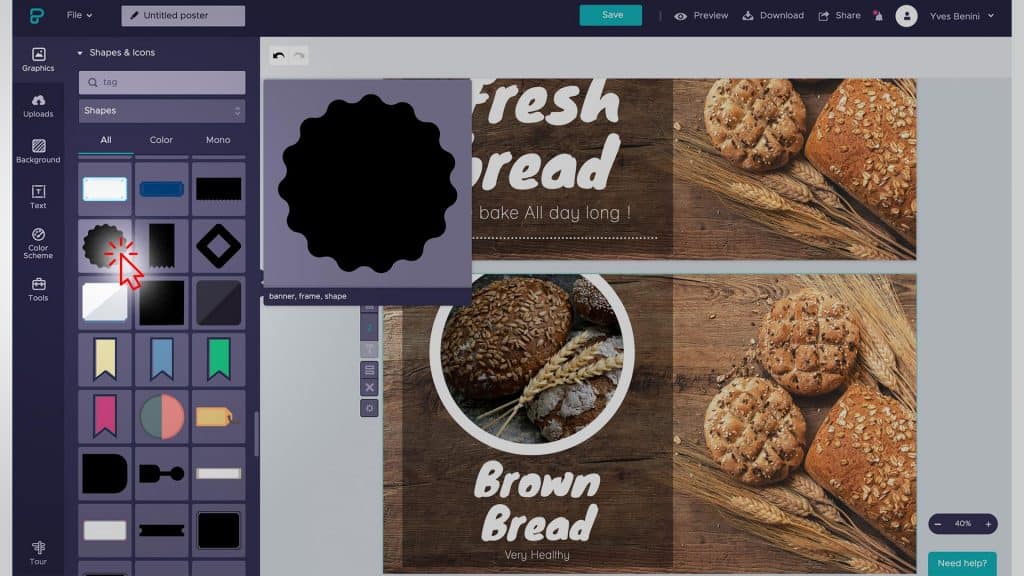
wybierz znacznik koła, aby wyświetlić cenę
Dostosuj jego rozmiar i kolor z paska narzędzi. Umieść go za obrazem głównym – zobacz, jak to zrobić na zrzucie ekranu. W menu górnego paska znajduje się opcja dostosowania układu warstw w porównaniu z innymi warstwami.
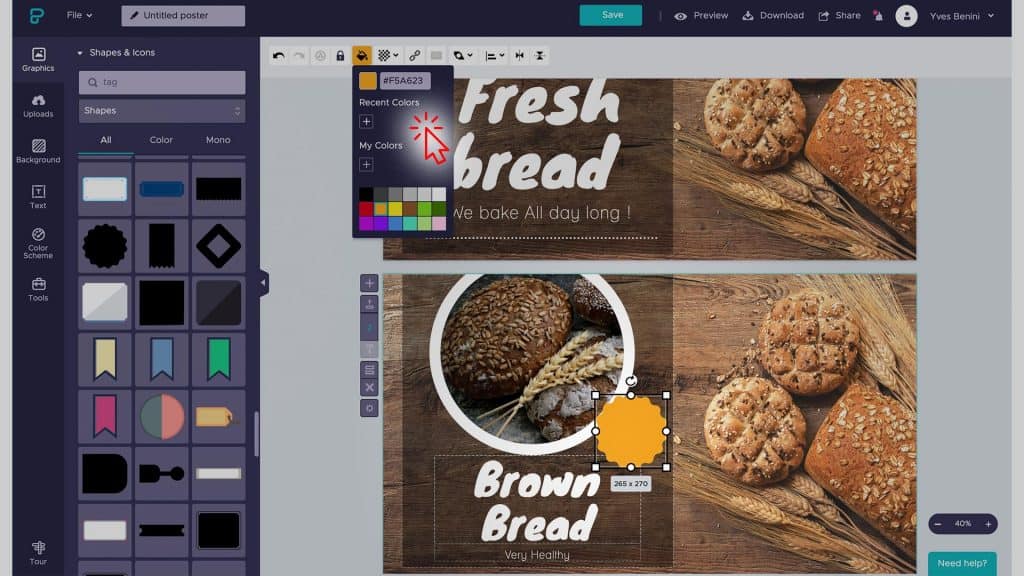
Zmień kolor znacznika na pomarańczowy
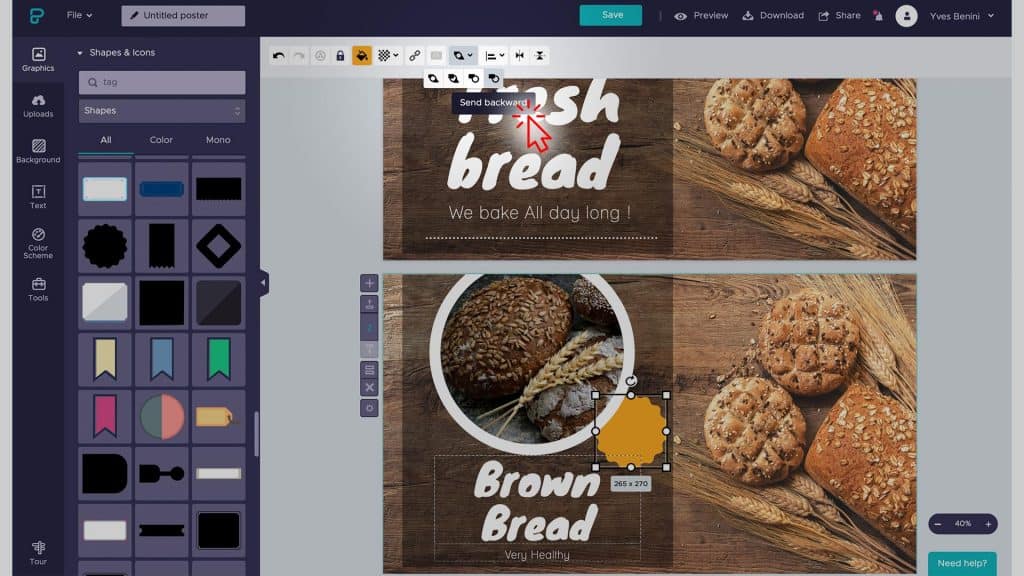
Umieść etykietę za ramką na zdjęcie
Dodajmy cenę do produktu, dodając tekst. Wybierz menu „Tekst” i dodaj „tytuł” do płótna. Dostosuj jego rozmiar, czcionkę i kolor. Upewnij się, że jest duży – tutaj użyłem rozmiaru czcionki 60 pikseli, koloru białego i czcionki Alfa Slab. To dobrze pasuje do naszego obecnego projektu.
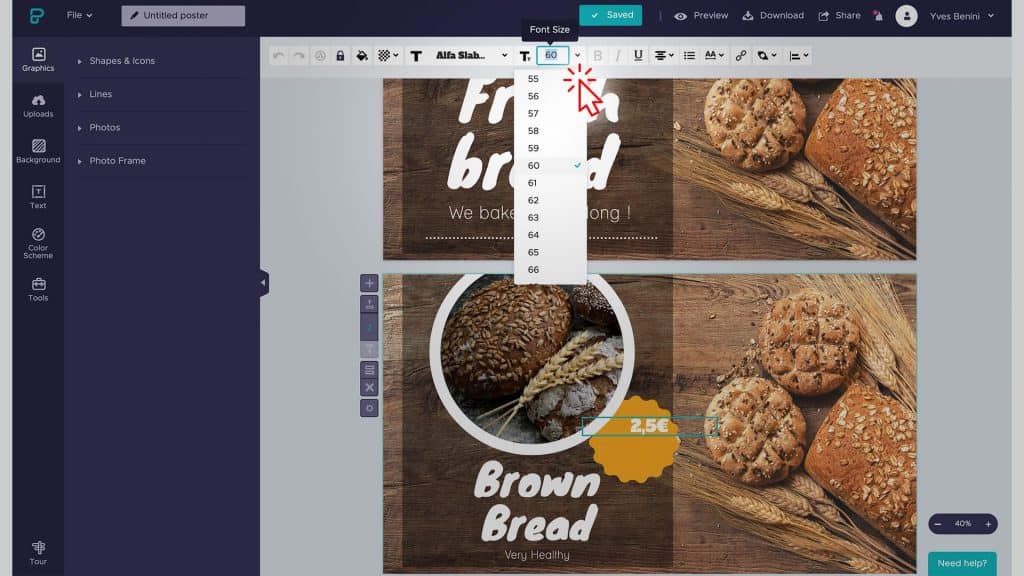
Dostosuj rozmiar i czcionkę ceny, aby się wyróżniała.
Świetnie, stworzyliśmy nasz drugi układ i wygląda świetnie. Teraz musimy go wyeksportować, przesłać do easyCMS i zaplanować wyświetlanie na naszym wyświetlaczu!
Eksportuj swoje dzieło
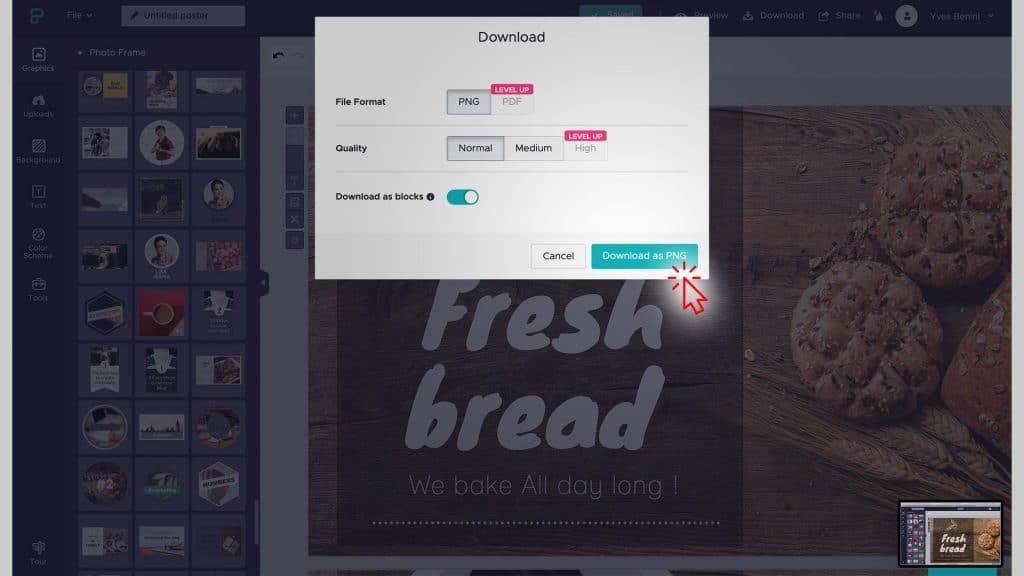
Aby wyeksportować wszystkie projekty, wystarczy przejść do paska menu w prawym górnym rogu i kliknąć „Pobierz”. W wyskakującym okienku pozostaw ustawienia domyślne i upewnij się, że opcja „Pobierz jako bloki” jest zaznaczona. Otrzymasz plik ZIP ze wszystkimi projektami. Po pobraniu rozpakuj go i prześlij do easyCMS.