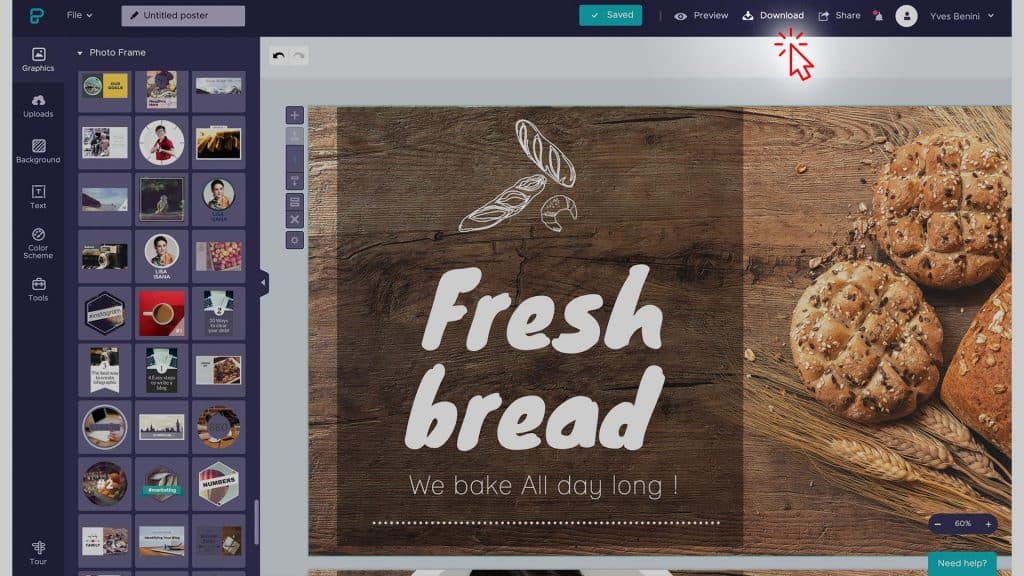
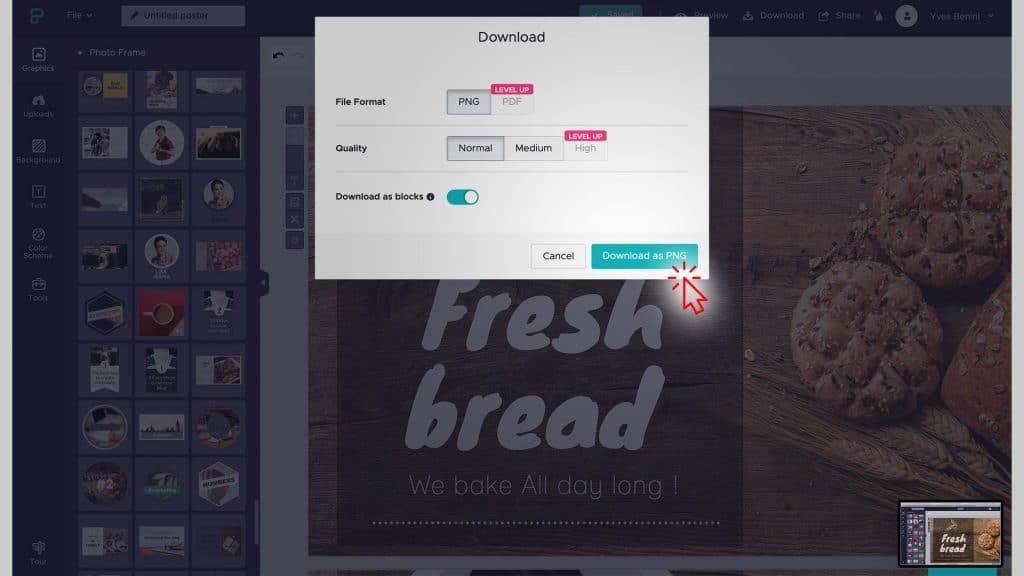
Pas op! De video op deze pagina is opgenomen met een oudere versie van de interface, dus de schermen die u ziet, komen mogelijk niet overeen met wat u vandaag de dag te zien krijgt. De beschreven stappen en de ontwerpprincipes blijven echter wel van kracht. Volg voor de huidige interface de instructies. je eerste lay-out En lay-outs maken in plaats van.
Contentcreatie voor digitale displays met Piktochart
Heb je ooit het gevoel gehad dat het creëren van content het moeilijkste onderdeel van digitale signage is? Terwijl je wel begrijpt hoe belangrijk het is. Als je denkt dat alleen grafisch ontwerpers content voor jouw digitale signage kunnen maken, denk dan nog eens goed na! Wij hebben de perfecte oplossing voor je gevonden, en het is gratis!
Je hebt geen grafische ontwerpvaardigheden nodig om te beginnen, alleen een computer met internet en een beetje creativiteit. Met dank aan Piktochart Een fantastische online tool waarmee iedereen, ook jij, content kan creëren.
In dit voorbeeld creëren we digitale content voor een bakkerij. Want wie houdt er nu niet van versgebakken brood en croissants? Het dient als een goed voorbeeld van lay-out en content. We gebruiken afbeeldingen, prijzen, tekst, achtergronden, enzovoort om te voldoen aan de meeste ontwerpbehoeften voor aantrekkelijke digitale signage-content.
- Begin met een concept voor de indeling.
- Maak een account aan op Piktochart.
- Begin met het maken van je eerste lay-out.
- Pas het canvas aan de resolutie van je scherm aan.
- Voeg een achtergrondafbeelding toe
- Voeg nog wat andere details toe aan de lay-out.
- Voeg je tekst en/of oproep tot actie toe.
- Bestaande lay-out dupliceren
- Gebruik het om prijzen en andere call-to-actions toe te voegen.
- Ga door totdat al je content is aangemaakt.
- Exporteer je content om deze te uploaden naar easyCMS
1. Begin met een basisconcept of een tekening.
Voordat je begint met het maken van je content, moet je eerst bepalen wat je wilt bereiken. Is het een promotie? Of is het informatie? Door het type boodschap dat je wilt overbrengen te definiëren, kun je de ontwerpstijlen al verder beperken. Dit helpt je om een concept in je hoofd te vormen van wat het ontwerp moet bevatten en hoe het eruit moet zien.
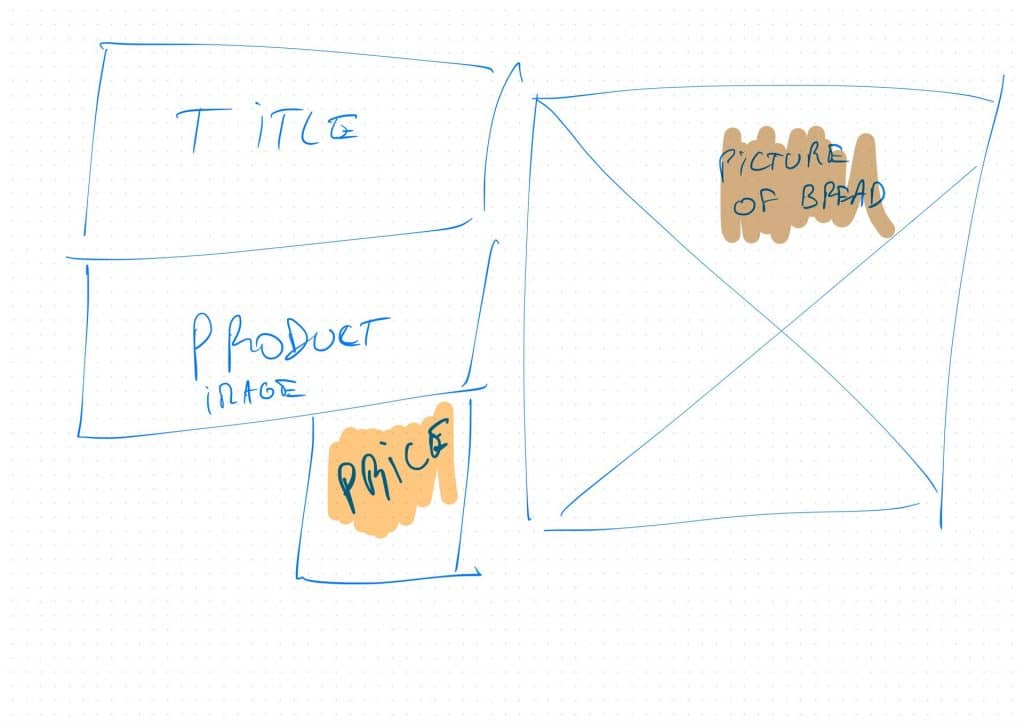
basisconcept en lay-out van ons ontwerp
Hiervoor raad ik aan om op Google te zoeken naar voorbeelden van ontwerpen; je vindt er genoeg. Je kunt kijken wat andere bekende bedrijven of instellingen in jouw vakgebied doen. De kans is groot dat zij al het onderzoek voor je hebben gedaan en je kunt simpelweg hun ontwerp kopiëren. Met ervaring zul je je eigen stijl voor content ontwikkelen, maar om te beginnen moet je ervoor zorgen dat het er goed uitziet.
Nadat je wat onderzoek hebt gedaan en een basisidee voor je ontwerp hebt bedacht, maak je een eenvoudige schets van de lay-out en wat erin moet komen. Als je kleuren hebt die je merk vertegenwoordigen (bijvoorbeeld Coca-Cola is rood en wit), zorg er dan voor dat je die in het ontwerp verwerkt.
Zodra je dit eerste concept onder de knie hebt, ga je verder naar Piktochart.com Maak een account aan en begin meteen met het ontwerpen van je eigen designs.
2. Maak een gratis account aan op Piktochart
PiktoChart is een fantastische tool voor het maken van online content, zoals infographics, flyers, posts, enzovoort. Met het gratis abonnement kun je tot 5 ontwerpen maken. Dat is voor de meeste gebruikers voldoende. De gebruikersinterface is erg simpel en gemakkelijk te begrijpen. Daarom is het een geweldige tool voor iedereen, zelfs voor mensen zonder ervaring met contentcreatie.
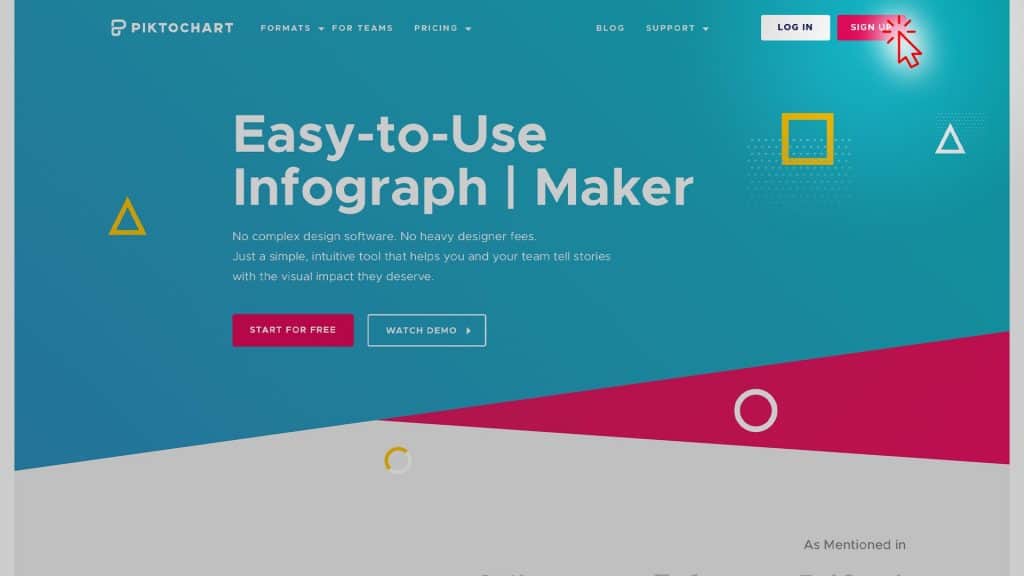
Klik op de knop 'Aanmelden'.
Voor de beste ervaring raden we aan om Chrome of Firefox te gebruiken. Om je aan te melden, klik je op de knop rechtsboven. Ik raad aan om je favoriete sociale netwerk te gebruiken om het proces te versnellen. Het duurt minder dan 2 minuten.
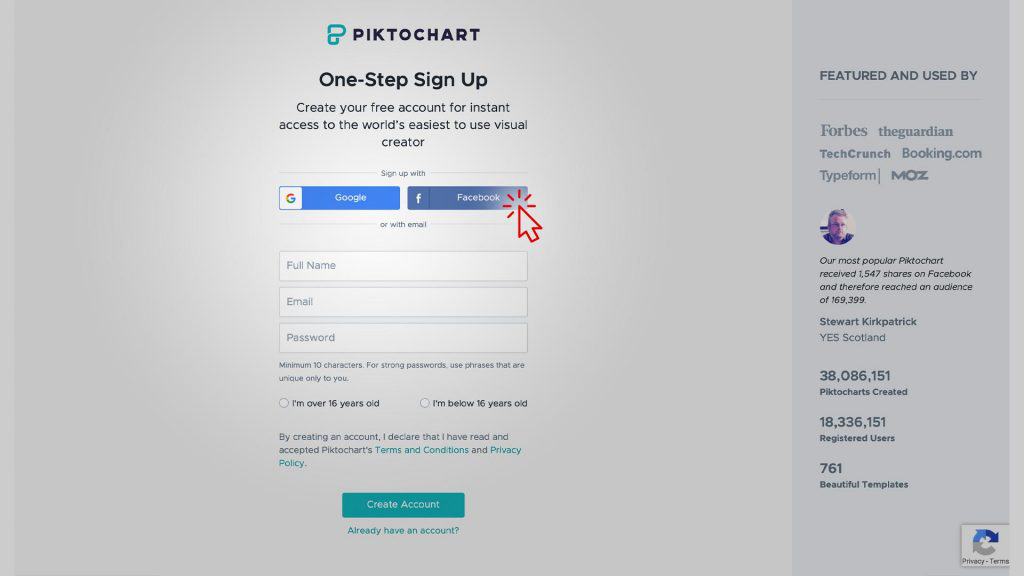
Kies je favoriete sociale media-account om je sneller aan te melden.
3. Begin met het maken van je eerste lay-out.
Geweldig, je bent binnen! Zoals je ziet is de gebruikersinterface niet intimiderend en heel overzichtelijk. Om te beginnen klik je gewoon op de knop 'Nieuw maken'. Selecteer in het pop-upvenster de optie 'Poster' – met de andere opties kun je de resolutie van de lay-out niet wijzigen.
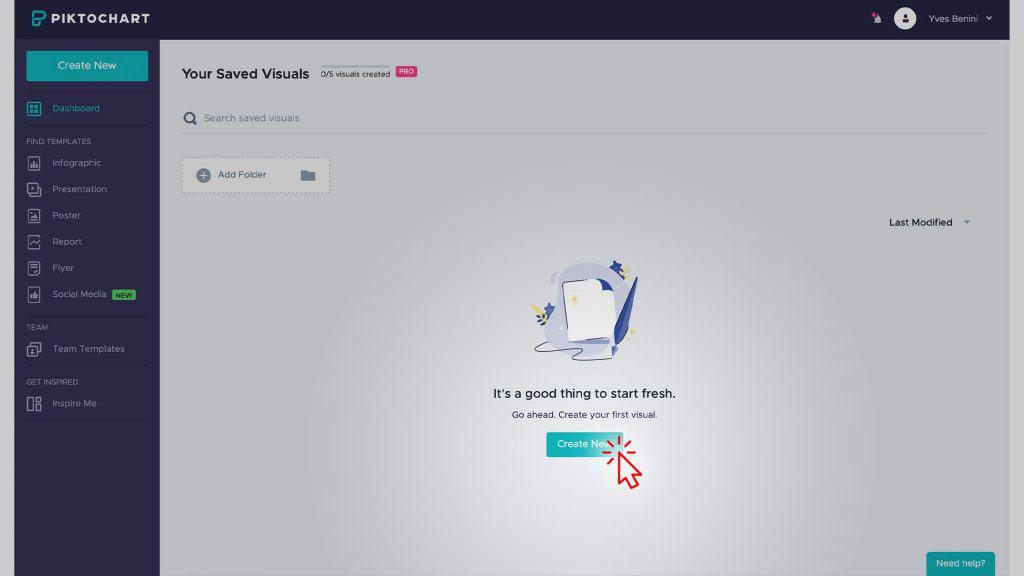
Klik op 'Nieuw aanmaken'.
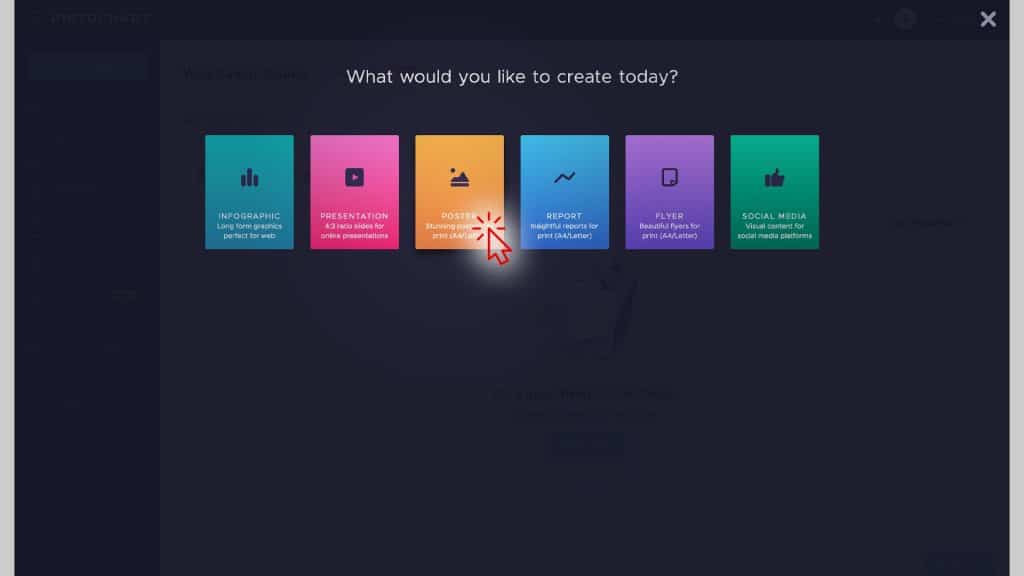
Klik op "Poster" (hiermee kunt u een canvas met aangepaste resolutie instellen).
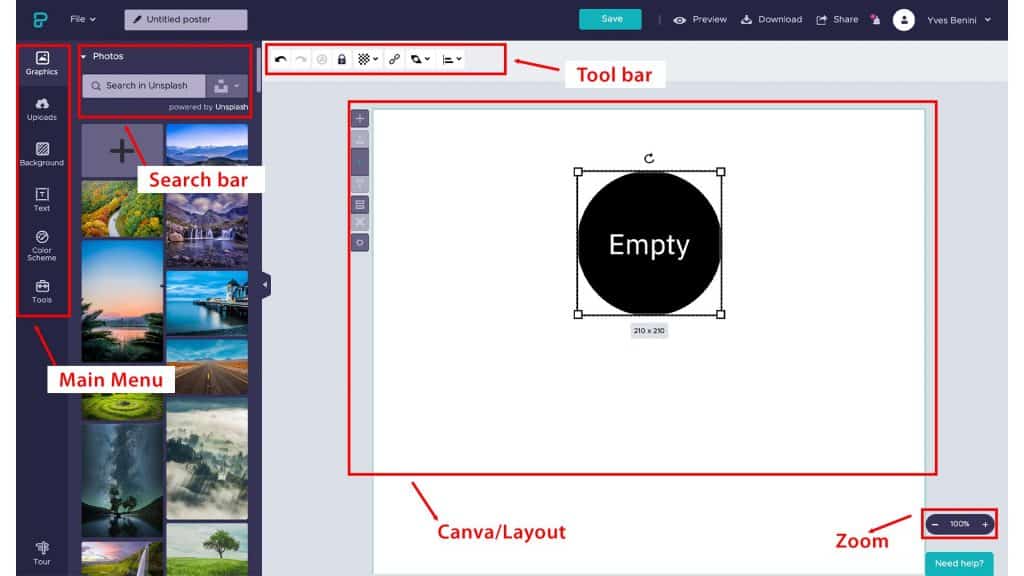
Gebruikersinterface
4. Pas de resolutie-instellingen aan.
Je hebt je eerste Canva-layout voor je liggen, en die is nog leeg. Geen paniek! Eindelijk begint het interessant te worden. De contentcreatie begint nu! Zorg dat je je tekening en conceptontwerp bij de hand hebt, en laten we doorgaan naar de volgende stap. Contentcreatie voor digitale signage kan makkelijk zijn, je zult het zien.
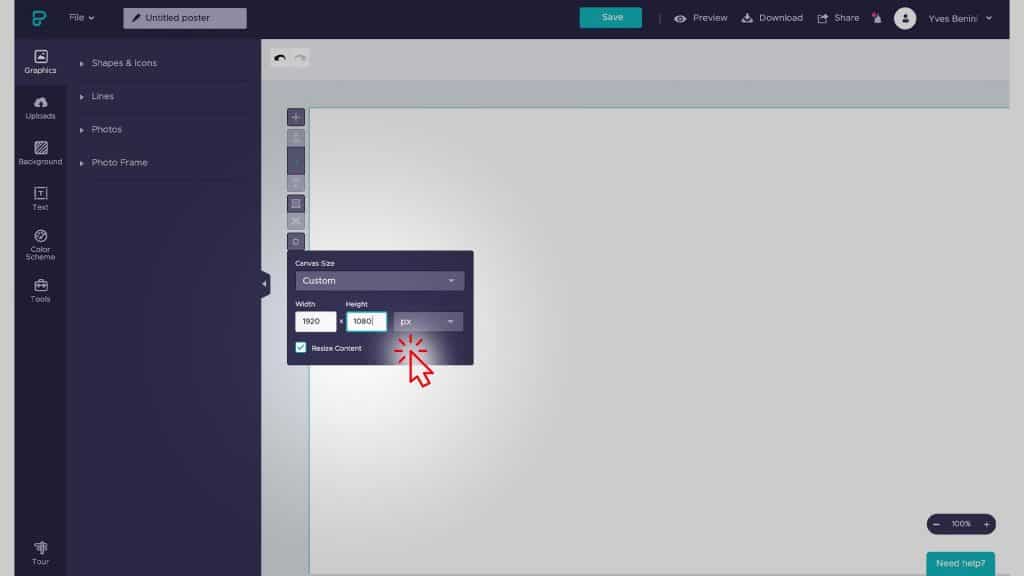
Klik op instellingen om de resolutie te bewerken.
Eerst moet je de resolutie van de lay-out aanpassen aan je scherm. Voor dit voorbeeld gebruiken we een Full HD-resolutie (1920 x 1080 pixels). Klik op het kleine tandwielpictogram onderaan de zijbalk (links) en typ daar de resolutie in. Om te bevestigen klik je nogmaals op het tandwielpictogram.
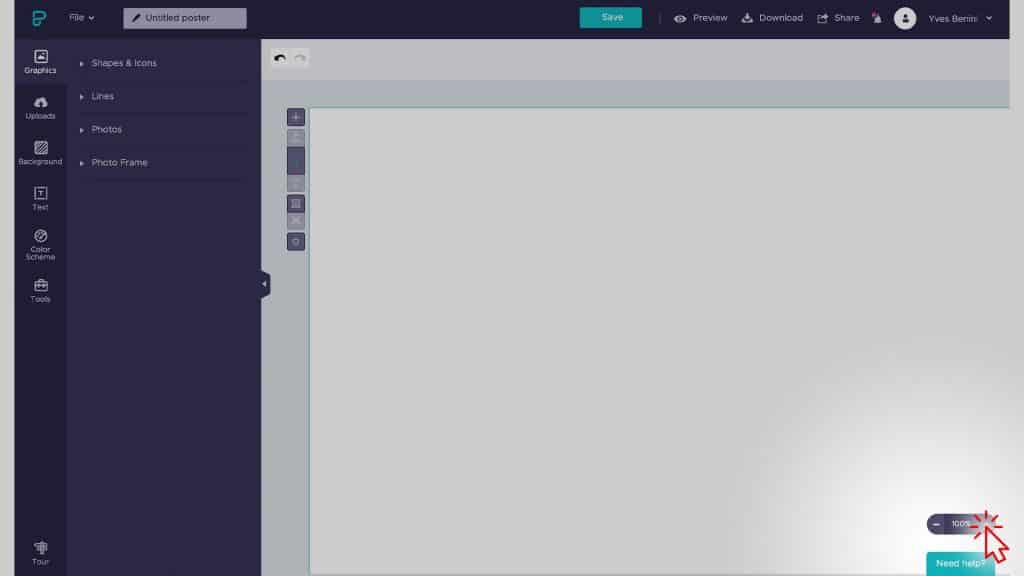
Pas de zoomfactor van je canvas aan.
Als je dit gedaan hebt, kun je de zoom aanpassen aan je scherm om het hele canvas/de lay-out te bekijken. Dat doe je door in te zoomen rechtsonder (onder het canvas).
5. Voeg je achtergrondafbeelding toe
Laten we onze eerste afbeelding toevoegen! Klik in het menu aan de linkerkant op 'Afbeeldingen' en vervolgens op 'Foto's'. Typ in de zoekbalk 'Bakkerij'. Er verschijnen veel resultaten. Kies de achtergrondafbeelding met de houten plank en het brood aan de rechterkant. Dit is perfect als achtergrondafbeelding. Nadat je de afbeelding hebt toegevoegd, moet je mogelijk de grootte aanpassen zodat deze de hele lay-out vult.
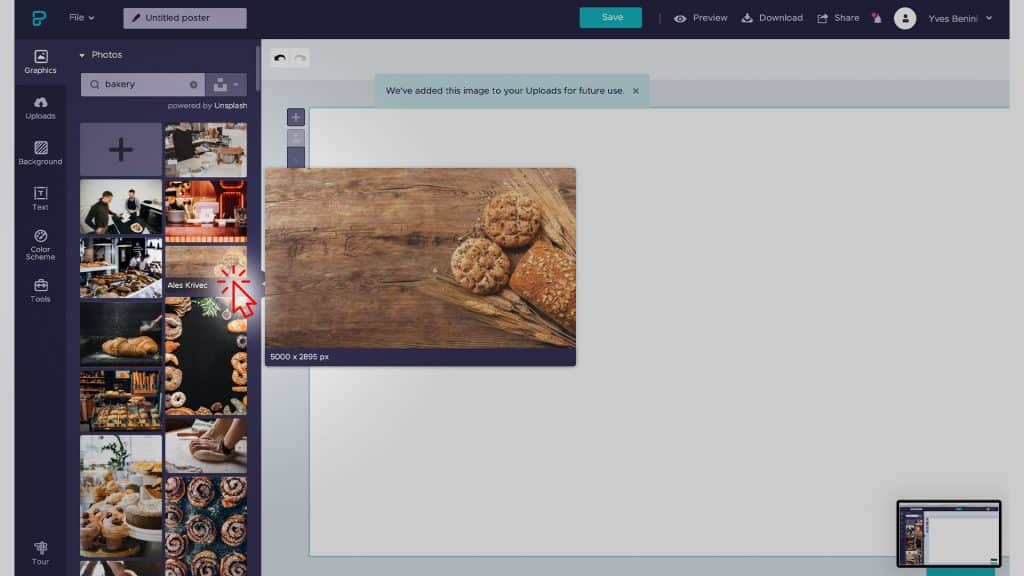
Selecteer een achtergrondafbeelding
Zodra dit is gedaan, ga je terug naar het menu, naar 'Grafische elementen' en selecteer je 'Vormen en pictogrammen'. Selecteer daar de rechthoek en sleep deze naar de linkerkant van de lay-out. Pas de grootte aan zodat deze het grootste deel van de ruimte inneemt, maar laat wat ruimte over aan de onder- en zijkant zodat de rechthoek opvalt. Pas nu de transparantie aan door op het pictogram in de werkbalk bovenaan te klikken. 40% is een goede waarde; hiermee komt de tekst goed tot zijn recht.
Het is erg belangrijk dat tekst en afbeeldingen elkaar niet overlappen. Ze moeten duidelijk en goed zichtbaar zijn voor je publiek. Dit is cruciaal voor content op digitale displays, en natuurlijk voor elk ander type content. Je kunt onze blogpost met tips voor contentcreatie voor LED-schermen en digitale displays bekijken. hier .
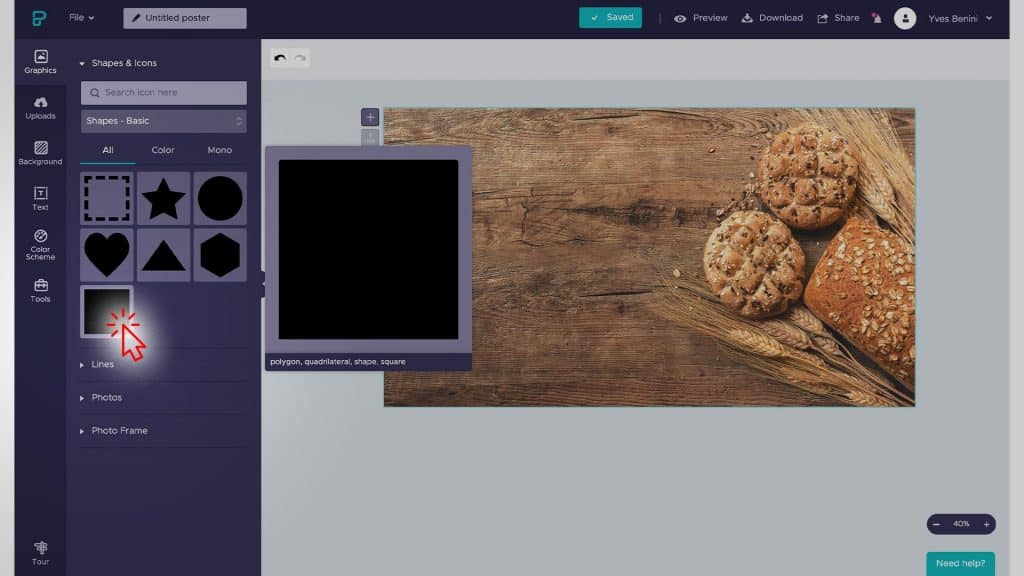
Voeg een rechthoek toe die als overlay fungeert
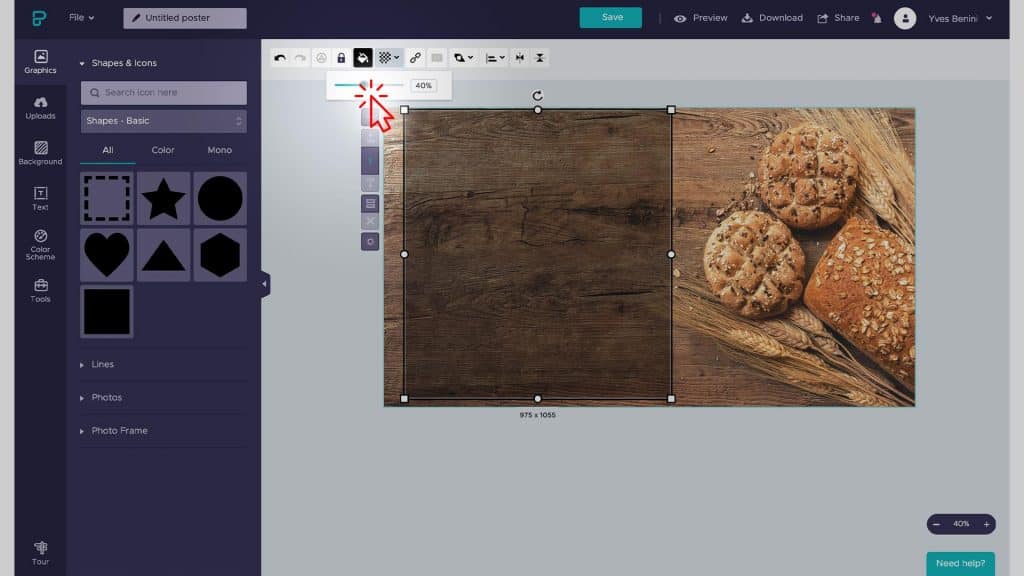
Pas de transparantie van de overlay aan.
6. Voeg enkele pictogrammen toe
Zo, onze achtergrond is klaar! Dat is geweldig! Niet zo moeilijk, toch? Nu kunnen we wat leven in het ontwerp brengen, je belangrijkste boodschap. Laten we dus eerst wat decoratieve elementen toevoegen. Typ in het menu 'Vormen en pictogrammen' 'brood' in de zoekbalk. Gebruik de eerste twee pictogrammen, de 'baguettes' en de 'croissants'. Sleep elk pictogram naar de lay-out en plaats ze bovenaan de rechthoek.
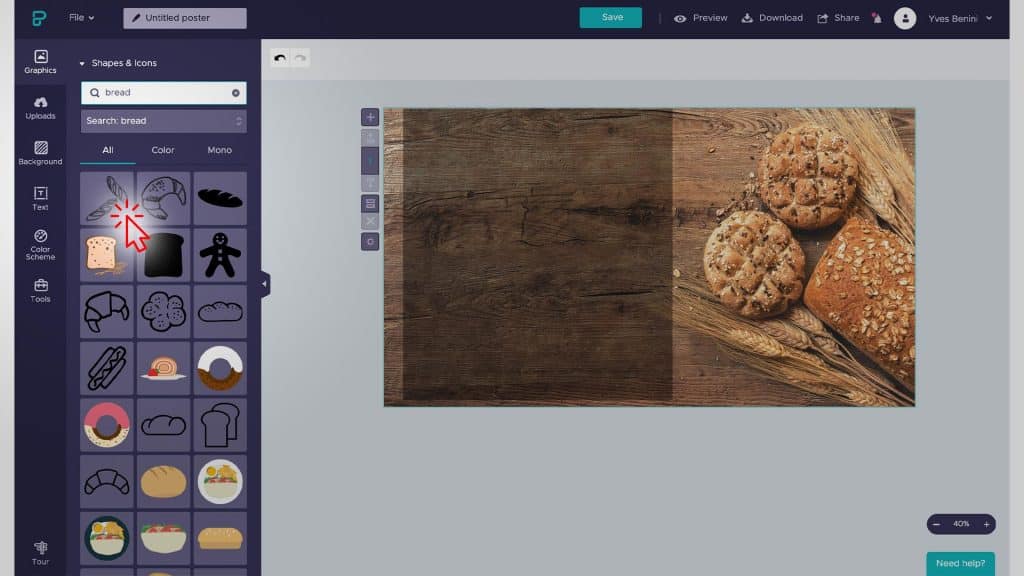
Voeg het brood- en croissantpictogram toe
Pas de afmetingen aan zodat ze niet te veel ruimte innemen en verander de kleur naar wit. Ga hiervoor naar de werkbalk en selecteer wit. Zorg ervoor dat het pictogram geselecteerd is wanneer je dit doet.
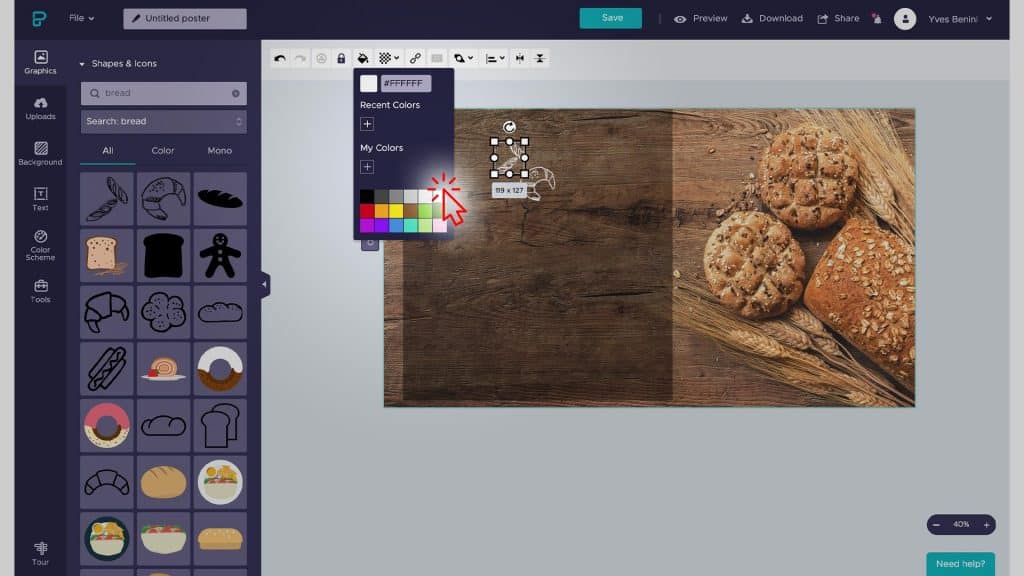
Verander hun kleur en grootte.
7. Voeg wat tekst en een call-to-action toe.
Nu gaan we wat tekst aan ons ontwerp toevoegen. We gaan naar het hoofdmenu en selecteren 'Tekst'. Scroll naar beneden in de lijst en selecteer de grote titel 'Hallo'. Zodra deze op het canvas staat, verander je de kleur naar wit. Typ vervolgens de tekst.
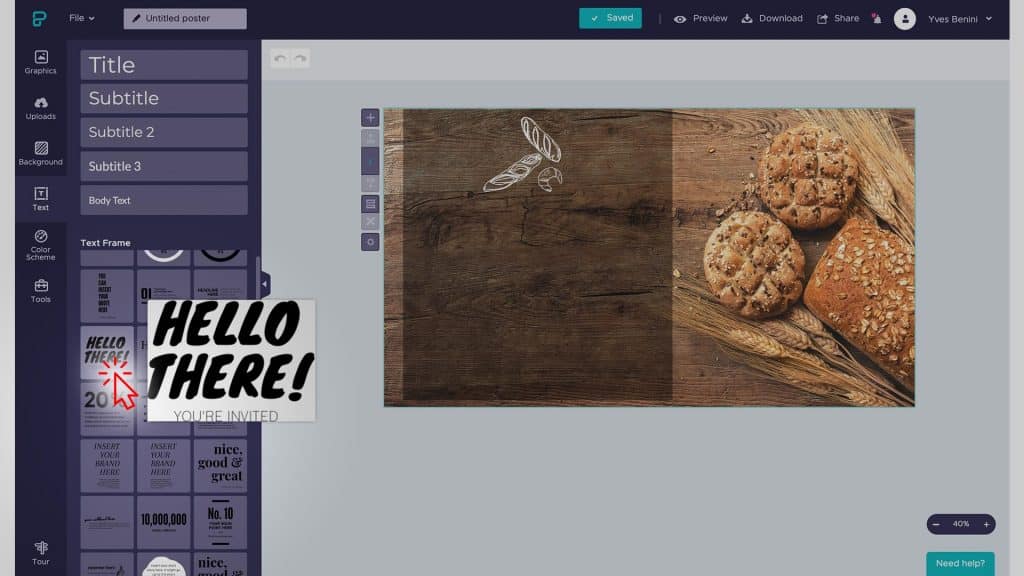
Selecteer de tekst "hallo daar"
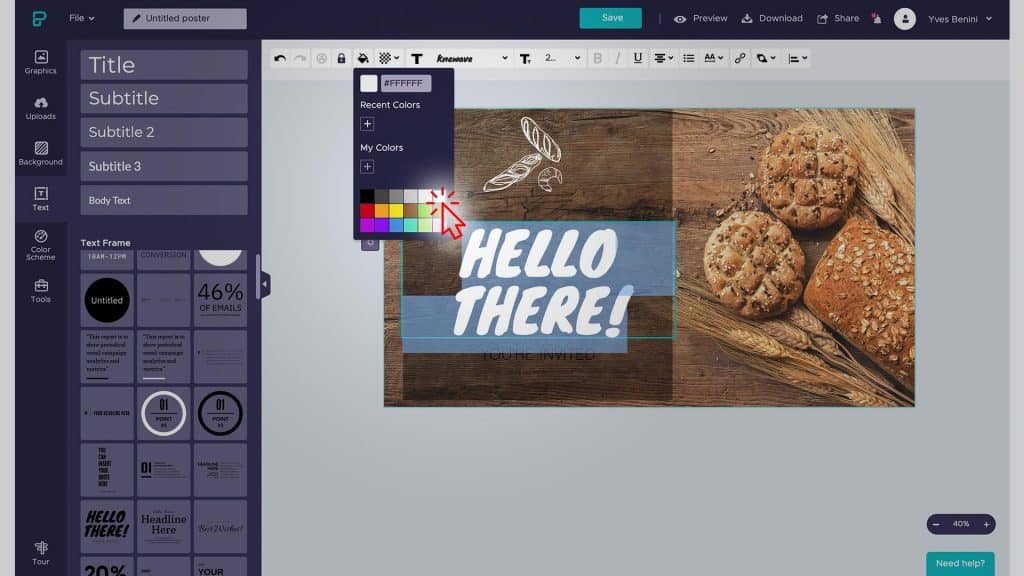
De kleur van de tekst wijzigen
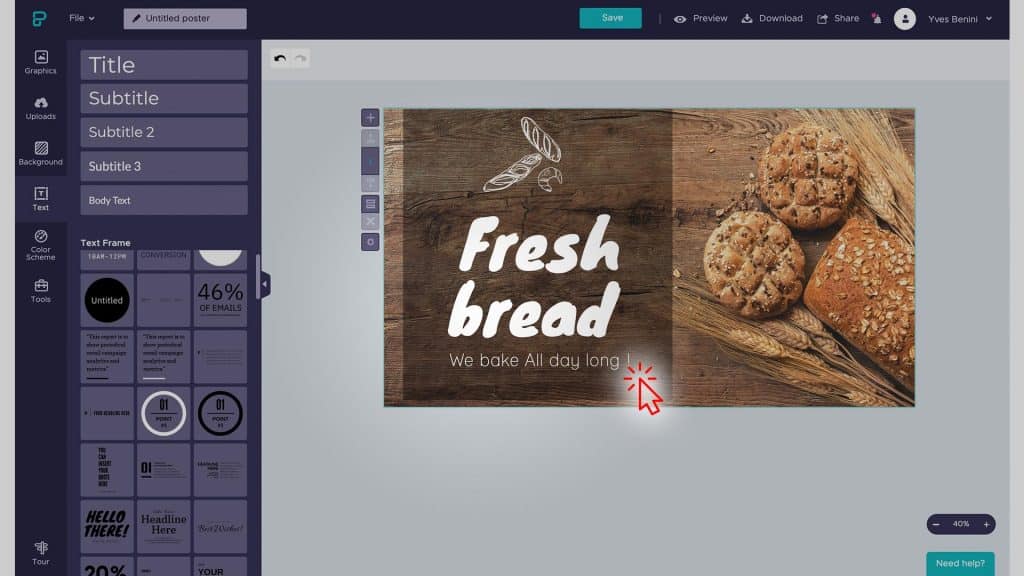
Typ je tekst in het vak.
We voegen een lijn toe aan de onderkant van de rechthoek. Dit geeft het ontwerp wat meer detail. Ga naar het hoofdmenu, vervolgens naar 'Grafische elementen' en dan naar 'Lijnen'. Sleep de lijn naar het canvas. Pas de lengte aan zodat de lijn langer is en in de rechthoek past. Ga vervolgens naar de werkbalk en pas de kleur en stijl aan. Kies 'Gestippeld' als stijl. Je kunt de grootte van de stippen ook vergroten.
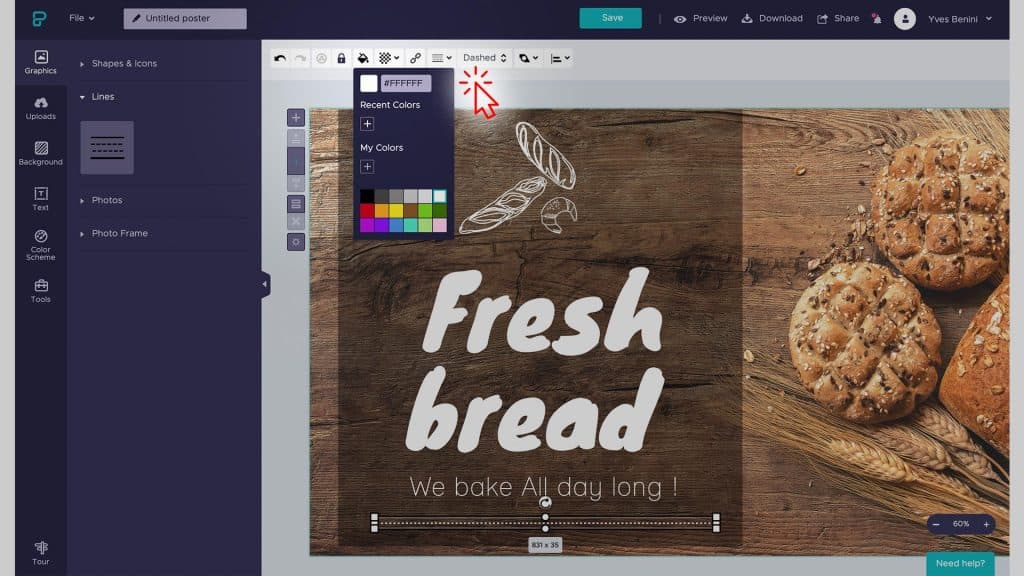
Voeg onderaan een lijn toe.
Onze eerste ontwerppagina is klaar! Geweldig, het resultaat is verbluffend, laten we verdergaan en de tweede pagina van ons ontwerp maken.
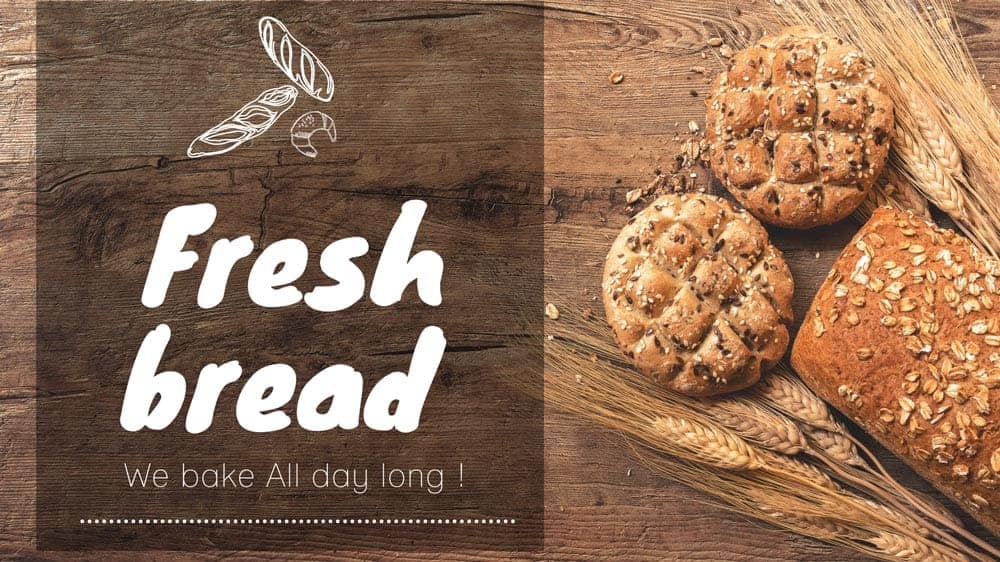
Ons geëxporteerde ontwerp
8. Laten we nu het canvas dupliceren.
We gaan nu het ontwerp gebruiken om de achtergrond te dupliceren en een nieuw ontwerp te maken. Zo behouden we een consistente stijl voor onze digitale signage-content. Klik simpelweg op de knop 'Blok klonen'.
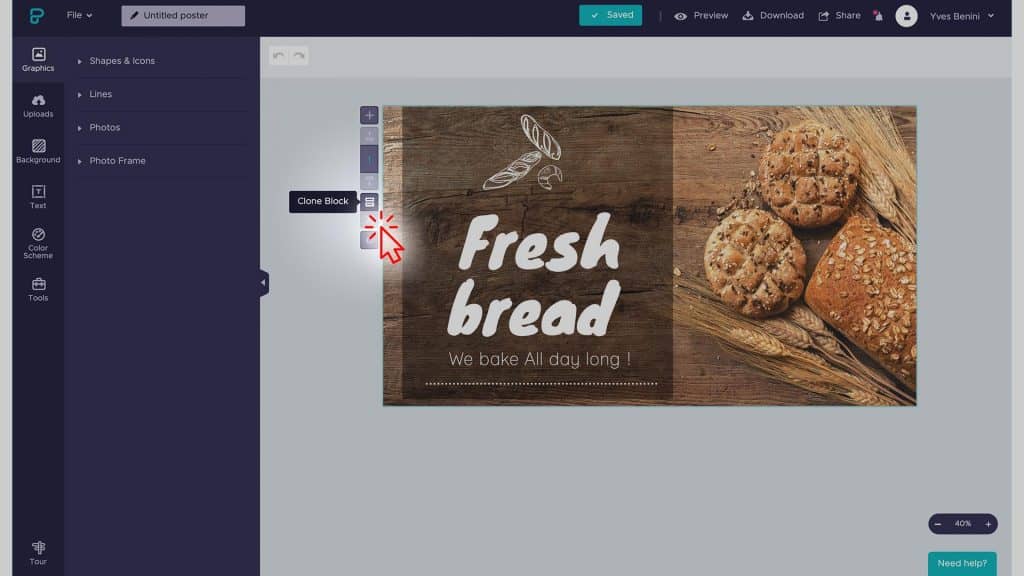
Klik op de knop 'blok klonen' om het bestaande canvas te dupliceren.
Verwijder nu de inhoud van het gedupliceerde canvas; we voegen nieuwe elementen toe: een afbeelding, wat tekst en een prijs om producten te promoten.
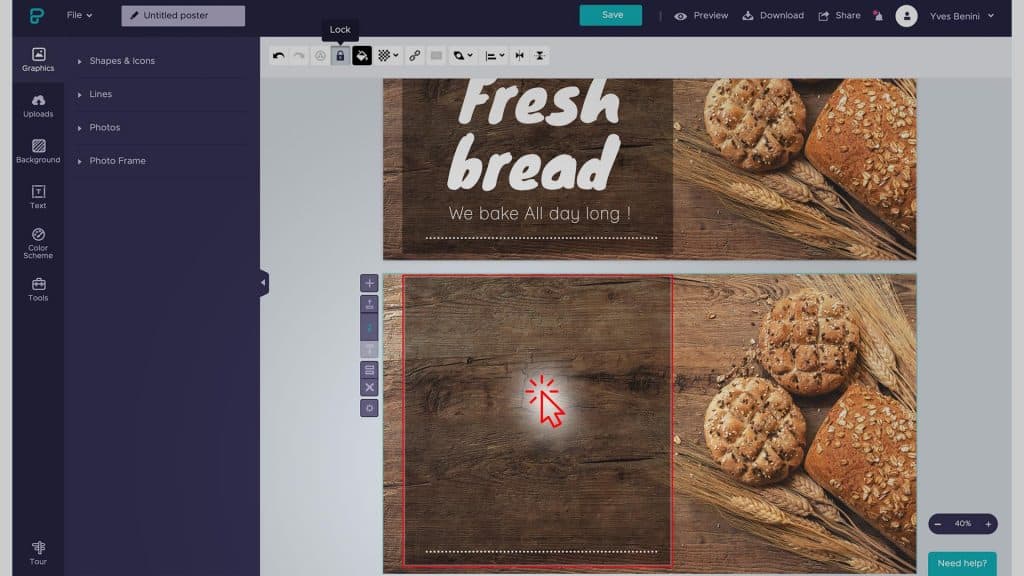
Verwijder bestaande inhoud
9. Voeg een foto toe aan de lay-out.
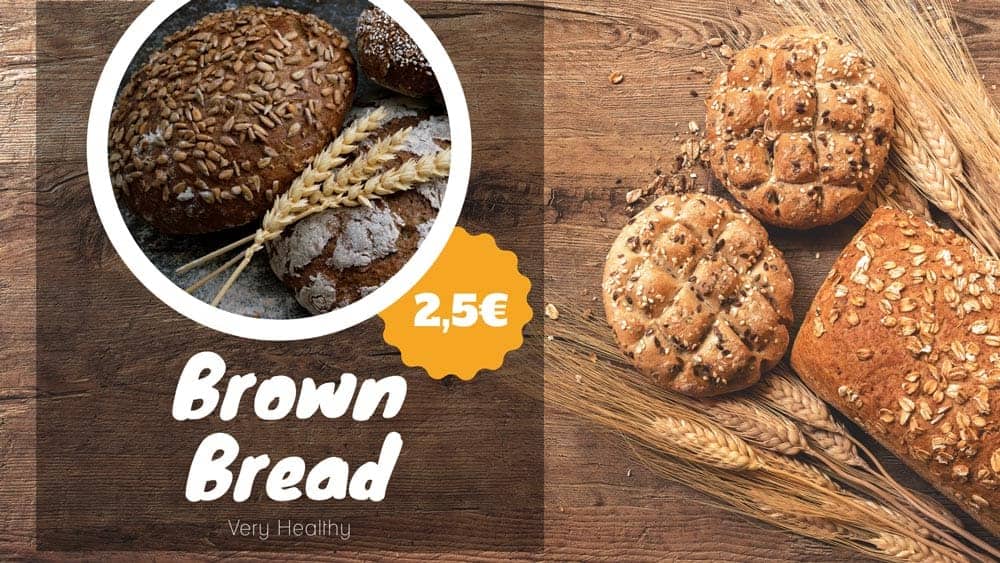
Zodra je dit hebt gedaan, ga je naar het menu en vervolgens naar 'Afbeeldingen' en dan naar het submenu 'Fotolijst'. Selecteer daar de afgeronde fotolijst met een rand. Sleep deze naar het canvas en pas de grootte aan zodat deze in de rechthoek past. Verwijder de tekst die erin staat; we gebruiken de vorige titeltekst. Kopieer deze dus van het bovenste canvas (Ctrl-C) en plak hem op het onderste canvas (Ctrl-V).
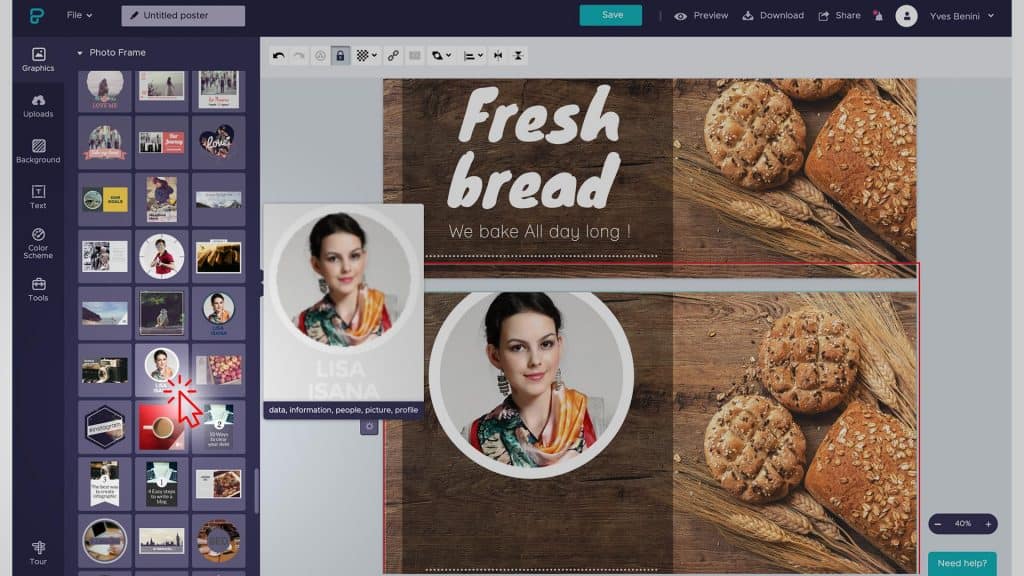
Voeg de ronde fotolijst toe aan het canvas en pas de grootte aan. Verwijder de tekst binnenin.
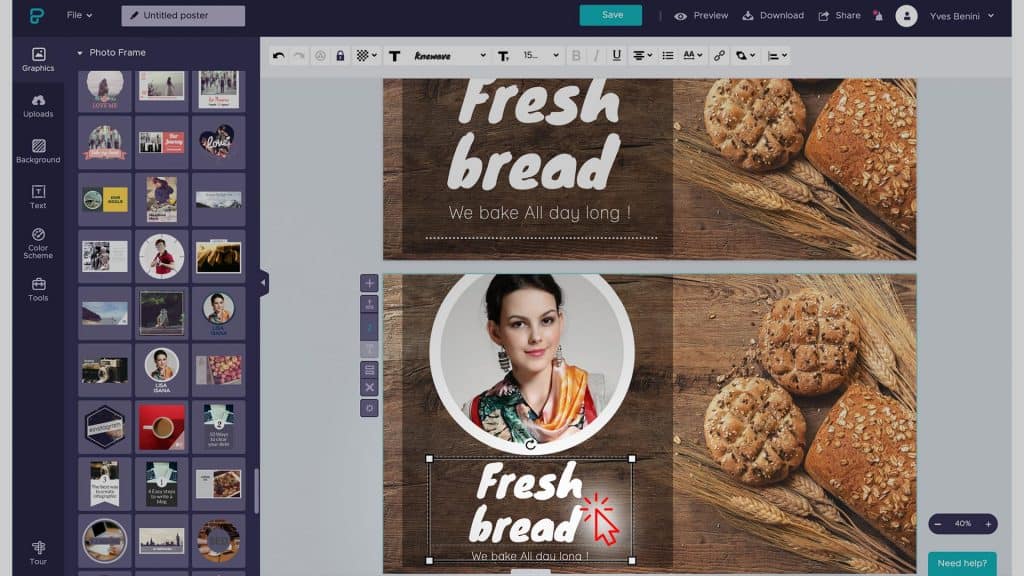
Kopieer en plak de tekst van het bovenste canvas en pas de grootte aan.
10. Laten we een prijs aan de lay-out toevoegen.
Laten we nu een prijs aan het product toevoegen. We gaan naar het menu "Vormen en pictogrammen". Ga vervolgens naar het submenu "Vormen". Scroll naar beneden in de lijst en voeg het label "cirkel" toe aan het canvas.
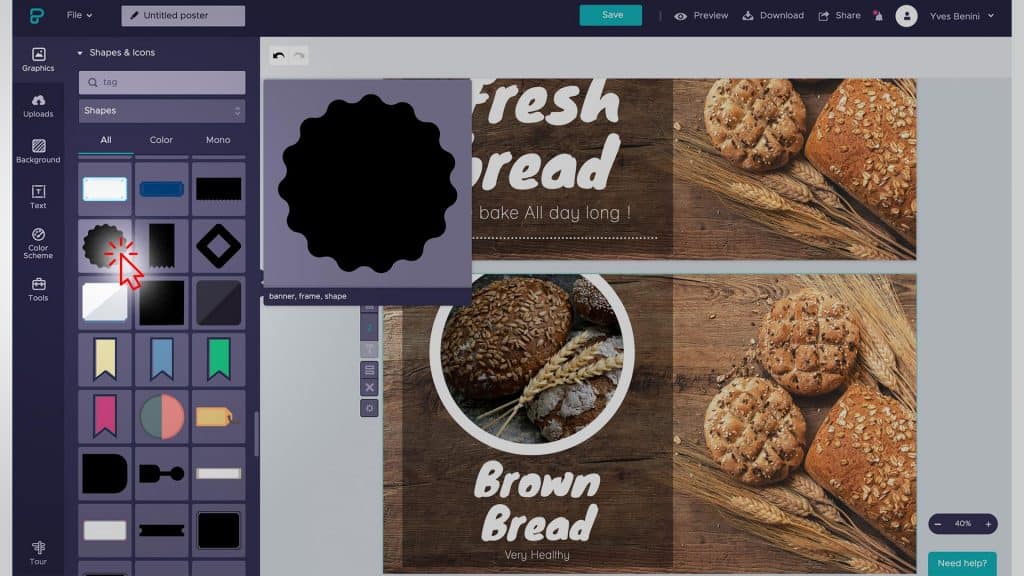
selecteer het cirkellabel voor de prijs
Pas de grootte en kleur aan via de werkbalk. Plaats de laag achter de hoofdafbeelding; zie de schermafbeelding voor instructies. In het menu bovenaan de pagina vind je een optie om de laagvolgorde ten opzichte van andere lagen aan te passen.
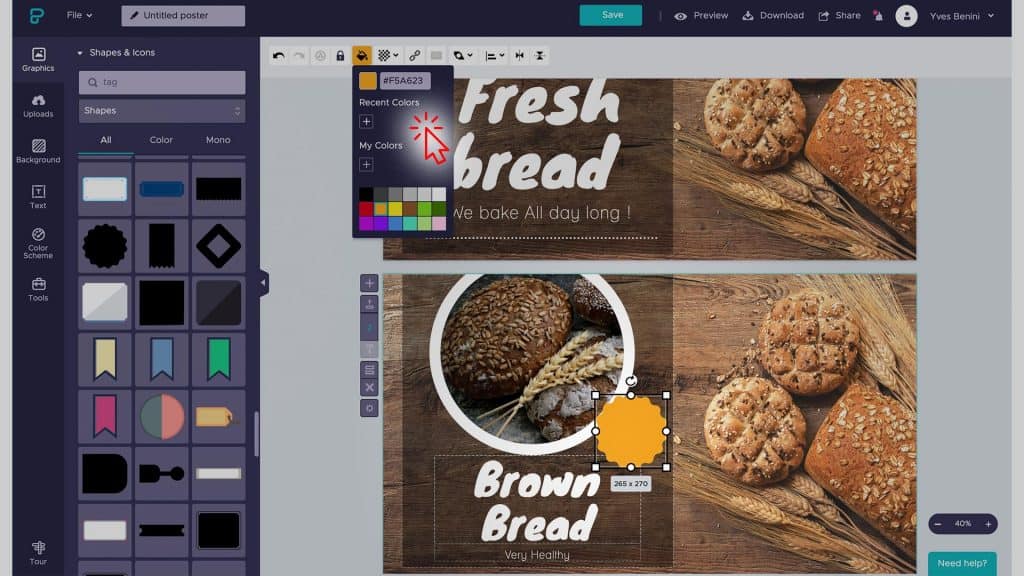
Verander de kleur van het label naar oranje.
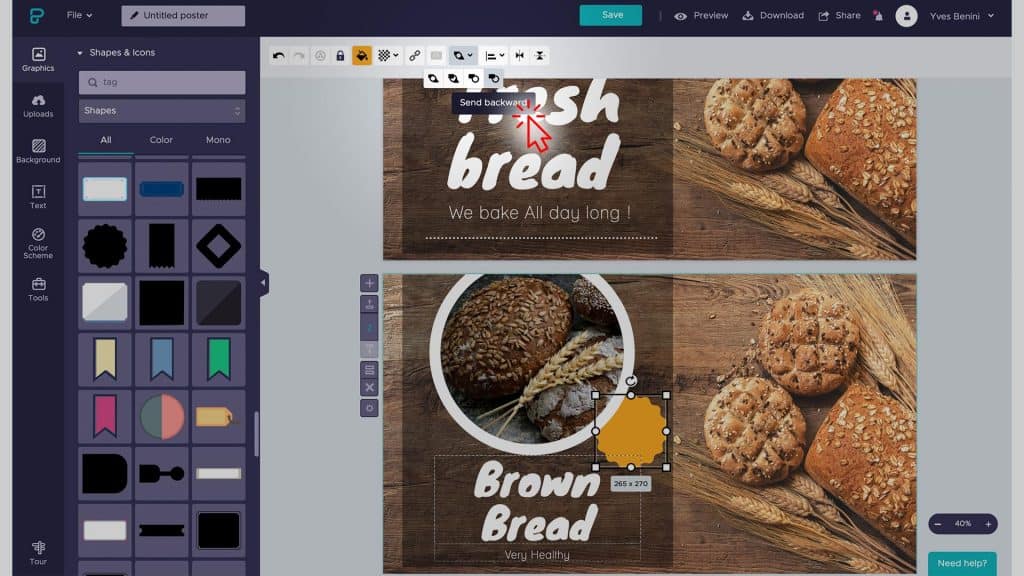
Plaats het label achter de fotolijst.
Laten we een prijs aan het product toevoegen door tekst te plaatsen. Selecteer het menu 'Tekst' en voeg de 'titel' toe aan het canvas. Pas de grootte, het lettertype en de kleur aan. Zorg ervoor dat de tekst groot genoeg is; ik heb hier een lettergrootte van 60px gebruikt, de kleur wit en het lettertype Alfa Slab. Dit past goed bij ons huidige ontwerp.
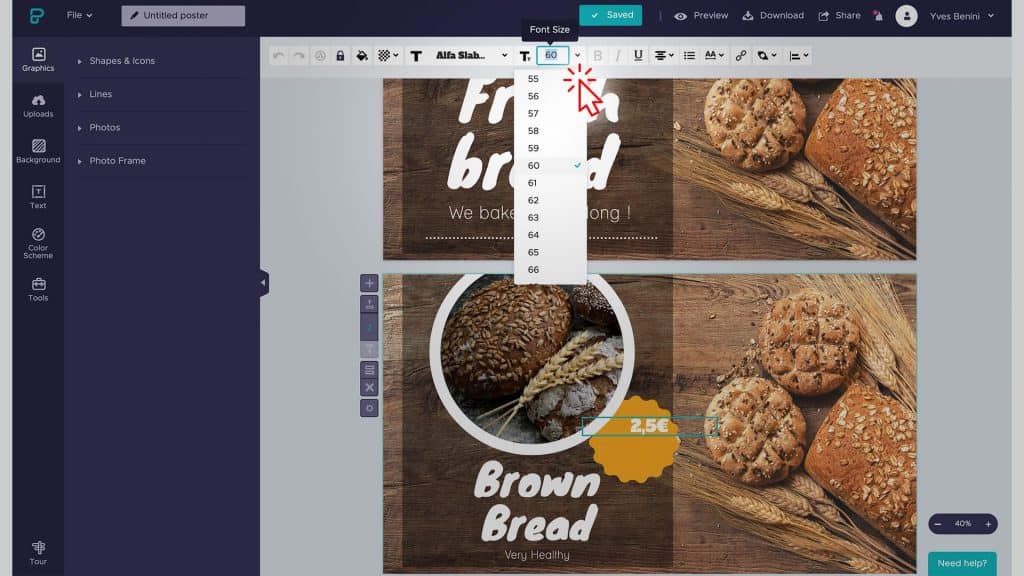
Pas de grootte en het lettertype van de prijs aan zodat deze opvalt.
Geweldig, we hebben onze tweede lay-out af en die ziet er fantastisch uit. Nu moeten we hem exporteren om hem naar easyCMS te uploaden en op ons scherm in te plannen!
Exporteer je creatie
Om alle ontwerpen te exporteren, ga je naar de menubalk rechtsboven en klik je op 'Downloaden'. Laat in het pop-upvenster de standaardinstellingen staan en zorg ervoor dat 'Downloaden als blokken' is geselecteerd. Je krijgt dan een zipbestand met al je ontwerpen. Nadat je het hebt gedownload, pak je het uit en upload je het naar easyCMS.