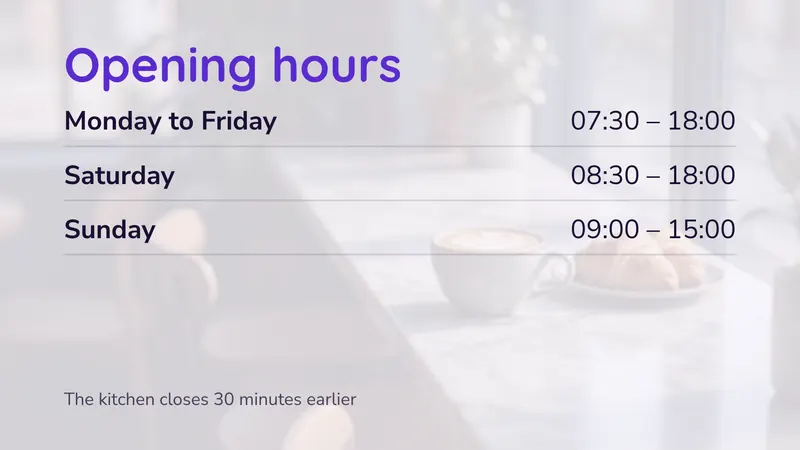
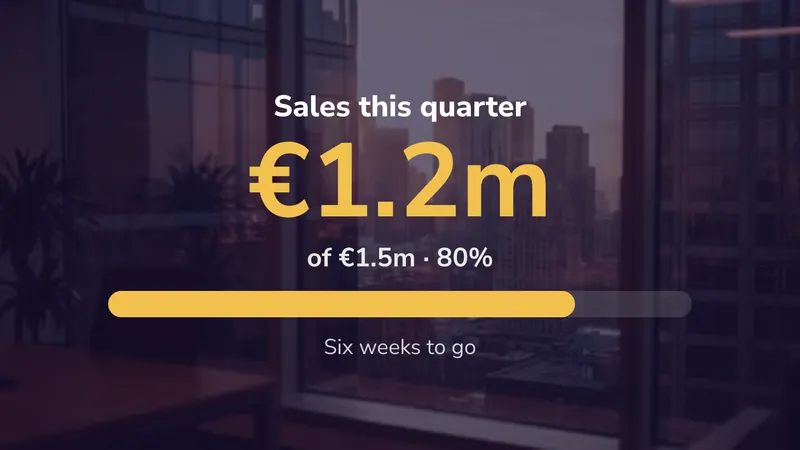
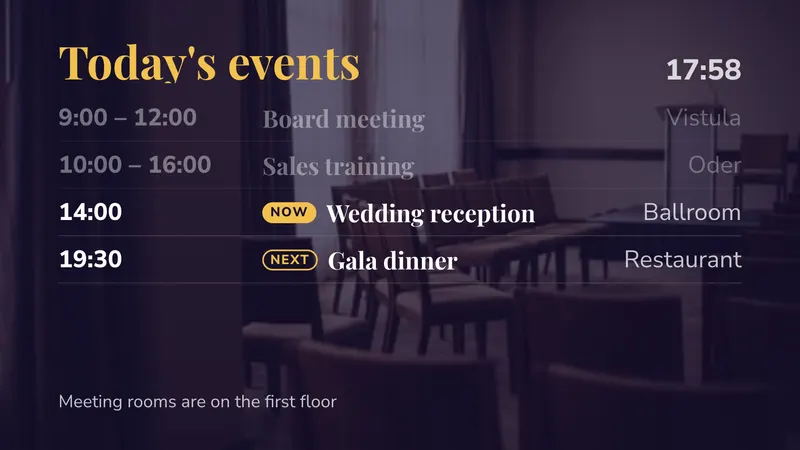
Une liste de prix, un emploi du temps de cours, un tableau de production et un planning du personnel ont tous la même structure : un tableau qui change souvent, enveloppé dans un design qui ne change pas. easyCMS gère cela avec les DataSets, et c'est la chose la plus utile du produit dont presque personne ne nous parle. Construisez la mise en page une fois, conservez le contenu dans un tableau, et mettre à jour un écran devient une simple modification de ligne plutôt qu'une refonte de diapositive.
Si vous avez déjà exporté un menu en JPEG, l'avez mis en ligne, puis avez dû tout recommencer parce qu'un prix a changé de 20 centimes, cet article est pour vous.
L'idée : la mise en page est le design, le DataSet est le contenu
La plupart des gens construisent leur affichage comme ils construiraient une affiche. Le design et le contenu ne font qu'un, donc tout changement de contenu implique de retourner dans l'outil de design, de modifier un chiffre, d'exporter, de mettre en ligne et de reprogrammer. Faites cela une fois par trimestre, ça passe. Faites-le trois fois par semaine, et cela devient discrètement le travail de quelqu'un.
Un DataSet sépare les deux.
Le DataSet est un tableau stocké dans le CMS. Des colonnes, des lignes, rien d'exotique. Il contient les faits : noms des articles, prix, horaires de cours, numéros de ligne, noms des équipes.
La mise en page, c'est le design. Les polices, les couleurs, l'espacement, votre logo, l'arrière-plan, la région où se trouve le tableau. Vous la construisez une fois et vous n'y touchez plus.
Le widget DataSet fait la jonction entre les deux. Il se place dans une région de la mise en page, pointe vers le tableau, et affiche les lignes grâce à un petit modèle que vous stylisez une fois.
Ensuite, changer ce qui apparaît à l'écran revient à modifier une cellule. Le design ne peut pas dériver, puisque personne ne l'ouvre. C'est là le véritable bénéfice, et il tient autant à la cohérence qu'à la rapidité : quinze modifications d'un tableau produisent quinze écrans corrects, tandis que quinze modifications d'une affiche produisent quatorze écrans corrects et un où quelqu'un a utilisé le mauvais bleu.
Le guide complet avec captures d'écran se trouve dans contenu dynamique avec les DataSets. Ce qui suit en est la trame, ainsi que les éléments qui déterminent si cela vous convient.
Construire un DataSet en six étapes
1. Créez le DataSet et nommez-le. Nommez-le d'après ce qu'il représente, pas d'après l'écran. « Carte des boissons » vieillit mieux que « Région haute de la mise en page 3 », car dans un mois il alimentera deux mises en page.
2. Définissez les colonnes. C'est la seule étape qui mérite vraiment réflexion, et celle que l'on bâcle. Chaque colonne correspond à un seul fait : nom, prix, catégorie, heure de début, statut. Résistez à la tentation de mettre une ligne entièrement mise en forme dans une seule colonne, car une colonne que l'on ne peut ni filtrer ni trier n'est qu'une image de texte. Séparez « Espresso 2.50€ » en une colonne article et une colonne prix, et vous pourrez ensuite trier par prix, masquer les articles chers au petit-déjeuner, ou réutiliser le même tableau sur une autre mise en page qui affiche les prix ailleurs.
3. Ajoutez des lignes, ou importez un CSV. Vous pouvez saisir les lignes directement dans le CMS, ou importer un CSV. La voie du CSV est généralement celle par laquelle un DataSet voit le jour, car les données existent déjà dans le tableur de quelqu'un. Exportez-le, nettoyez les en-têtes de colonnes, importez-le. Si votre tableur source est la copie de référence, vous continuez à le modifier là-bas et importez un fichier à jour à chaque changement.
4. Placez un widget DataSet dans une mise en page. Ouvrez l'éditeur de mise en page, ajoutez une région, ajoutez un widget DataSet, pointez-le vers votre tableau. Il se comporte comme n'importe quel autre widget : il peut partager l'écran avec une vidéo, une horloge, une image ou un bandeau défilant. Voir créer des mises en page si vous n'en avez pas encore construit.
5. Stylisez le modèle une bonne fois pour toutes. Le widget affiche chaque ligne à travers un petit modèle que vous contrôlez : quelles colonnes apparaissent, dans quel ordre, et à quoi elles ressemblent. Une fois qu'une ligne a l'air correcte, toutes les lignes le sont, y compris celles qui n'existent pas encore. C'est l'étape qui fait la différence entre un tableau qui ressemble à un tableur affiché sur un mur et un menu qui a l'air pensé.
6. Filtrez et triez. Le widget n'est pas obligé d'afficher tout le tableau. Filtrez-le sur une catégorie, un statut ou une date, et triez-le selon la colonne qui a du sens. C'est ce qui permet à un seul tableau de piloter plusieurs écrans : un panneau boissons et un panneau nourriture peuvent être le même DataSet, filtré de deux façons différentes.
Astuce Construisez la mise en page avec le tableau à moitié rempli. Un design qui a l'air correct avec quatre lignes mais qui casse avec onze se cassera le jour où vous serez le plus occupé. Ajoutez des lignes jusqu'à débordement, et découvrez où est le plafond avant qu'un client ne le fasse.
Quatre exemples concrets
Une carte de prix de café
Le cas classique, et celui qui se rentabilise le plus vite. Un tableau comme celui-ci :
| Catégorie | Élément | Prix | Disponible | Tri |
|---|---|---|---|---|
| Café | Espresso | 2.50€ | Oui | 1 |
| Café | Flat white | 3.40€ | Oui | 2 |
| Café | Filtre | 2.80€ | Oui | 3 |
| Nourriture | Croissant | 2.20€ | Oui | 1 |
| Nourriture | Soupe du jour | 5.90€ | Non | 2 |
Un DataSet, deux mises en page. Le panneau boissons filtre sur Catégorie = Café, le panneau nourriture filtre sur Catégorie = Nourriture, les deux excluent tout ce dont Disponible est Non, et les deux trient selon la colonne Tri, afin que ce soit vous qui décidiez ce qui apparaît en haut plutôt que l'alphabet.
Quand le prix fournisseur change, quelqu'un modifie une cellule. Quand la soupe est épuisée, quelqu'un bascule Oui vers Non et la ligne disparaît du panneau au lieu de rester là à décevoir les clients. Personne n'ouvre le design. Vous trouverez davantage sur les décisions qui entourent cela dans notre guide sur les menus digitaux et dans l'affichage dynamique pour restaurants et bars.
Un planning de cours de salle de sport
Colonnes : Jour, Heure de début, Cours, Studio, Instructeur, Places. Une ligne par cours et par jour, donc une semaine représente peut-être soixante lignes, importées une fois depuis le tableur de planning que vous tenez déjà.
L'écran de la réception filtre sur aujourd'hui et trie par heure de début. L'écran devant le studio deux filtre sur Studio = 2. La même table, deux usages différents, et pas de seconde copie qui pourrait se désynchroniser de la première.
La partie honnête : rien ne décompte les places à votre place. Si la colonne Places doit être fausse dès dix heures, ne la mettez pas au mur. Un planning toujours juste vaut mieux qu'un compteur de réservations généralement obsolète. Pour en savoir plus sur l'installation dans son ensemble, voir l'affichage dynamique pour salles de sport et fitness.
Un tableau de production d'usine
Colonnes : Ligne, Équipe, Objectif, Réel, Statut. Cinq lignes, une par ligne de production, mises à jour par le chef d'équipe.
C'est là que les DataSets prouvent leur utilité d'une façon qu'une affiche ne pourrait jamais égaler, car le contenu change plusieurs fois par jour et le design ne doit jamais changer. Filtrez sur l'équipe en cours, triez par numéro de ligne, et stylisez la colonne Statut pour que les mots soient assez grands pour être lus depuis l'autre bout de l'atelier.
Mais soyez lucide quant à la saisie. Quelqu'un doit entrer les chiffres, ou quelqu'un doit exporter un CSV depuis le système de production et l'importer. Cela n'arrivera pas tout seul. Décidez qui en est responsable avant de monter l'écran, car un tableau de production affichant les chiffres de la veille est pire que pas de tableau de production du tout. L'affichage dynamique pour l'industrie couvre le reste du déploiement.
Un planning du personnel
Colonnes : Date, Équipe, Nom, Fonction, Site. Filtrez sur aujourd'hui et demain, triez par début d'équipe, et affichez-le sur l'écran du couloir du fond ou de la salle du personnel.
Celui-ci comporte une dimension vie privée qui mérite un instant de réflexion. Un planning sur un mur, ce sont des données personnelles affichées, donc limitez les colonnes à ce dont l'écran a réellement besoin. Noms et équipes, pas de numéros de téléphone, pas d'adresses, rien que vous n'imprimeriez pas pour l'épingler au mur. Ceci relève d'un conseil pratique plutôt que d'un conseil juridique, donc vérifiez-le au regard de vos propres obligations en matière de protection des données. Sur le compte 49€ et sur PRO, toute personne disposant des identifiants peut modifier n'importe quel tableau, car les utilisateurs, groupes et permissions sont une fonctionnalité Enterprise. Si plusieurs personnes ont besoin d'un accès en modification avec des périmètres différents, c'est cette formule qui le permet. Voir aussi l'affichage dynamique pour la communication interne.
Ce que les DataSets ne peuvent pas faire
Passons maintenant aux limites, car c'est la partie que la plupart des articles sautent, et c'est elle qui détermine si vous êtes sur le point de perdre un après-midi.
C'est un tableau que vous entretenez, pas une connexion en direct. Un DataSet, ce sont des données qui vous appartiennent, conservées dans le CMS, mises à jour par une personne ou par import de fichier. Il ne va pas chercher les chiffres du jour dans votre système de caisse, votre plateforme de réservation ou votre ERP. Si vous avez besoin de chiffres réellement en direct sans intervention humaine, un DataSet n'est pas le bon outil, et vous devriez lire la section suivante.
Il n'existe pas de connecteur Google Sheets. Les gens le supposent souvent, et cela vaut la peine de le dire clairement. Vous ne pouvez pas pointer easyCMS vers une Google Sheet et le voir suivre automatiquement. Votre Google Sheet peut être la copie de référence, mais le trajet entre elle et l'écran est un export et un import effectués par un humain. C'est très bien pour un menu qui change chaque semaine. Ce ne l'est pas pour un chiffre qui change toutes les heures.
Les changements ne sont pas instantanés. Les lecteurs récupèrent le contenu à leur intervalle de vérification, donc une modification atteint le mur lors de la prochaine collecte plutôt qu'au moment où vous enregistrez. Des secondes à des minutes, pas des millisecondes. Ne construisez pas un compteur de file d'attente en direct avec cela.
Il n'existe pas de widget de graphiques. Un DataSet s'affiche comme un tableau de lignes, pas comme un histogramme ou un graphique. Si le besoin est un graphique visuel, c'est le travail du widget page web ou d'un dashboard intégré, traité dans les tableaux de bord pour l'affichage dynamique.
Quelqu'un reste propriétaire des données. La technologie supprime le travail de design, pas le travail de saisie des données. Chaque déploiement de DataSet réussi que nous avons vu a une personne désignée dont le travail inclut de garder le tableau exact, et chaque échec n'en a pas.
Quand une source en direct est vraiment la solution
Si les données doivent être en direct et sans intervention humaine, la recommandation honnête est le widget page web plutôt qu'un DataSet. Pointez une région vers une URL et le lecteur affiche cette page comme faisant partie de la mise en page, donc quoi que montre la page, l'écran le montre. Voir pages web et contenu intégré.
Cela apporte son propre problème, et il est plus important que ce que l'on imagine : l'authentification.
Un lecteur est un appareil sans surveillance fixé à un mur. Il n'a pas de clavier, personne n'est assis devant, et il ne peut pas répondre à une invite de connexion, valider un défi à deux facteurs ni redonner son consentement lorsqu'une session expire. Pointez-le vers un tableau de bord privé et l'écran affichera une page de connexion, généralement au pire moment possible. Les solutions viables sont une page qui ne nécessite aucune connexion depuis ce réseau, un lien de partage public ou tokenisé en lecture seule pris en charge par votre fournisseur, ou une page interne que votre propre équipe publie exactement dans ce but. Tout ce qui attend qu'un humain se connecte échouera, et échouera silencieusement.
Attention Le contenu intégré en direct est aussi la première chose à tomber en panne quand le réseau lâche. Une image mise en cache continue de s'afficher pendant des jours ; une page intégrée affiche un rectangle vide en quelques minutes, sans paraître en panne. Nous avons expliqué quel contenu survit à une coupure dans l'affichage dynamique sans internet.
La réponse pratique, pour la plupart des gens, est un mélange des deux. Utilisez un DataSet pour les quatre-vingt-dix pour cent qui changent quotidiennement ou chaque semaine et doivent avoir un aspect soigné, et réservez la page intégrée à la seule région qui doit réellement être en direct.
Ce que cela coûte, ici et ailleurs
Les DataSets sont inclus dans tous les comptes easyCMS. Il n'existe ni palier « données », ni module complémentaire, ni surcoût par écran pour les utiliser. Le compte à 49€ les inclut, tout comme tout ce qui se situe au-dessus.
Ce n'est pas la norme partout. Les paliers équivalents d'OptiSigns sont tous récurrents : son prix Pro Plus publié est de 15 $ par écran et par mois en facturation mensuelle, ou 13,50 $ par écran et par mois en facturation annuelle, vérifié en septembre 2026. Comparez le total cumulé :
| Écrans affichant du contenu piloté par des données | easyCMS, payé une fois | OptiSigns Pro Plus, par an au tarif mensuel |
|---|---|---|
| 1 | 49€ (compte, une licence incluse) | $180 |
| 5 | 313€ (49€ + 4 × 66€) | $900 |
| 25 | 1,883€ (PRO 299€ + 24 × 66€) | $4,500 |
Prix du concurrent vérifié en septembre 2026 sur la page du fournisseur lui-même. Nous ne convertissons pas les devises, lisez donc les colonnes côte à côte plutôt que de soustraire l'une de l'autre. La colonne easyCMS correspond au prix lorsque les licences passent par le paiement avec le compte, soit 66€ chacune plutôt que 99€. Ajoutées plus tard, elles coûtent 99€, si bien que les mêmes parcs reviennent à 445€ et 2,675€. Au seuil de rentabilité face au prix annuel en euros d'OptiSigns Standard, soit 7,50€ par écran et par mois, un premier écran est amorti en environ six mois, chaque écran supplémentaire en environ neuf mois, et une installation PRO de 25 écrans en environ dix mois. Avant ce seuil, l'abonnement est moins cher, et nous n'allons pas prétendre le contraire.
Deux remarques honnêtes de plus. OptiSigns propose un palier réellement gratuit jusqu'à trois écrans, avec leur logo à l'écran et un support communautaire uniquement, ce qu'easyCMS n'égale pas puisque nous n'avons ni offre gratuite ni essai gratuit. Et si ce que vous voulez vraiment est une feuille de calcul en direct qui se synchronise toute seule, une plateforme dotée d'un connecteur de feuilles intégré fait quelque chose que nous ne faisons pas, quel qu'en soit le prix. Notre comparatif plus complet se trouve dans OptiSigns vs Yodeck vs easyCMS, et l'arithmétique générale est dans tarifs.
Un petit avantage pratique à connaître : un DataSet est du texte, il n'entame donc presque pas votre quota de stockage. Le 1GB d'un compte standard est consommé par les vidéos et les images, pas par les tableaux. Consultez quota de stockage et téléversement de médias si vous calculez ce qui rentre.
Cinq règles qui gardent un DataSet utile
- Un fait par colonne. Si vous ne pouvez pas filtrer ou trier dessus, cela ne devrait pas y figurer sous forme de texte libre.
- Ajoutez une colonne de tri. Une colonne numérique explicite vaut mieux que l'ordre alphabétique et ne coûte rien.
- Ajoutez une colonne de disponibilité ou de statut. Masquer une ligne est plus sûr que la supprimer, et la ligne revient quand la soupe revient.
- Concevez pour le débordement. Décidez de ce qui se passe avec deux fois plus de lignes qu'aujourd'hui.
- Nommez un responsable. Le tableau ne vaut que ce que vaut la personne qui le tient à jour.
Combinez cela avec la planification et le même tableau peut alimenter un panneau petit-déjeuner et un panneau déjeuner à partir d'une seule mise en page, en changeant selon l'heure de la journée sans que personne n'y touche.
En bref
Un DataSet est une feuille de calcul qui vit dans le CMS et alimente une maquette que vous n'avez conçue qu'une fois. Il convient aux listes de prix, aux horaires, aux tableaux de production et aux plannings : tout ce où les chiffres bougent et où la maquette ne doit pas bouger. Il est inclus dans toutes les offres, ne coûte rien en stockage, et transforme un travail de conception en travail de saisie de données.
Ce qu'il n'est pas, c'est un flux en direct. Il n'existe aucun connecteur Google Sheets ni synchronisation automatique ; donc si les données doivent se mettre à jour toutes seules, utilisez le widget page web et réglez la question de l'authentification avant d'installer quoi que ce soit. Commencez par contenu dynamique avec les DataSets, et si vous ne savez pas lequel de vos écrans doit être un tableau et lequel doit être une page en direct, envoyez un e-mail à info@myeasycms.com en décrivant le contenu.
Lectures connexes : contenu dynamique avec les DataSets, menus numériques, fonctionnalités.