Connecter votre premier écran
Connectez votre premier écran avec Ajouter un écran dans easyCMS Studio. Installez le lecteur, saisissez l’adresse et la clé du CMS indiquées dans votre e-mail de bienvenue, puis nommez l’écran et appuyez sur Connecter.
Le lecteur est déjà installé ? Réclamez l'écran ici — vous devez être sur la même connexion internet que lui.
Un écran est tout écran qui fait tourner le lecteur easyCMS : un boîtier Android sur un port HDMI, un PC derrière un moniteur, ou un écran professionnel qui fait tourner le lecteur lui-même. Vous le connectez vous-même avec Ajouter un écran dans easyCMS Studio, en quelques minutes.
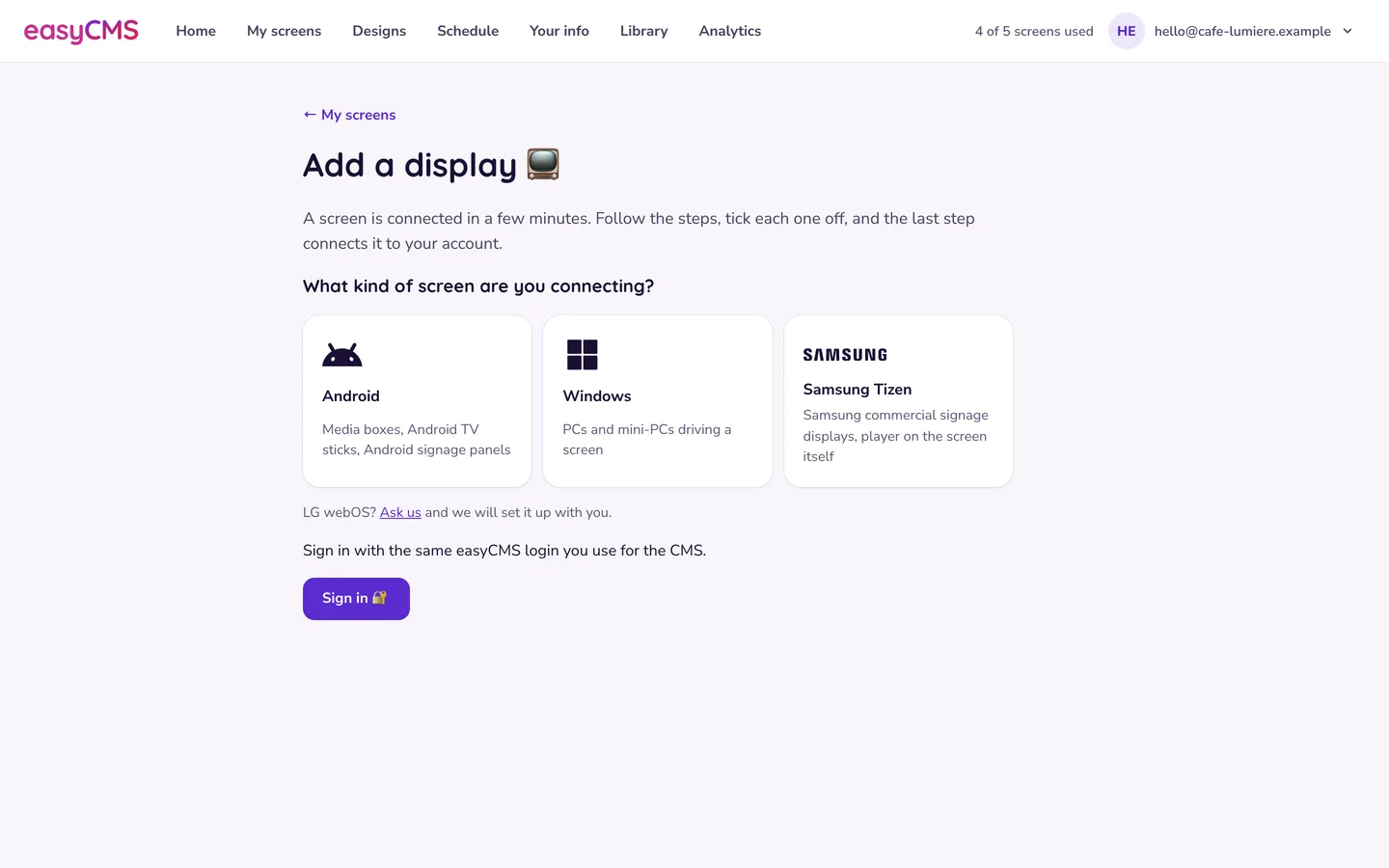 Ajouter un écran vous demande quel type d’écran vous connectez, puis affiche les étapes une à une.
Ce dont vous avez besoin
- Votre adresse du CMS (https://app.myeasycms.com) et votre clé du CMS, dans votre e-mail de bienvenue. Ajouter un écran les affiche aussi une fois connecté. E-mail perdu ? Demandez-nous.
- Le lecteur, allumé et en ligne.
- Une licence gratuite. Votre compte en inclut une, pour un écran Windows ou Android ; les licences à vie supplémentaires coûtent 99€ chacune. Un écran Samsung Tizen ou LG webOS nécessite la licence à 129€.
- Un téléphone ou un ordinateur sur la même connexion internet que l’écran. Ce point n’est pas facultatif.
Nous recommandons Android, sauf si vous avez déjà un PC derrière l’écran (Windows). Les installateurs sont sur la page des téléchargements.
Connectez-le dans Studio
- Dans Studio, ouvrez Mes écrans et touchez Ajouter un écran.
- Sous Quel type d’écran connectez-vous ?, choisissez Android, Windows, Samsung Tizen, LG webOS ou ChromeOS. Pour tout autre type d’écran, contactez-nous et nous le configurons avec vous.
- Suivez les étapes (installer le lecteur, saisir l’adresse et la clé de votre CMS), en appuyant sur Terminé, étape suivante après chacune.
- Connectez-vous avec vos identifiants easyCMS, puis patientez : le lecteur peut mettre quelques minutes à contacter le CMS. Laissez l’écran allumé et la page ouverte.
- Quand l’écran apparaît, saisissez un nom dans Nommez-le, p. ex. Écran accueil et appuyez sur Connecter. Il affiche Connecté ✅.
- Android : appuyez encore une fois sur Connect sur le lecteur. Windows : redémarrez le lecteur. Samsung Tizen, LG webOS et ChromeOS : patientez quelques minutes. C’est l’étape que l’on oublie.
En une minute ou deux, l’écran affiche la mise en page easyCMS par défaut : tout a fonctionné. La page Ajouter un écran de notre site suit le même parcours, si vous préférez.
Attention Sur Android et Samsung Tizen, choisissez Configuration manuelle : le code d’activation proposé par le lecteur ne fonctionne pas avec easyCMS. Saisissez l’adresse en entier, avec
https://.
Tous les détails par lecteur : Android, Windows, Samsung Tizen, autres lecteurs.
Quand rien n’apparaît
- Connexions différentes. Wi-Fi du lieu contre données mobiles, ou un réseau invité séparé. Mettez les deux sur le même réseau et rechargez la page.
- Plusieurs nouveaux écrans listés. Chaque ligne affiche alors les quatre derniers caractères de l’adresse MAC de l’écran. Ouvrez les détails avancés du lecteur (voir la fenêtre d’état du lecteur) et choisissez la ligne correspondante.
- « That display is no longer available to claim. » Il a déjà été revendiqué, ou il a disparu de la liste pendant que la page était ouverte. Redémarrez le lecteur, laissez-le contacter le CMS, rechargez la page.
- Toujours rien. Envoyez-nous une demande d’assistance et nous connectons l’écran de notre côté.
Licences
Connecter un écran utilise une de vos licences easyCMS, qui n’expirent jamais. Si elles sont toutes utilisées, l’écran se connecte quand même, en essai gratuit de 7 jours : Studio indique le jour où il s’éteint, avec un lien Ajouter une licence. Voir quand vous n’avez plus de licences. Pour réutiliser la licence d’un écran retiré, demandez-nous de le désautoriser. Ne supprimez jamais un afficheur pour libérer une licence : c’est irréversible et cela ne libère rien.
Les lecteurs Android, LG webOS et Samsung Tizen comportent aussi une licence commerciale de lecteur, que nous appliquons automatiquement à vos écrans : il n’y a aucun code à saisir. Elle se revérifie tous les 30 jours ; voir erreurs de licence du lecteur.
Ensuite : donnez-lui quelque chose à afficher
Dans Mes écrans, touchez Changer ce qui est diffusé sur le nouvel écran, choisissez un design et appuyez sur Envoyer avec Toujours. Voir votre premier design et mettre votre design sur un écran.
Regardez comment faire : installer le lecteur et une introduction à easyCMS.
Articles liés : Votre premier design, Ajouter un nouvel écran à votre compte, Licences et autorisation des écrans, L'écran apparaît hors ligne