Configuration du lecteur Android
Installer et configurer le lecteur Android easyCMS pour l'affichage dynamique : prérequis matériels, installation de l'APK, connexion au CMS et fonctionnement fiable en mode kiosque.
Ce guide emmène un boîtier Android ou un écran d'affichage dynamique Android du carton jusqu'à la diffusion de votre contenu. Il vous faut l'appareil sur votre réseau, l'adresse et la clé de votre CMS indiquées dans l'e-mail de bienvenue, et un téléphone ou un ordinateur sur la même connexion internet.
Ajouter un écran dans easyCMS Studio affiche les mêmes étapes une par une, avec l'adresse et la clé de votre CMS une fois connecté, puis trouve l'écran et le connecte.
Préparer l'appareil
Choisissez un vrai lecteur dédié plutôt qu'une clé TV bon marché : l'affichage dynamique tourne 24/7, et les boîtiers bas de gamme chauffent et saccadent. Android 9 ou plus récent, un processeur quadricœur et 2GB+ de RAM suffisent pour la Full HD ; la 4K demande un matériel plus puissant. Nous pouvons aussi fournir des lecteurs déjà configurés pour vous.
- Connectez l'appareil à votre réseau. L'Ethernet est plus fiable que le Wi-Fi.
- Vérifiez la date, l'heure et le fuseau horaire : la planification dépend de l'horloge du lecteur.
- Préparez-vous à autoriser les applications hors store (« sources inconnues » ou « installer des applis inconnues »). Android le demande pendant l'installation.
Installez le lecteur
-
Sur l'appareil, ouvrez le navigateur web (Chrome, ou le navigateur fourni avec le boîtier) et tapez
myeasycms.com/apkdans la barre d'adresse. Cette adresse pointe toujours vers le lecteur Android actuel, le téléchargement démarre donc tout de suite.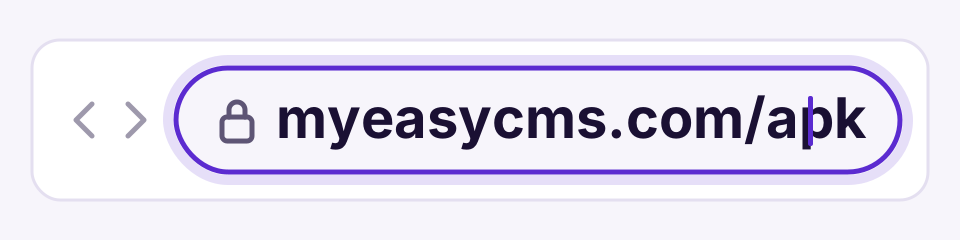
-
Ouvrez le fichier téléchargé, depuis la notification de téléchargement du navigateur ou sa liste Téléchargements, et touchez Installer. La première fois, Android vous demande d'autoriser les installations depuis le navigateur : autorisez-les, revenez en arrière, et l'installation se poursuit. Vous pouvez désactiver cette autorisation ensuite.
-
Une fois terminé, appuyez sur Ouvrir.
-
Le lecteur demande tour à tour deux autorisations Android. Touchez Autoriser pour les deux :
- accéder aux photos, contenus multimédias et fichiers : le lecteur met votre contenu en cache sur l'appareil, et ne peut rien diffuser sans cela.
- accéder à la position de cet appareil : utilisé pour la planification et les rapports basés sur la localisation.
-
Le lecteur ouvre son écran de connexion.
L'adresse ne fonctionne pas, ou pas de navigateur sur le boîtier ? Téléchargez l'APK sur un ordinateur, copiez-le sur une clé USB, branchez-la sur le boîtier et ouvrez le fichier depuis son gestionnaire de fichiers. Reprenez ensuite à l'étape 2.
Le connecter à easyCMS
Certaines versions demandent d'abord un e-mail de licence ; la plupart passent directement à l'écran de connexion, et c'est normal. Si on vous le demande, saisissez licence@myeasycms.com.
- Le lecteur propose Activer le lecteur et Configuration manuelle. Choisissez Configuration manuelle.
- Saisissez l'adresse de votre CMS, normalement https://app.myeasycms.com, en entier, y compris
https://. - Saisissez la clé de votre CMS et enregistrez.
- Le lecteur indique qu'il attend une autorisation. C'est normal : laissez-le allumé.
- Sur un téléphone ou un ordinateur sur la même connexion internet, ouvrez Ajouter un écran dans Studio ou la page Ajouter un écran et connectez l'écran. Connecter votre premier écran détaille la marche à suivre.
- Appuyez encore une fois sur Connecter sur le lecteur. C'est l'étape que l'on oublie : le lecteur ne récupère sa configuration qu'à sa prochaine tentative de connexion.
Attention Le code d'activation (six caractères, comme
4EFF15) appartient à un autre service d'enregistrement et ne fonctionne pas avec easyCMS. Si l'écran affiche un code, revenez en arrière et choisissez Configuration manuelle.
En une minute ou deux, l'écran affiche la mise en page easyCMS par défaut : tout a fonctionné. Vous avez perdu l'e-mail de bienvenue ? Aucun écran d'easyCMS ne permet de retrouver la clé, alors demandez-nous.
Deux licences, toutes deux payées une seule fois
Confondre les deux est à l'origine de la plupart des demandes d'assistance Android.
- Licence d’écran : utilisée lorsque vous connectez l’écran. Une licence est incluse dans votre compte et couvre un écran Android ; les licences à vie supplémentaires coûtent 99€.
- Licence commerciale du lecteur : pour le logiciel lecteur Android, appliquée automatiquement lorsque l’écran se connecte. Si l’application demande une adresse e-mail de licence, saisissez licence@myeasycms.com. Elle est revérifiée environ tous les 30 jours ; si la vérification échoue, l’écran continue de diffuser ce qu’il a et cesse discrètement d’accepter tout nouveau contenu. Voir problèmes de licence du lecteur.
Le maintenir en marche
- Démarrage automatique : activez l'option de démarrage automatique du lecteur pour qu'il se relance après une coupure de courant. Pour les écrans sans surveillance, définissez-le comme lanceur de l'appareil (application d'accueil).
- Écran toujours allumé : désactivez la mise en veille et l'économiseur d'écran de l'appareil.
- Écrans en portrait : réglez la rotation dans les paramètres du lecteur et créez des mises en page en portrait assorties.
- Les heures de fonctionnement et l'intervalle de connexion se trouvent dans le profil de paramètres partagé par votre compte, nous les modifions donc de manière centralisée. Dites-nous ce dont vous avez besoin.
Vérifier qu'il diffuse
- Devant l'écran : appuyez sur i sur un clavier branché pour ouvrir la fenêtre Status. Sur les lecteurs plus anciens, ou sans clavier, touchez l'écran ou bougez une souris pour faire apparaître la barre d'actions et choisissez Status. Voir lire la fenêtre d'état du lecteur.
- De n'importe où : Mes écrans dans Studio indique s'il est en ligne ; Coordonnées, puis Prendre une nouvelle image, montre ce qu'il diffuse. Voir surveillance des écrans.
Bloqué sur l'écran de démarrage, ou n'apparaît jamais dans easyCMS ? Parcourez la checklist des écrans hors ligne.
Articles liés : Installer l'affichage dynamique Android en une étape, Connecter votre premier écran, Surveillance des écrans, L'écran apparaît hors ligne