Configuración del reproductor Android
Instalar y configurar el reproductor Android de easyCMS para cartelería digital: requisitos del dispositivo, instalación del APK, conexión al CMS y funcionamiento fiable en modo kiosco.
Esta guía lleva un TV box Android o una pantalla de cartelería digital Android desde la caja hasta la reproducción de su contenido. Necesita el dispositivo en su red, la dirección y la clave de su CMS del correo de bienvenida, y un teléfono u ordenador en la misma conexión a internet.
Añadir una pantalla en easyCMS Studio muestra los mismos pasos uno a uno, con la dirección y la clave de su CMS una vez que inicia sesión, y luego encuentra la pantalla y la conecta.
Preparar el dispositivo
Elija hardware de reproductor dedicado en lugar de un stick de TV barato: la cartelería digital funciona 24/7 y los dispositivos baratos se sobrecalientan y se traban. Android 9 o posterior, una CPU de cuatro núcleos y 2GB+ de RAM bastan para Full HD; el 4K necesita hardware más potente. También podemos suministrarle reproductores ya configurados.
- Conecte el dispositivo a su red. Ethernet es más fiable que el wifi.
- Compruebe la fecha, la hora y la zona horaria: la programación depende del reloj del reproductor.
- Prepárese para permitir aplicaciones de fuera de la tienda («orígenes desconocidos» o «instalar aplicaciones desconocidas»). Android lo pide durante la instalación.
Instale el reproductor
-
En el dispositivo, abra el navegador web (Chrome, o el navegador que traiga el dispositivo) y escriba
myeasycms.com/apken la barra de direcciones. Siempre apunta al reproductor Android actual, así que la descarga empieza enseguida.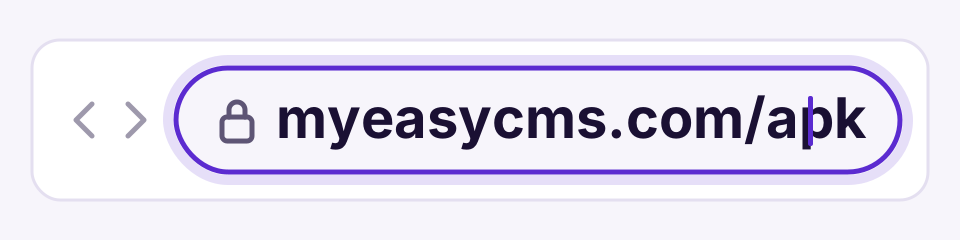
-
Abra el archivo descargado, desde la notificación de descarga del navegador o su lista de Descargas, y toque Instalar. La primera vez, Android le pide que permita instalaciones desde el navegador: permítalo, vuelva atrás y la instalación continúa. Después puede desactivar ese permiso.
-
Cuando termine, toque Abrir.
-
El reproductor pide dos permisos de Android, uno tras otro. Toque Permitir en ambos:
- acceder a fotos, contenido multimedia y archivos: el reproductor guarda su contenido en caché en el dispositivo y sin ello no puede reproducir nada.
- acceder a la ubicación de este dispositivo: se usa para la programación y los informes basados en la ubicación.
-
El reproductor abre su pantalla de conexión.
¿La dirección no funciona o no hay navegador en el dispositivo? Descargue el APK en un ordenador, cópielo en una memoria USB, conéctela al dispositivo y abra el archivo desde su gestor de archivos. Después continúe desde el paso 2.
Conectarlo a easyCMS
Algunas versiones piden primero un correo de licencia; la mayoría pasan directamente a la pantalla de conexión, y no pasa nada. Si se lo pide, introduzca licence@myeasycms.com.
- El reproductor ofrece Activar reproductor y Configuración manual. Elija Configuración manual.
- Introduzca la dirección de su CMS, normalmente https://app.myeasycms.com, completa, incluido
https://. - Introduzca la clave de su CMS y guarde.
- El reproductor indica que está esperando autorización. Es lo esperado: déjelo encendido.
- En un teléfono u ordenador en la misma conexión a internet, abra Añadir una pantalla en Studio o la página Añadir una pantalla y conecte la pantalla. Conectar su primera pantalla le guía paso a paso.
- Pulse Conectar en el reproductor una vez más. Este es el paso que la gente se salta: el reproductor solo recoge su configuración en su siguiente intento de conexión.
Atención El código de activación (seis caracteres, como
4EFF15) pertenece a otro servicio de registro y no funciona con easyCMS. Si la pantalla muestra un código, vuelva atrás y elija Configuración manual.
En un minuto o dos, la pantalla muestra el diseño predeterminado de easyCMS: todo ha funcionado. ¿Ha perdido el correo de bienvenida? No hay ninguna pantalla en easyCMS donde consultar la clave, así que pregúntenos.
Dos licencias, ambas de pago único
Confundirlas causa la mayoría de las solicitudes de soporte de Android.
- Licencia de pantalla: se usa al conectar la pantalla. Su cuenta incluye una, que cubre una pantalla Android; las licencias de por vida adicionales cuestan 99€.
- Licencia comercial del reproductor: para el software del reproductor Android, se aplica automáticamente cuando la pantalla se conecta. Si la aplicación pide un correo electrónico de licencia, introduzca licence@myeasycms.com. Se vuelve a verificar aproximadamente cada 30 días; si la comprobación falla, la pantalla sigue reproduciendo lo que tiene y deja discretamente de aceptar nada nuevo. Consulte problemas con la licencia del reproductor.
Mantenerlo en marcha
- Arranque automático: active la opción de inicio automático del reproductor para que se vuelva a abrir tras un corte de luz. En pantallas sin supervisión, configúrelo como lanzador del dispositivo (aplicación de inicio).
- Pantalla siempre encendida: desactive la suspensión y el salvapantallas del dispositivo.
- Pantallas en vertical: ajuste la rotación en la configuración del reproductor y cree diseños verticales a juego.
- El horario de funcionamiento y el intervalo de conexión están en el perfil de configuración que comparte su cuenta, así que los cambiamos de forma centralizada. Díganos qué necesita.
Comprobar que reproduce
- Delante de la pantalla: pulse i en un teclado conectado para abrir la ventana Status. En reproductores más antiguos, o sin teclado, toque la pantalla o mueva un ratón para mostrar la barra de acciones y elija Status. Vea cómo leer la ventana de estado del reproductor.
- Desde cualquier lugar: Mis pantallas en Studio muestra si está en línea; Datos y luego Tomar una imagen nueva muestra lo que reproduce. Vea supervisión de pantallas.
¿Se queda en la pantalla de inicio o nunca aparece en easyCMS? Revise la lista de comprobación de pantallas sin conexión.
Artículos relacionados: Instale cartelería digital Android en un solo paso, Conectar su primera pantalla, Supervisión de pantallas, La pantalla aparece como sin conexión