Supervisión de pantallas
Supervise sus pantallas easyCMS desde el móvil: estado en línea, salud de la pantalla, imágenes bajo demanda, alertas de desconexión e informes de prueba de reproducción en Estadísticas de Studio.
Sepa que sus pantallas funcionan sin tener que ir a verlas. Studio se lo muestra todo en el móvil.
Revise todas las pantallas
- Abra Inicio en Studio. Requiere atención muestra las pantallas sin conexión, con poco almacenamiento, a las que les faltan archivos o que informan de un problema.
- Abra Mis pantallas. Cada pantalla muestra En línea o Sin conexión, qué está mostrando y si indica Tiene todo su contenido.
Una pantalla puede estar en línea y seguir mostrando contenido antiguo mientras indica Descargando contenido nuevo…. Espere a Tiene todo su contenido antes de pensar que algo falla.
Ver una pantalla más de cerca
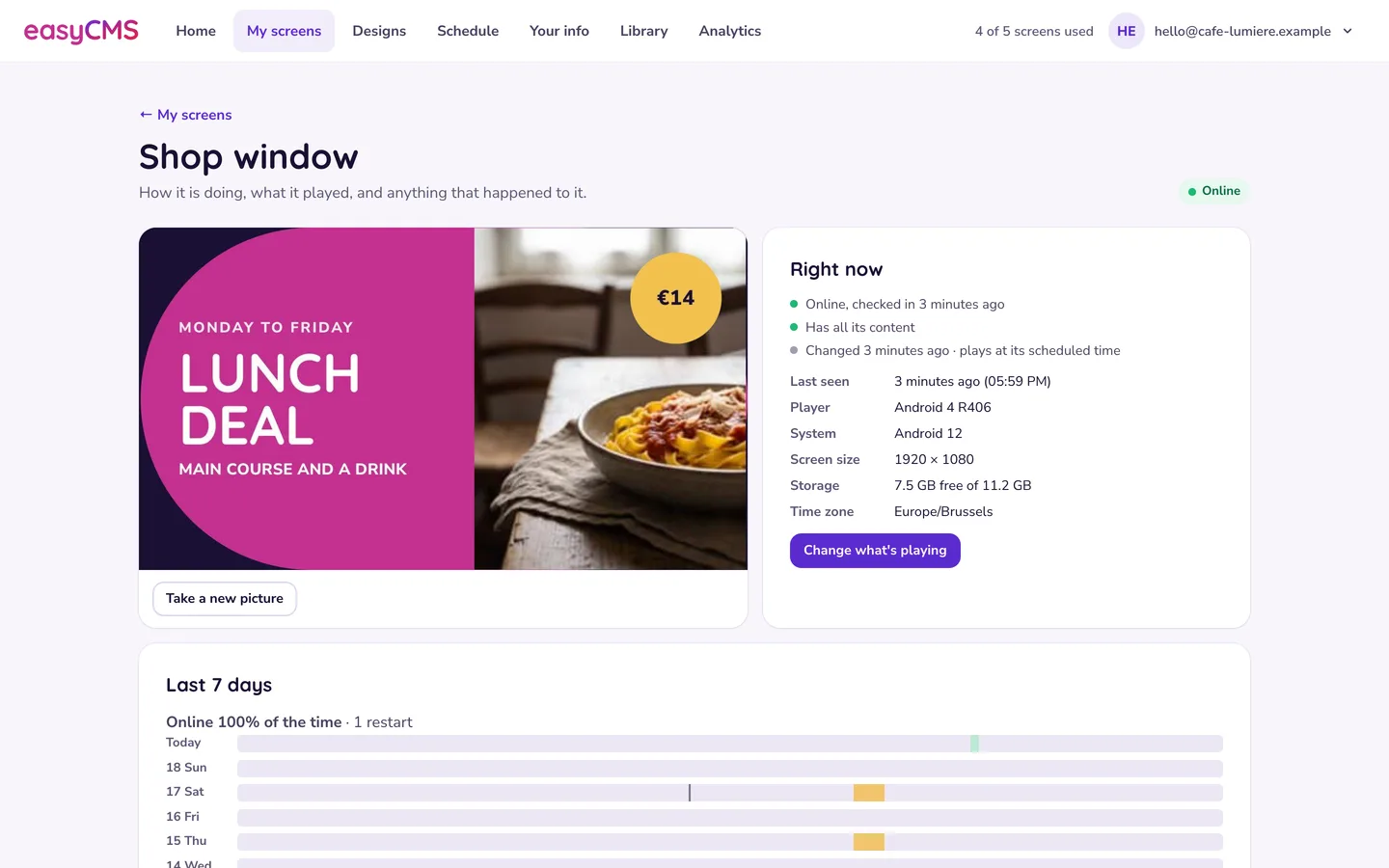
En Mis pantallas, toque Datos en la pantalla:
- Tomar una imagen nueva muestra lo que hay ahora en la pantalla. Algunos reproductores solo la envían en su próxima conexión.
- Ahora mismo muestra su última conexión, el reproductor, el tamaño de pantalla, el almacenamiento libre y la zona horaria.
- Últimos 7 días muestra el tiempo en línea, el tiempo sin conexión y los reinicios.
- Qué ha pasado enumera los sucesos con palabras sencillas, como un corte de corriente o una pérdida de conexión a internet.
Studio no tiene botón de reinicio, de vaciar caché ni de comandos: envíe una solicitud de soporte con el nombre de la pantalla.
Demostrar qué se reprodujo
Estadísticas, en el menú de Studio, muestra cada diseño, foto y vídeo que han mostrado sus pantallas, y durante cuánto tiempo. Elija las fechas y las pantallas, vea por Diseños, Fotos y vídeos o Pantallas, y luego Descargar CSV o Imprimir o guardar como PDF. Viene con todos los planes, incluida la cuenta de 49€. Puede que la última media hora aún no esté contada.
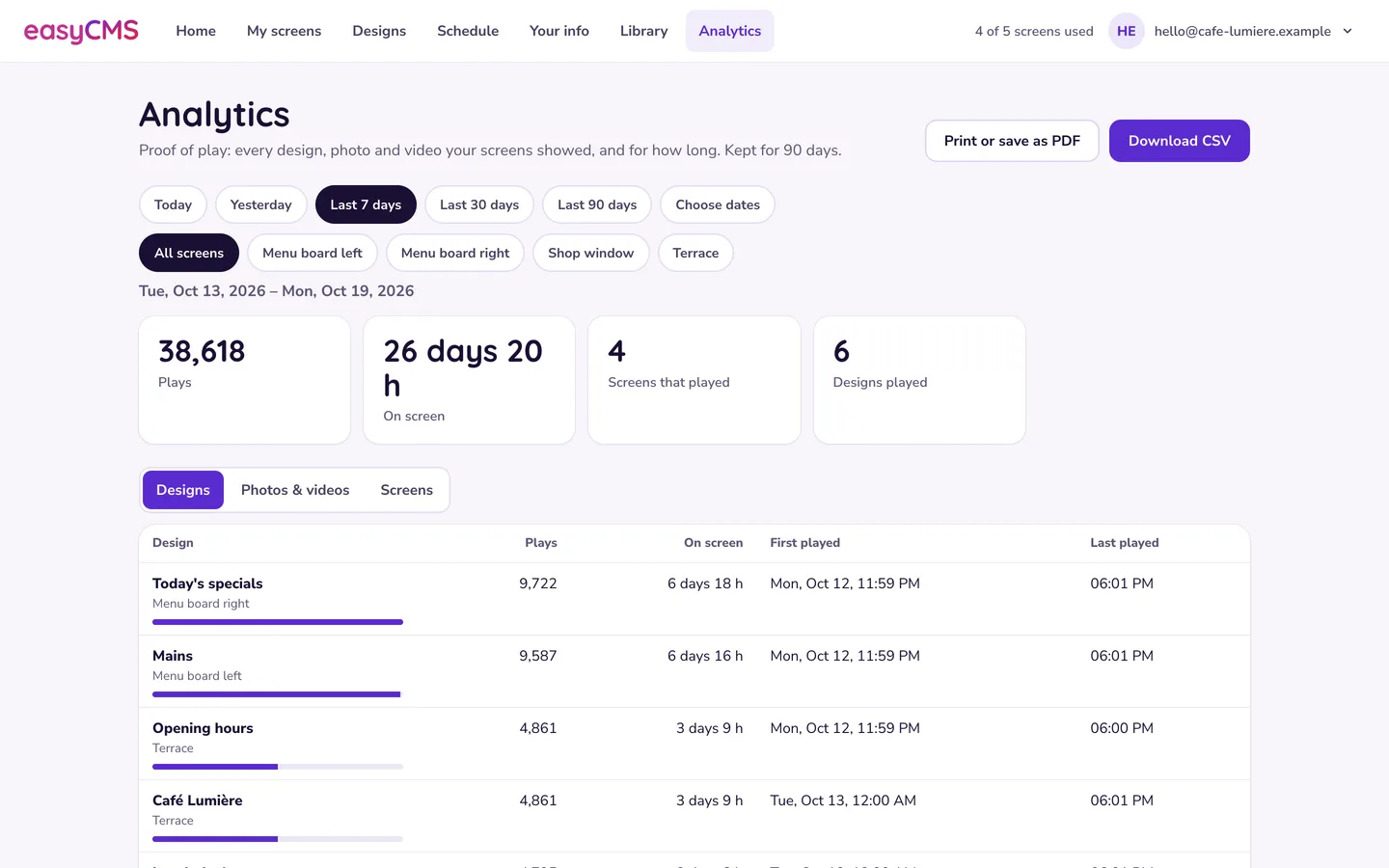
Atención Las estadísticas de reproducción se guardan 90 días. Descargue lo que necesite conservar más tiempo, por ejemplo al final de cada campaña. No se puede recuperar nada más antiguo.
Alertas por correo cuando una pantalla deja de responder
El ajuste de alertas abarca toda la cuenta y está en una zona a la que su acceso no llega. Díganos qué dirección de correo debe recibir las alertas y cuánto tiempo puede estar una pantalla en silencio antes. Mantenga ese tiempo por encima del intervalo de conexión, o todas las pantallas darán alerta durante una conexión normal.
Los reproductores se conectan a un intervalo fijo y reproducen desde su propio almacenamiento entre una conexión y otra. Una pantalla en silencio unos minutos simplemente está entre dos llamadas. Preocúpese cuando falte a varias seguidas.
En el editor avanzado
La página Pantallas de easyCMS clásico muestra Conectado, Estado de descarga y Último acceso por pantalla. Último acceso hace minutos: revise su contenido o su programación. Horas o días: corriente o red en el local. Semanas: vea problemas de licencia del reproductor. El menú de la fila tiene Solicitar captura de pantalla; si las imágenes solo llegan en la siguiente conexión, vea «Recoger ahora» no hace nada. Los informes clásicos están en Reporting > All Reports.
Artículos relacionados: La pantalla aparece como fuera de línea, La pantalla está en línea pero el contenido nunca cambia, Leer la ventana de estado del reproductor, Cuota de almacenamiento y subidas de medios