Surveillance des écrans
Surveillez vos écrans easyCMS depuis votre téléphone : état en ligne, santé des écrans, images à la demande, alertes hors ligne et rapports de preuve de diffusion dans les Statistiques de Studio.
Sachez que vos écrans fonctionnent sans vous déplacer pour aller voir. Studio vous montre tout sur votre téléphone.
Vérifier tous les écrans
- Ouvrez Accueil dans Studio. À vérifier liste les écrans hors ligne, à court de stockage, auxquels il manque des fichiers ou qui signalent un problème.
- Ouvrez Mes écrans. Chaque écran affiche En ligne ou Hors ligne, ce qu’il diffuse et s’il indique A tout son contenu.
Un écran peut être en ligne et afficher encore l’ancien contenu pendant Téléchargement du nouveau contenu…. Attendez A tout son contenu avant de conclure que quelque chose ne fonctionne pas.
Examiner un écran de plus près
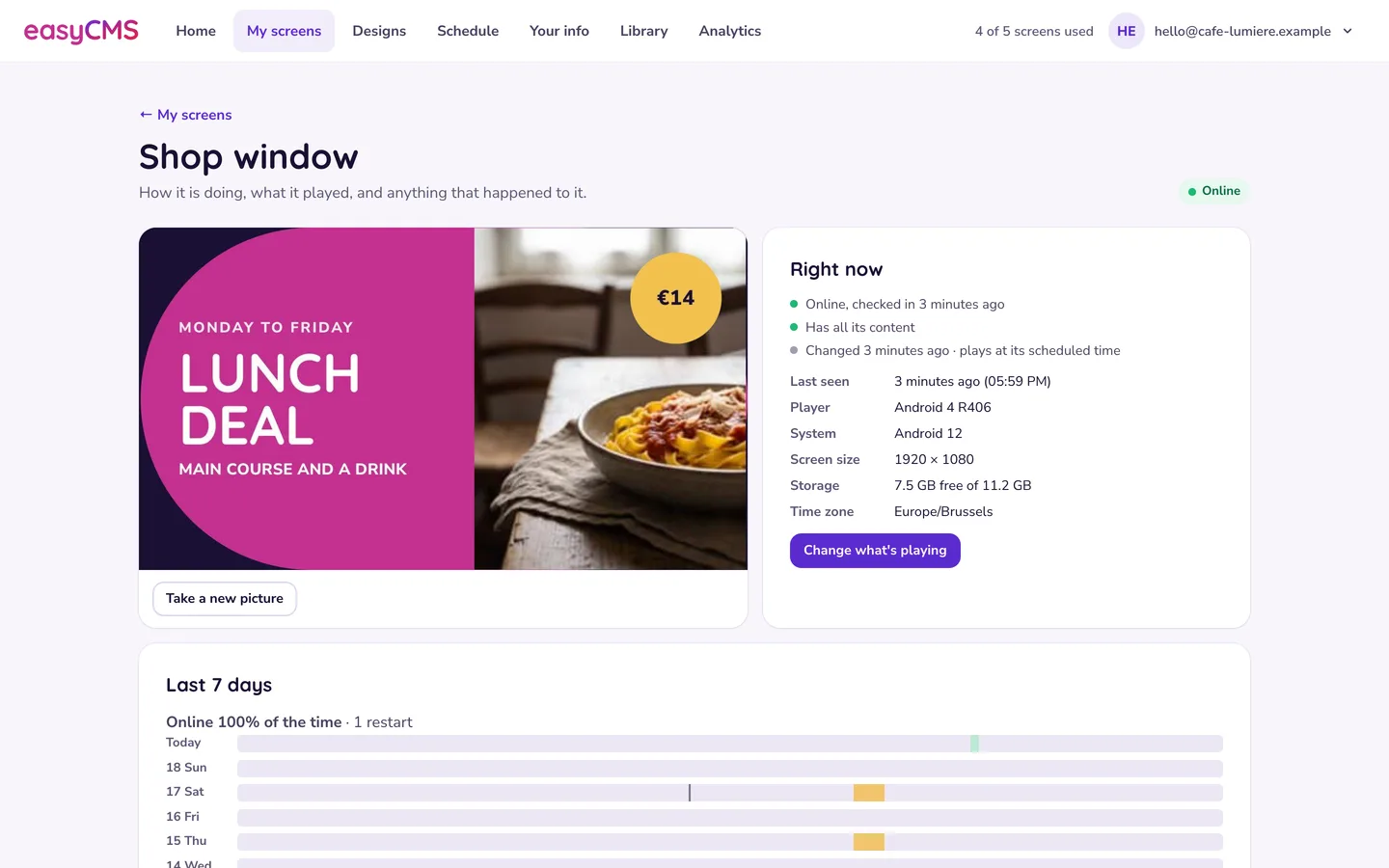
Dans Mes écrans, touchez Coordonnées sur l’écran :
- Prendre une nouvelle image montre ce qui est à l’écran maintenant. Certains lecteurs ne l’envoient qu’à leur prochaine connexion.
- En ce moment affiche sa dernière connexion, le lecteur, la taille de l’écran, le stockage libre et le fuseau horaire.
- 7 derniers jours affiche le temps en ligne, le temps hors ligne et les redémarrages.
- Ce qui s’est passé liste les événements en mots simples, comme une coupure de courant ou une perte de connexion internet.
Studio n’a pas de bouton de redémarrage, de vidage du cache ou de commande : envoyez une demande d’assistance avec le nom de l’écran.
Prouver ce qui a été diffusé
Statistiques, dans le menu de Studio, montre chaque design, photo et vidéo que vos écrans ont diffusé, et pendant combien de temps. Choisissez les dates et les écrans, affichez par Designs, Photos & vidéos ou Écrans, puis Télécharger le CSV ou Imprimer ou enregistrer en PDF. C’est inclus dans toutes les offres, y compris le compte à 49€. La dernière demi-heure n’est peut-être pas encore comptée.
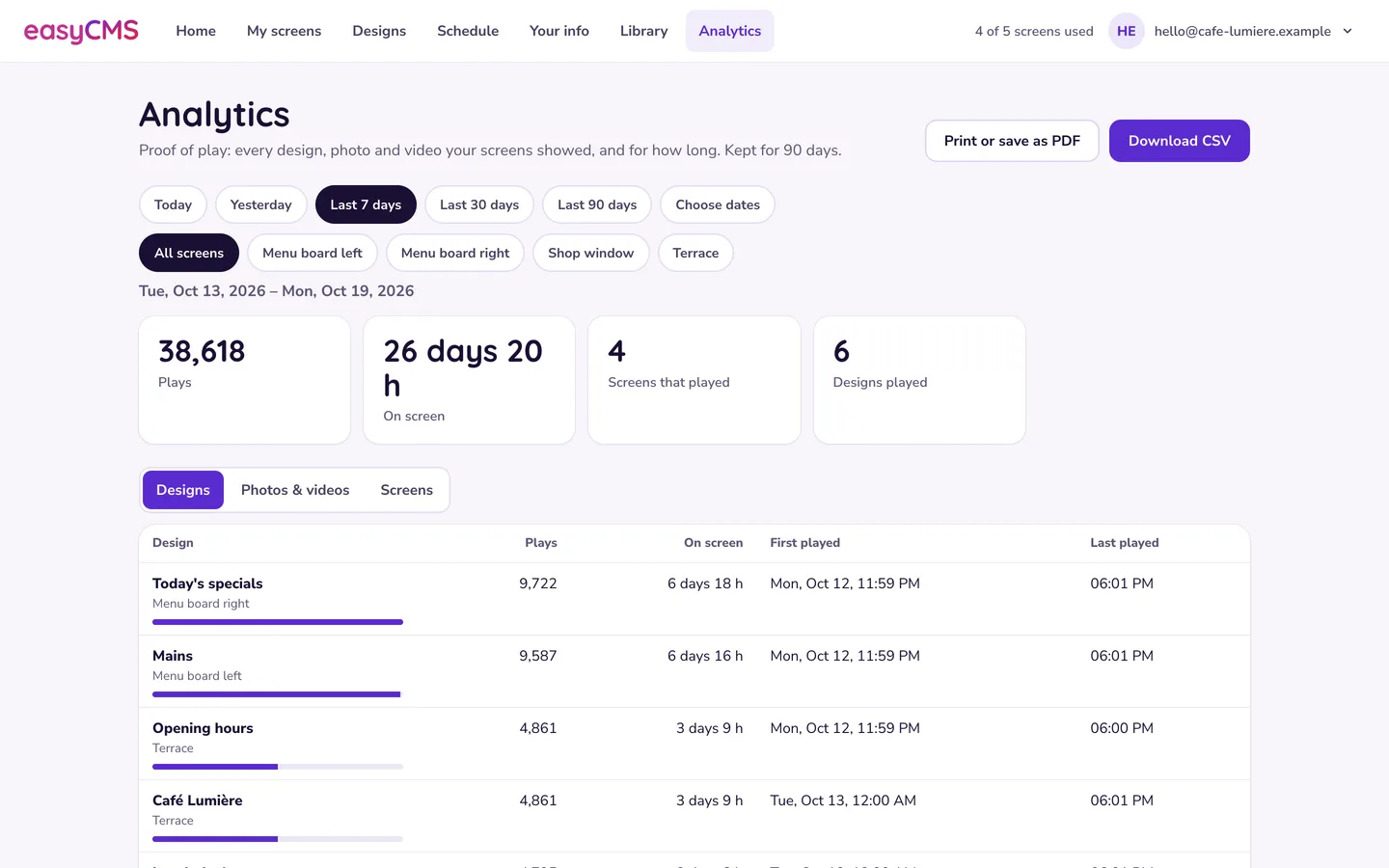
Attention Les statistiques de diffusion sont conservées 90 jours. Téléchargez ce que vous devez garder plus longtemps, par exemple à la fin de chaque campagne. Rien de plus ancien ne peut être récupéré.
Alertes par e-mail quand un écran se tait
Le réglage des alertes couvre tout le compte et se trouve dans une zone que votre identifiant n’ouvre pas. Indiquez-nous quelle adresse e-mail doit recevoir les alertes, et combien de temps un écran peut rester silencieux avant. Gardez ce délai au-dessus de l’intervalle de connexion, sinon chaque écran déclenchera une alerte pendant une connexion normale.
Les lecteurs se connectent à intervalle fixe et diffusent depuis leur propre stockage entre deux connexions. Un écran silencieux quelques minutes est simplement entre deux appels. Inquiétez-vous quand il en manque plusieurs d’affilée.
Dans l’éditeur avancé
La page Écrans d’easyCMS classique affiche Connecté, État du téléchargement et Dernier accès pour chaque écran. Dernier accès il y a quelques minutes : regardez votre contenu ou votre planification. Des heures ou des jours : alimentation ou réseau sur place. Des semaines : voir problèmes de licence du lecteur. Le menu de la ligne propose Demander une capture d’écran ; si les images n’arrivent qu’à la connexion suivante, voir « Collecter maintenant » ne fait rien. Les rapports classiques se trouvent sous Reporting > All Reports.
Articles associés : L'écran s'affiche hors ligne, L'écran est en ligne mais le contenu ne change jamais, Lire la fenêtre d'état du lecteur, Quota de stockage et téléversements de médias