Quota de stockage et envoi de médias
Combien de stockage cloud inclut chaque forfait easyCMS, que faire quand un téléversement échoue ou que la bibliothèque est pleine, et comment compresser une vidéo pour que cela ne devienne jamais un problème.
Chaque compte easyCMS dispose d’un quota de stockage pour ses photos et vidéos. Le manque de place vient presque toujours de quelques vidéos non compressées, pas du nombre de fichiers.
Ce que comprend chaque forfait
| Offre | Stockage cloud | Écrans |
|---|---|---|
| Compte easyCMS | 1 GB | jusqu'à 5 |
| Compte PRO | 5 GB | jusqu'à 25 |
| Compte Enterprise | 20 GB | 25+ |
Le nombre de fichiers n’est pas limité, mais il existe une taille maximale par envoi et par image. Si un vrai fichier est refusé pour sa taille, dites-nous ce que c’est. Le calculateur de stockage estime ce dont vous avez besoin.
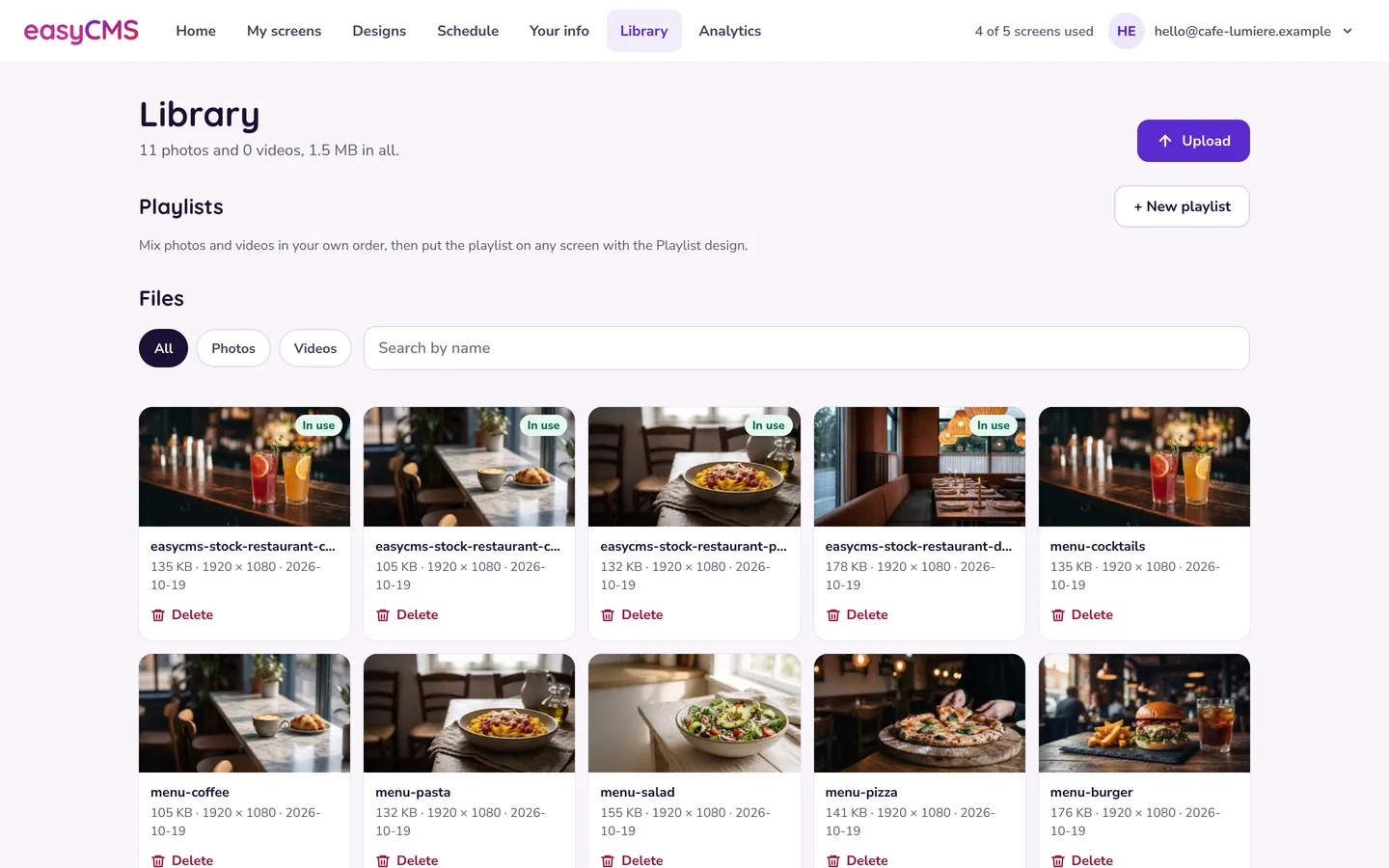 La Bibliothèque de Studio indique combien de photos et de vidéos vous avez, et leur taille totale.
La bibliothèque est pleine
L’envoi est refusé et rien n’est perdu. Ensuite :
- Supprimez ce que vous n’utilisez plus. Dans la Bibliothèque de Studio, touchez Supprimer sous un fichier. Un fichier marqué Utilisé reste tant que vous ne l’avez pas retiré du design ou de la playlist qui l’utilise.
- Compressez vos vidéos (ci-dessous). Une vidéo typique diminue de 80–90 % sans différence visible.
- Passez à une formule supérieure si vous avez vraiment besoin de plus d’espace.
La suppression libère le quota immédiatement ; les lecteurs effacent leur copie à leur prochaine connexion.
Compressez les vidéos avant de les envoyer
L’habitude la plus utile en affichage dynamique. Réencodez avec HandBrake (gratuit) :
| Paramètre | Valeur |
|---|---|
| Format | MP4, H.264 |
| Résolution | 1920 × 1080 maximum |
| Débit binaire | 2–6 Mbps |
| Audio | AAC 128 kbps, ou aucun son pour un contenu muet |
| Optimisé pour le web | Activé |
Un clip de 30 secondes devrait faire 10–20 MB, et il se lit aussi plus fluidement : voir les vidéos ne se lisent pas ou saccadent. Redimensionnez les photos à la taille à laquelle elles s’affichent, en JPEG à environ 80 % de qualité.
Un téléversement échoue ou se bloque
| Symptôme | Cause probable et solution |
|---|---|
| Délai dépassé | Fichier très volumineux sur une connexion lente. Compressez-le d’abord. |
| Refusé immédiatement | Ce n’est ni une photo (JPG, PNG, GIF, WebP) ni une vidéo (MP4, WebM, MOV). Les GIF animés s’envoient mais ne s’animent pas : utilisez un court MP4. |
| Une image s’envoie, puis disparaît | Au-delà de la taille maximale en pixels. Redimensionnez-la et réessayez. |
| Une vidéo fait de même | Problème de conteneur ou de codec. Réencodez-la en MP4 H.264 avec un son AAC. |
| Une erreur qui semble technique | Sur Enterprise, cet utilisateur n’a peut-être pas le droit d’envoyer des fichiers, ou a son propre quota, plus bas : voir utilisateurs et autorisations. |
Dans l’éditeur avancé
Dans easyCMS classique, Bibliothèque > Médias aide pour un grand ménage :
- Triez par taille, du plus gros au plus petit : les cinq premiers fichiers représentent en général l’essentiel du quota.
- Le rapport d’utilisation d’un fichier (menu de la ligne) montre ce qui l’utilise. Utilisez Retirer pour que les mises en page existantes continuent de fonctionner, ou supprimez-le et corrigez-les.
- Quand c’est un lecteur lui-même qui manque de place, le formulaire de suppression peut envoyer la suppression directement aux écrans.
Astuce Supprimez les fichiers d’une campagne quand elle se termine, gardez les originaux ailleurs, réutilisez une vidéo plutôt que des versions presque identiques, et passez la Bibliothèque en revue une fois par trimestre.
Articles liés : Les playlists et la bibliothèque de médias, Les vidéos ne se lisent pas ou saccadent, Utilisateurs et autorisations