Ajouter un écran 📺
Un écran se connecte en quelques minutes. Suivez les étapes, cochez-les une à une, et la dernière étape le connecte à votre compte.
Connecté en tant que
Content de vous revoir — reprenons là où vous en étiez.
À quel easyCMS vous connectez-vous ?
Quel type d'écran connectez-vous ?
Un autre type d’écran ? Contactez-nous et nous le configurerons avec vous.
Connexion d'un appareil Android
-
Tapez cette adresse sur l'écran
Sur l'écran lui-même, ouvrez le navigateur web, sélectionnez la barre d'adresse et tapez exactement cette adresse. Le lecteur commence à se télécharger immédiatement.
L'adresse ne fonctionne pas, ou pas de navigateur sur le boîtier ?
Utilisez plutôt une clé USB : téléchargez le lecteur Android sur un ordinateur, copiez-le sur la clé, branchez-la sur l'écran et ouvrez-le depuis le gestionnaire de fichiers. Passez ensuite à l'étape suivante.
-
Appuyez sur Installer, puis Ouvrir
Ouvrez le fichier téléchargé, depuis la notification de téléchargement ou la liste des téléchargements du navigateur, et appuyez sur Installer. La première fois, Android demande si le navigateur peut installer des applications : autorisez-le, revenez en arrière, et l'installation se poursuit. Une fois terminé, appuyez sur Ouvrir.
-
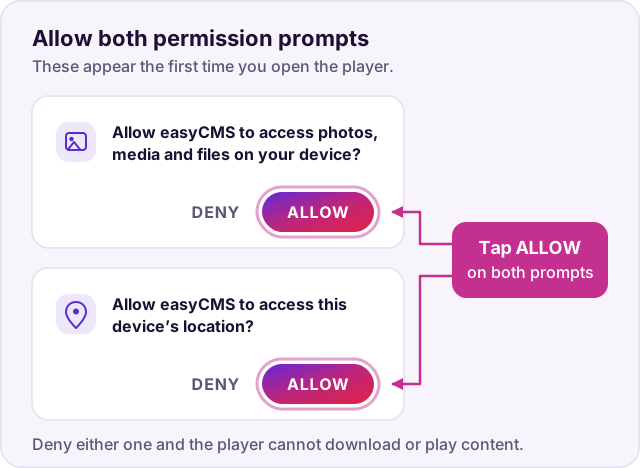
Autorisez les deux permissions
Android demande deux fois : une fois pour les photos, médias et fichiers, une fois pour la localisation. Appuyez sur Autoriser pour les deux — le lecteur met votre contenu en cache sur l'appareil et ne peut rien lire sans ces autorisations.
-
Saisissez l'e-mail de licence — si demandé
La plupart des lecteurs ne le demandent jamais, et si ce n'est pas le cas du vôtre, passez directement à la suite. Lorsque cela apparaît, saisissez l'adresse ci-dessous exactement telle qu'elle est écrite ; elle active le lecteur Android commercial.
- E-mail de licence
licence@myeasycms.com
Vous n'avez pas vu cet écran ? Rien d'anormal — continuez.
-
Choisissez "Configuration manuelle"
Le lecteur demande comment se connecter. Il propose Activer le lecteur avec un code à six caractères, et Configuration manuelle.
Choisissez Configuration manuelle. Le code d'activation correspond à un autre service d'enregistrement et ne fonctionne pas avec easyCMS — un code comme
4EFF15à l'écran signifie que vous êtes sur la mauvaise option.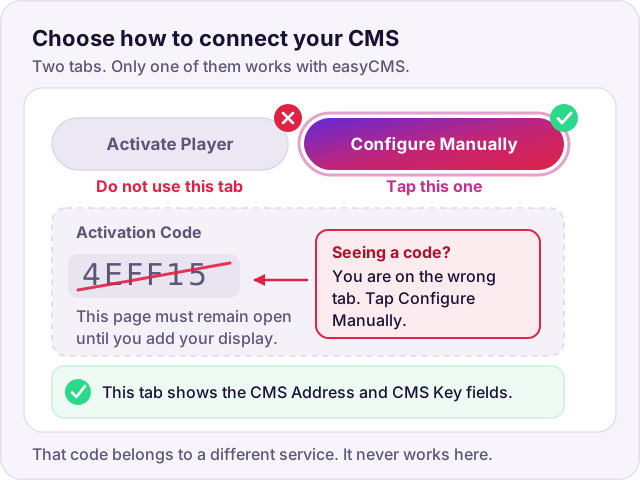
-
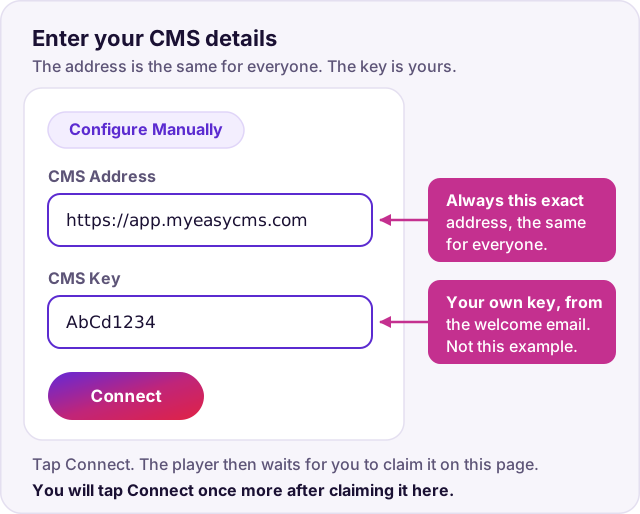
Saisissez l'adresse et la clé de votre CMS
Saisissez les deux dans le lecteur exactement comme indiqué ci-dessous, y compris
https://.- Adresse du CMS
https://app.myeasycms.com- Clé du CMS
-
—Connectez-vous ci-dessous pour voir votre clé, ou récupérez-la dans votre e-mail de bienvenue.
-
Appuyez sur Connecter sur le lecteur
Appuyez sur Connecter directement sur l'écran. Il indiquera qu'il attend une autorisation — c'est exactement ce qu'il faut, et l'étape suivante consiste à la lui donner.
Rien ne nous parvient tant que vous n'appuyez pas sur Connecter. Si vous sautez cette étape, votre écran n'apparaîtra pas à l'étape suivante, quel que soit le temps que vous attendez.
-
Laissez l'écran allumé
Le lecteur se signale auprès de nous toutes les quelques minutes, et il doit être allumé pour que nous puissions le trouver. Laissez-le exactement où il est et revenez ici.
-
Connectez-le à votre compte
-
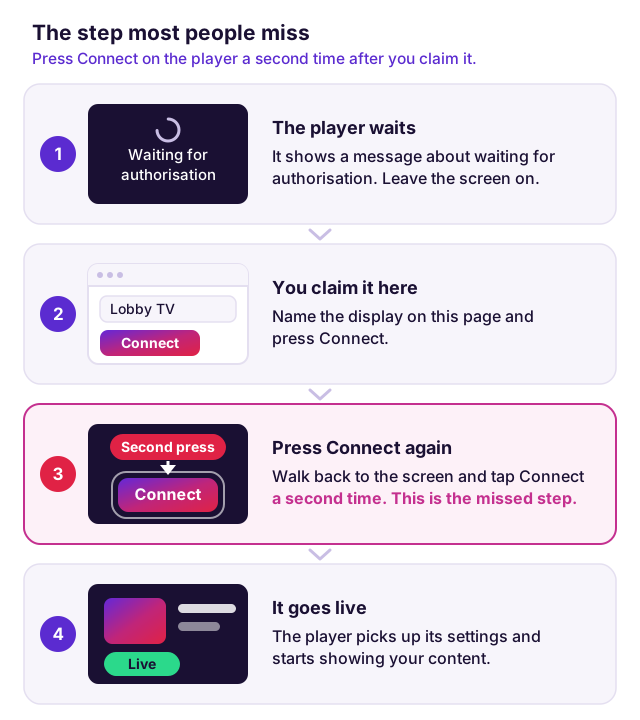
Appuyez à nouveau sur Connecter, sur le lecteur
Retournez à l'écran et appuyez de nouveau sur Connecter. L'autorisation seule ne le fait pas sortir de l'écran d'attente — c'est cette seconde pression qui lui fait récupérer sa configuration et commencer la diffusion.
C'est l'étape que les gens oublient. Sans elle, l'écran reste sur "en attente d'autorisation" même si tout est terminé de notre côté.
-
Regardez-le prendre vie
En une minute ou deux, l'écran affiche la mise en page easyCMS par défaut. C'est le signe que tout a fonctionné : enregistré, licencié, revendiqué et prêt à recevoir du contenu.
Connexion sous Windows
-
Téléchargez et installez le lecteur
Exécutez l'installateur Windows easyCMS sur le PC relié à l'écran. Aucun e-mail de licence n'est nécessaire sous Windows.
-
Ouvrir les options du lecteur
L'installation ouvre Options du lecteur. Si elle est déjà fermée, rouvrez-la depuis le menu Démarrer.
-
Saisissez l'adresse et la clé de votre CMS
Renseignez Adresse du CMS et Clé exactement comme indiqué ci-dessous, y compris
https://, puis cliquez sur Enregistrer.- Adresse du CMS
https://app.myeasycms.com- Clé du CMS
-
—Connectez-vous ci-dessous pour voir votre clé, ou récupérez-la dans votre e-mail de bienvenue.
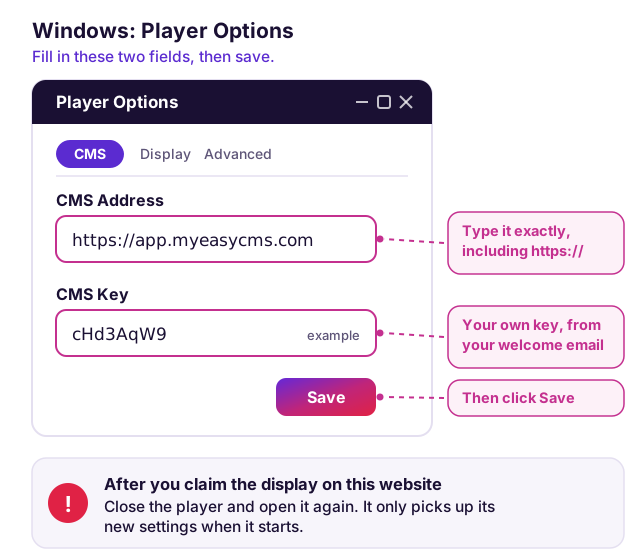
-
Démarrez le lecteur
Lancez le lecteur easyCMS lui-même. Il s'enregistre auprès de nous et affiche un message indiquant qu'il attend une autorisation — c'est normal, et l'étape suivante y remédie.
-
Laissez le lecteur en fonctionnement
Il doit rester en fonctionnement pour que nous puissions le trouver. Laissez-le sur l'écran et revenez ici.
-
Connectez-le à votre compte
-
Redémarrez le lecteur
De retour sur le PC, fermez le lecteur easyCMS puis rouvrez-le, afin qu'il récupère sa configuration.
C'est l'étape que l'on oublie souvent. Tant que le lecteur n'a pas redémarré, il reste sur « en attente d'autorisation », même si tout est terminé de notre côté.
-
Regardez-le prendre vie
En une ou deux minutes, l'écran affiche la mise en page easyCMS par défaut. C'est le signe que tout a fonctionné : enregistré, revendiqué, et il reçoit du contenu.
Connecter Samsung Tizen
-
Vérifiez l’écran et son horloge
Cela fonctionne sur les écrans d’affichage dynamique professionnels Samsung (Tizen 4.0 / SSSP 6 ou plus récent), pas sur les téléviseurs Samsung domestiques. Sur la télécommande, appuyez sur Menu, allez dans System → Time et réglez la date, l’heure et le fuseau horaire. Une horloge incorrecte fait échouer l’installation sans explication.
-
Passez l’écran sur Custom App
Appuyez sur Menu, allez dans System → Play via et choisissez Custom App (appelé URL Launcher sur les écrans plus anciens). Les écrans neufs le demandent lors de leur configuration initiale.
Vous voyez MagicInfo Player à la place ? Play via est encore sur MagicInfo. Changez-le, sinon le lecteur ne démarre jamais.
-
Installez le lecteur
Appuyez sur Home, ouvrez les paramètres Custom App (ou URL Launcher Settings), choisissez Install Web App et saisissez
https://app.myeasycms.com. Si un PIN est demandé, c’est0000, sauf si quelqu’un l’a modifié. Le lecteur s’installe et s’ouvre tout seul.Installation refusée ? Mettez à jour le firmware de l’écran et vérifiez l’horloge, puis réessayez. Ou utilisez le pack d’installation USB disponible dans Téléchargements : décompressez-le, copiez le dossier
SSSPtel quel sur une clé USB (rien à modifier), puis choisissez Install from USB Device. -
Choisissez "Configuration manuelle"
Le lecteur demande comment se connecter. Il propose Use Activation Code et Configure Manually.
Choisissez Configure Manually. Le code d’activation correspond à un autre service d’enregistrement et ne fonctionne pas avec easyCMS — un code de six caractères à l’écran signifie que vous êtes sur la mauvaise option.
-
Saisissez l'adresse et la clé de votre CMS
Renseignez CMS URL et CMS Key exactement comme indiqué ci-dessous, y compris
https://. Un clavier USB branché sur l’écran est bien plus rapide que la télécommande.- Adresse du CMS
https://app.myeasycms.com- Clé du CMS
-
—Connectez-vous ci-dessous pour voir votre clé, ou récupérez-la dans votre e-mail de bienvenue.
-
Sélectionnez Connect sur le lecteur
Sélectionnez Connect à l’écran. Il indique alors qu’il attend une autorisation — c’est exactement ce qu’il faut, et c’est à l’étape suivante que vous la donnez.
Rien ne nous parvient tant que vous n’avez pas sélectionné Connect. Si vous sautez cette étape, votre écran n’apparaîtra pas à l’étape suivante, quel que soit le temps d’attente.
-
Laissez l'écran allumé
Le lecteur se signale auprès de nous toutes les quelques minutes, et il doit être allumé pour que nous puissions le trouver. Laissez-le exactement où il est et revenez ici.
-
Connectez-le à votre compte
-
Patientez quelques minutes
L’écran récupère ses nouveaux paramètres lors de sa prochaine synchronisation, généralement en quelques minutes, et le message d’attente disparaît de lui-même.
Toujours en attente après cinq minutes ? Éteignez puis rallumez l’écran avec la télécommande, pour qu’il se synchronise immédiatement.
-
Regardez-le prendre vie
En une minute ou deux, l'écran affiche la mise en page easyCMS par défaut. C'est le signe que tout a fonctionné : enregistré, licencié, revendiqué et prêt à recevoir du contenu.
Connecter LG webOS
-
Vérifiez l’écran et son horloge
Cela fonctionne sur les écrans d’affichage professionnels LG (webOS Signage 3.0 ou plus récent), pas sur les téléviseurs LG grand public. Mettez l’écran à jour avec le firmware recommandé par LG pour ce modèle. Puis appuyez sur Settings sur la télécommande, allez dans General → Time & Date et réglez la date, l’heure et le fuseau horaire. Une horloge fausse fait échouer l’installation sans explication.
-
Ouvrez SI Server Setting
Appuyez sur Settings sur la télécommande, choisissez EZ Settings, puis SI Server Setting, et encore SI Server Setting sur la page suivante. Sous webOS 3.0, maintenez Settings enfoncé jusqu’à l’apparition d’un message, tapez
8080et appuyez sur OK. -
Installez le lecteur
Réglez les champs exactement ainsi : Application Launch Mode Local, Fully Qualified Domain Name On, Application Type IPK. Dans le champ d’adresse, tapez l’adresse ci-dessous. Réglez Local Application Upgrade sur REMOTE en dernier : l’écran télécharge alors le lecteur et l’installe. Un clavier USB branché sur l’écran est bien plus rapide que la télécommande.
https://storage.googleapis.com/easycms-d70c0-downloads/easyCMS-player-webos-4-R417.ipkInstallation refusée ? Mettez à jour le firmware et vérifiez l’horloge, puis réessayez. Ou installez depuis une clé USB : téléchargez le lecteur webOS, renommez-le exactement
com.lg.app.signage.ipk, placez-le dans un dossier nomméapplicationsur une clé FAT32, branchez-la et réglez Local Application Upgrade sur USB. -
Redémarrez l’écran
Éteignez puis rallumez l’écran avec la télécommande. Le lecteur s’ouvre tout seul et affiche son écran Connect to CMS.
Vous voyez toujours l’image TV normale ? Appuyez sur le bouton jaune de la télécommande : il ouvre le menu du lecteur, où se trouve Connect to CMS.
-
Saisissez l'adresse et la clé de votre CMS
Saisissez l’adresse du CMS et la clé du CMS exactement comme ci-dessous,
https://compris.Ne choisissez pas Use Code. Le code d’activation passe par un autre service d’enregistrement et ne fonctionne pas avec easyCMS : un code de six caractères à l’écran signifie que vous êtes sur la mauvaise option.
- Adresse du CMS
https://app.myeasycms.com- Clé du CMS
-
—Connectez-vous ci-dessous pour voir votre clé, ou récupérez-la dans votre e-mail de bienvenue.
-
Sélectionnez Connect sur le lecteur
Sélectionnez Connect à l’écran. Il indique alors qu’il attend une autorisation — c’est exactement ce qu’il faut, et c’est à l’étape suivante que vous la donnez.
Rien ne nous parvient tant que vous n’avez pas sélectionné Connect. Si vous sautez cette étape, votre écran n’apparaîtra pas à l’étape suivante, quel que soit le temps d’attente.
-
Laissez l'écran allumé
Le lecteur se signale auprès de nous toutes les quelques minutes, et il doit être allumé pour que nous puissions le trouver. Laissez-le exactement où il est et revenez ici.
-
Connectez-le à votre compte
-
Patientez quelques minutes
L’écran récupère ses nouveaux paramètres lors de sa prochaine synchronisation, généralement en quelques minutes, et le message d’attente disparaît de lui-même.
Toujours en attente après cinq minutes ? Éteignez puis rallumez l’écran avec la télécommande, pour qu’il se synchronise immédiatement.
-
Regardez-le prendre vie
En une minute ou deux, l'écran affiche la mise en page easyCMS par défaut. C'est le signe que tout a fonctionné : enregistré, licencié, revendiqué et prêt à recevoir du contenu.
Connecter ChromeOS
-
Vérifiez ce qu’il vous faut
Un lecteur ChromeOS fonctionne comme une application kiosque, gérée par Google. Il vous faut une Chromebox ou un autre appareil ChromeOS, la Kiosk & Signage Upgrade de Google pour cet appareil (achetée chez un revendeur Google, environ 25€ par an et par appareil) et une console d’administration Google pour le gérer.
Pas de console d’administration ou pas de Kiosk & Signage Upgrade ? Alors cet appareil ne peut pas servir de lecteur d’affichage. Un boîtier Android est le choix le plus rapide.
-
Enregistrez l’appareil en mode kiosque
Sur un appareil neuf ou réinitialisé, au premier écran de connexion, appuyez sur Ctrl + Alt + E et connectez-vous avec un compte de votre console d’administration Google. Choisissez de l’enregistrer comme appareil kiosque et affichage.
-
Ajoutez easyCMS comme application kiosque
Dans la console d’administration Google, allez dans Appareils → Chrome → Applications et extensions → Kiosques et sélectionnez l’unité organisationnelle de l’appareil. Appuyez sur le bouton +, choisissez Ajouter par URL (le globe) et tapez l’adresse ci-dessous. Puis, en haut, réglez Application à lancement automatique sur l’application que vous venez d’ajouter et enregistrez.
https://app.myeasycms.com/pwa -
Redémarrez l’appareil
Redémarrez-le pour qu’il charge l’application kiosque. Le lecteur s’ouvre tout seul en plein écran et demande comment se connecter.
-
Vérifiez qu’il affiche « Configure Manually »
Le lecteur s’ouvre sur Configure Manually, avec des champs pour un nom d’écran et une clé de CMS. S’il affiche Use Activation Code et un code à six caractères, touchez Configure Manually en haut.
N’utilisez pas le code d’activation. C’est un autre service d’enregistrement, qui ne fonctionne pas avec easyCMS.
-
Saisissez un nom et votre clé de CMS
Saisissez un nom dans Display Name, par exemple Écran de l’accueil, et votre clé de CMS, affichée ci-dessous, dans CMS Key. L’adresse du CMS est déjà remplie. Sélectionnez ensuite Connect. Le lecteur indique alors qu’il attend une autorisation — c’est tout à fait normal, et l’étape suivante sert justement à la donner.
- Adresse du CMS
https://app.myeasycms.com- Clé du CMS
-
—Connectez-vous ci-dessous pour voir votre clé, ou récupérez-la dans votre e-mail de bienvenue.
-
Laissez l’appareil allumé
Le lecteur se signale auprès de nous toutes les quelques minutes, et il doit être allumé pour que nous puissions le trouver. Laissez-le exactement où il est et revenez ici.
-
Connectez-le à votre compte
-
Patientez quelques minutes
Le lecteur récupère ses nouveaux réglages lors de son prochain contrôle, en général en quelques minutes, et le message d’attente disparaît tout seul.
Toujours en attente après cinq minutes ? Redémarrez l’appareil pour qu’il se signale tout de suite.
-
Regardez-le prendre vie
En une minute ou deux, l'écran affiche la mise en page easyCMS par défaut. C'est le signe que tout a fonctionné : enregistré, licencié, revendiqué et prêt à recevoir du contenu.
Connectez-vous avec les mêmes identifiants easyCMS que ceux utilisés pour le CMS.
Se connecter 🔐Connecté en tant que
Recherche de votre écran… il peut falloir quelques minutes au lecteur pour se signaler. Laissez-le allumé et cette page ouverte.
Plusieurs nouveaux écrans sont présents sur ce réseau. Sur le lecteur, ouvrez les détails avancés pour voir son adresse MAC, puis choisissez la ligne se terminant par les mêmes quatre caractères.
Rien ne s'affiche ? L'écran doit être sur la même connexion internet que cet ordinateur ou ce téléphone. Si ce n'est pas le cas, contactez le support et nous le connecterons pour vous.