Display hinzufügen 📺
Ein Bildschirm ist in wenigen Minuten verbunden. Folgen Sie den Schritten, haken Sie jeden ab, und der letzte Schritt verbindet ihn mit Ihrem Konto.
Angemeldet als
Willkommen zurück — wir machen dort weiter, wo Sie aufgehört haben.
Bei welchem easyCMS melden Sie sich an?
Welche Art von Bildschirm verbinden Sie?
Ein anderer Bildschirmtyp? Fragen Sie uns, und wir richten ihn mit Ihnen ein.
Android verbinden
-
Geben Sie diese Adresse auf dem Bildschirm ein
Öffnen Sie direkt auf dem Bildschirm den Webbrowser, wählen Sie die Adresszeile aus und geben Sie genau diese Adresse ein. Der Player wird sofort heruntergeladen.
Adresse funktioniert nicht, oder kein Browser auf der Box?
Verwenden Sie stattdessen einen USB-Stick: Laden Sie den Android-Player auf einem Computer herunter, kopieren Sie ihn auf den Stick, stecken Sie diesen in den Bildschirm und öffnen Sie ihn im Dateimanager. Machen Sie dann mit dem nächsten Schritt weiter.
-
Auf Installieren tippen, dann auf Öffnen
Öffnen Sie die heruntergeladene Datei über die Download-Benachrichtigung oder die Download-Liste des Browsers und tippen Sie auf Installieren. Beim ersten Mal fragt Android, ob der Browser Apps installieren darf: Erlauben Sie es, gehen Sie zurück, und die Installation wird fortgesetzt. Tippen Sie nach Abschluss auf Öffnen.
-
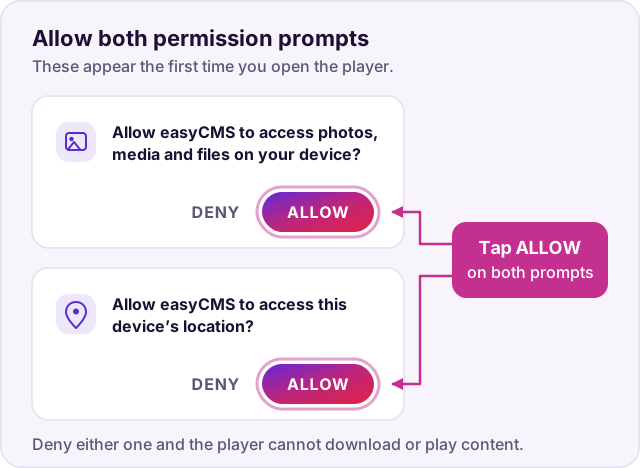
Die beiden Berechtigungen erlauben
Android fragt zweimal: einmal für Fotos, Medien und Dateien, einmal für den Standort. Tippen Sie bei beiden auf Zulassen — der Player zwischenspeichert Ihre Inhalte auf dem Gerät und kann ohne diese Berechtigungen nichts abspielen.
-
E-Mail der Lizenz eingeben — falls gefragt
Die meisten Player fragen das nie ab, und wenn Ihrer es auch nicht tut, fahren Sie direkt fort. Wenn es doch erscheint, geben Sie die untenstehende Adresse genau so ein, wie sie geschrieben ist; sie aktiviert den kommerziellen Android-Player.
- Lizenz-E-Mail
licence@myeasycms.com
Diesen Bildschirm nicht gesehen? Kein Problem — machen Sie weiter.
-
Wählen Sie "Manuell konfigurieren"
Der Player fragt, wie er sich verbinden soll. Er bietet Player aktivieren mit einem sechsstelligen Code sowie Manuell konfigurieren an.
Wählen Sie Manuell konfigurieren. Der Aktivierungscode gehört zu einem anderen Registrierungsdienst und funktioniert nicht mit easyCMS — ein Code wie
4EFF15auf dem Bildschirm bedeutet, dass Sie die falsche Option gewählt haben.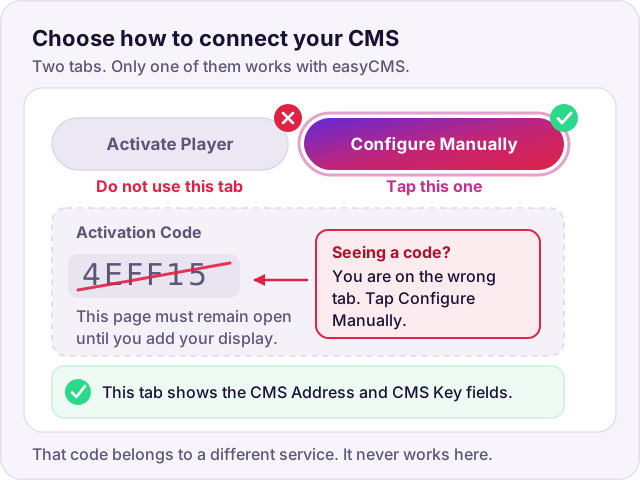
-
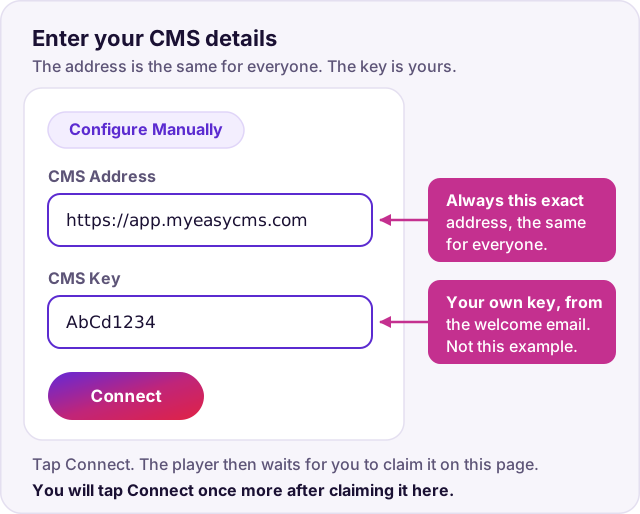
Geben Sie Ihre CMS-Adresse und Ihren Schlüssel ein
Geben Sie beides genau wie unten gezeigt in den Player ein, einschließlich
https://.- CMS-Adresse
https://app.myeasycms.com- CMS-Schlüssel
-
—Melden Sie sich unten an, um Ihren Schlüssel zu sehen, oder entnehmen Sie ihn Ihrer Willkommens-E-Mail.
-
Drücken Sie Verbinden auf dem Player
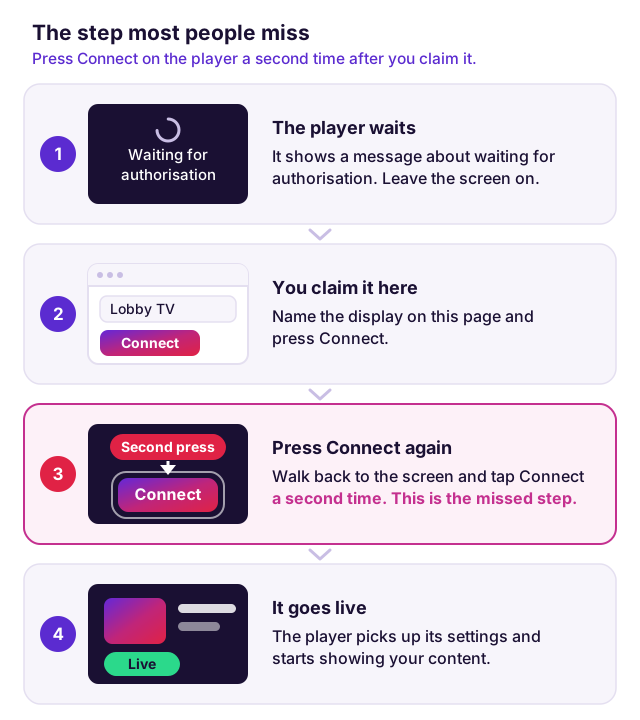
Tippen Sie direkt auf dem Bildschirm auf Verbinden. Er meldet, dass er auf eine Autorisierung wartet — das ist genau richtig, und im nächsten Schritt erteilen Sie sie.
Bei uns kommt nichts an, bevor Sie nicht auf Verbinden drücken. Wenn Sie das überspringen, erscheint Ihr Bildschirm im nächsten Schritt nicht, egal wie lange Sie warten.
-
Lassen Sie den Bildschirm eingeschaltet
Der Player meldet sich alle paar Minuten bei uns, und er muss eingeschaltet sein, damit wir ihn finden können. Lassen Sie ihn genau dort, wo er ist, und kommen Sie hierher zurück.
-
Verbinden Sie ihn mit Ihrem Konto
-
Drücken Sie erneut Verbinden, auf dem Player
Gehen Sie zurück zum Bildschirm und tippen Sie erneut auf Verbinden. Die Autorisierung allein bringt ihn nicht vom Warte-Bildschirm weg — erst dieser zweite Tastendruck sorgt dafür, dass er seine Konfiguration abruft und mit der Wiedergabe beginnt.
Das ist der Schritt, den viele übersehen. Ohne ihn bleibt der Bildschirm bei "wartet auf Autorisierung" stehen, obwohl auf unserer Seite alles erledigt ist.
-
Sehen Sie zu, wie er zum Leben erwacht
Innerhalb von ein bis zwei Minuten zeigt der Bildschirm das easyCMS-Standardlayout an. Das ist das Zeichen, dass alles funktioniert hat: registriert, lizenziert, beansprucht und bereit, Inhalte zu empfangen.
Öffnen Sie Ihre Displays in easyCMS → In Ihrem Konto ansehen →
Windows verbinden
-
Player herunterladen und installieren
Führen Sie das easyCMS-Windows-Installationsprogramm auf dem PC hinter dem Bildschirm aus. Unter Windows ist keine Lizenz-E-Mail erforderlich.
-
Player-Optionen öffnen
Die Installation öffnet Player-Optionen. Falls es bereits geschlossen ist, öffnen Sie es erneut über das Startmenü.
-
Geben Sie Ihre CMS-Adresse und Ihren Schlüssel ein
Füllen Sie CMS-Adresse und Schlüssel genau wie unten gezeigt aus, einschließlich
https://, und klicken Sie dann auf Speichern.- CMS-Adresse
https://app.myeasycms.com- CMS-Schlüssel
-
—Melden Sie sich unten an, um Ihren Schlüssel zu sehen, oder entnehmen Sie ihn Ihrer Willkommens-E-Mail.
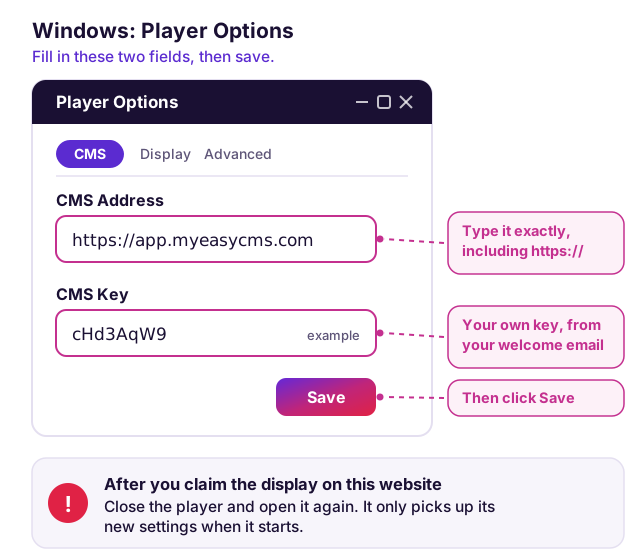
-
Player starten
Starten Sie den easyCMS-Player selbst. Er registriert sich bei uns und zeigt eine Meldung an, dass er auf eine Autorisierung wartet — das ist korrekt, und der nächste Schritt behebt das.
-
Lassen Sie den Player laufen
Er muss weiterlaufen, damit wir ihn finden können. Lassen Sie ihn auf dem Bildschirm und kommen Sie hierher zurück.
-
Verbinden Sie ihn mit Ihrem Konto
-
Player neu starten
Schließen Sie am PC den easyCMS-Player und öffnen Sie ihn erneut, damit er seine Konfiguration abruft.
Das ist der Schritt, den man leicht übersieht. Bis der Player neu startet, bleibt er bei „Warten auf Autorisierung“ stehen, obwohl bei uns bereits alles erledigt ist.
-
Sehen Sie zu, wie er zum Leben erwacht
Innerhalb von ein bis zwei Minuten zeigt der Bildschirm das easyCMS-Standardlayout. Das ist das Zeichen, dass alles funktioniert hat: registriert, zugeordnet und es empfängt Inhalte.
Öffnen Sie Ihre Displays in easyCMS → In Ihrem Konto ansehen →
Samsung Tizen verbinden
-
Bildschirm und Uhrzeit prüfen
Das funktioniert auf professionellen Samsung-Signage-Displays (Tizen 4.0 / SSSP 6 oder neuer), nicht auf Samsung-Fernsehern für zu Hause. Drücken Sie auf der Fernbedienung Menu, gehen Sie zu System → Time und stellen Sie Datum, Uhrzeit und Zeitzone ein. Eine falsche Uhrzeit lässt die Installation ohne Angabe von Gründen scheitern.
-
Bildschirm auf Custom App umstellen
Drücken Sie Menu, gehen Sie zu System → Play via und wählen Sie Custom App (bei älteren Bildschirmen URL Launcher genannt). Neue Bildschirme fragen das bei der Ersteinrichtung ab.
Sie sehen stattdessen MagicInfo Player? Dann steht Play via noch auf MagicInfo. Ändern Sie das, sonst startet der Player nie.
-
Player installieren
Drücken Sie Home, öffnen Sie die Custom App-Einstellungen (oder URL Launcher Settings), wählen Sie Install Web App und geben Sie
https://app.myeasycms.comein. Wird eine PIN abgefragt, lautet sie0000, sofern niemand sie geändert hat. Der Player installiert und öffnet sich von selbst.Installation abgelehnt? Aktualisieren Sie die Firmware des Bildschirms, prüfen Sie die Uhrzeit und versuchen Sie es erneut. Oder verwenden Sie das USB-Installationspaket aus den Downloads: Entpacken Sie es, kopieren Sie den Ordner
SSSPunverändert auf einen USB-Stick (nichts zu bearbeiten) und wählen Sie dann Install from USB Device. -
Wählen Sie "Manuell konfigurieren"
Der Player fragt, wie er sich verbinden soll. Er bietet Use Activation Code und Configure Manually an.
Wählen Sie Configure Manually. Der Aktivierungscode gehört zu einem anderen Registrierungsdienst und funktioniert nicht mit easyCMS — ein sechsstelliger Code auf dem Bildschirm bedeutet, dass Sie die falsche Option gewählt haben.
-
Geben Sie Ihre CMS-Adresse und Ihren Schlüssel ein
Tragen Sie CMS URL und CMS Key genau wie unten angegeben ein, einschließlich
https://. Eine am Bildschirm angeschlossene USB-Tastatur ist viel schneller als die Fernbedienung.- CMS-Adresse
https://app.myeasycms.com- CMS-Schlüssel
-
—Melden Sie sich unten an, um Ihren Schlüssel zu sehen, oder entnehmen Sie ihn Ihrer Willkommens-E-Mail.
-
Am Player Connect wählen
Wählen Sie Connect auf dem Bildschirm. Danach meldet er, dass er auf die Autorisierung wartet — das ist genau richtig, und im nächsten Schritt erteilen Sie sie.
Bei uns kommt nichts an, bevor Sie Connect wählen. Wenn Sie das überspringen, erscheint Ihr Bildschirm im nächsten Schritt nicht, egal wie lange Sie warten.
-
Lassen Sie den Bildschirm eingeschaltet
Der Player meldet sich alle paar Minuten bei uns, und er muss eingeschaltet sein, damit wir ihn finden können. Lassen Sie ihn genau dort, wo er ist, und kommen Sie hierher zurück.
-
Verbinden Sie ihn mit Ihrem Konto
-
Ein paar Minuten warten
Der Bildschirm übernimmt seine neuen Einstellungen beim nächsten Abgleich, meist innerhalb weniger Minuten, und die Wartemeldung verschwindet von selbst.
Nach fünf Minuten immer noch nichts? Schalten Sie den Bildschirm mit der Fernbedienung aus und wieder ein, damit er sich sofort meldet.
-
Sehen Sie zu, wie er zum Leben erwacht
Innerhalb von ein bis zwei Minuten zeigt der Bildschirm das easyCMS-Standardlayout an. Das ist das Zeichen, dass alles funktioniert hat: registriert, lizenziert, beansprucht und bereit, Inhalte zu empfangen.
Öffnen Sie Ihre Displays in easyCMS → In Ihrem Konto ansehen →
LG webOS verbinden
-
Bildschirm und Uhrzeit prüfen
Das funktioniert auf professionellen LG-Signage-Displays (webOS Signage 3.0 oder neuer), nicht auf LG-Fernsehern für zu Hause. Aktualisieren Sie den Bildschirm auf die Firmware, die LG für das Modell empfiehlt. Drücken Sie dann Settings auf der Fernbedienung, gehen Sie zu General → Time & Date und stellen Sie Datum, Uhrzeit und Zeitzone ein. Eine falsche Uhrzeit lässt die Installation ohne Meldung scheitern.
-
SI Server Setting öffnen
Drücken Sie Settings auf der Fernbedienung, wählen Sie EZ Settings, dann SI Server Setting und auf der nächsten Seite noch einmal SI Server Setting. Unter webOS 3.0 halten Sie Settings gedrückt, bis eine Meldung erscheint, tippen
8080ein und drücken OK. -
Player installieren
Stellen Sie die Felder genau so ein: Application Launch Mode Local, Fully Qualified Domain Name On, Application Type IPK. Tippen Sie in das Adressfeld die Adresse unten ein. Stellen Sie zuletzt Local Application Upgrade auf REMOTE: Dann lädt der Bildschirm den Player herunter und installiert ihn. Eine USB-Tastatur am Bildschirm ist viel schneller als die Fernbedienung.
https://storage.googleapis.com/easycms-d70c0-downloads/easyCMS-player-webos-4-R417.ipkInstallation abgelehnt? Aktualisieren Sie die Firmware, prüfen Sie die Uhrzeit und versuchen Sie es erneut. Oder installieren Sie per USB-Stick: Laden Sie den webOS-Player herunter, benennen Sie ihn genau in
com.lg.app.signage.ipkum, legen Sie ihn in einen Ordner namensapplicationauf einem FAT32-Stick, stecken Sie ihn ein und stellen Sie Local Application Upgrade auf USB. -
Bildschirm neu starten
Schalten Sie den Bildschirm mit der Fernbedienung aus und wieder ein. Der Player öffnet sich von selbst und zeigt seinen Bildschirm Connect to CMS.
Sehen Sie noch das normale TV-Bild? Drücken Sie die gelbe Taste auf der Fernbedienung: Sie öffnet das Menü des Players, darin Connect to CMS.
-
Geben Sie Ihre CMS-Adresse und Ihren Schlüssel ein
Tragen Sie CMS-Adresse und CMS-Schlüssel genau wie unten gezeigt ein, einschließlich
https://.Wählen Sie nicht Use Code. Der Aktivierungscode ist ein anderer Anmeldedienst und funktioniert nicht mit easyCMS – ein sechsstelliger Code auf dem Bildschirm bedeutet, dass Sie die falsche Option gewählt haben.
- CMS-Adresse
https://app.myeasycms.com- CMS-Schlüssel
-
—Melden Sie sich unten an, um Ihren Schlüssel zu sehen, oder entnehmen Sie ihn Ihrer Willkommens-E-Mail.
-
Am Player Connect wählen
Wählen Sie Connect auf dem Bildschirm. Danach meldet er, dass er auf die Autorisierung wartet — das ist genau richtig, und im nächsten Schritt erteilen Sie sie.
Bei uns kommt nichts an, bevor Sie Connect wählen. Wenn Sie das überspringen, erscheint Ihr Bildschirm im nächsten Schritt nicht, egal wie lange Sie warten.
-
Lassen Sie den Bildschirm eingeschaltet
Der Player meldet sich alle paar Minuten bei uns, und er muss eingeschaltet sein, damit wir ihn finden können. Lassen Sie ihn genau dort, wo er ist, und kommen Sie hierher zurück.
-
Verbinden Sie ihn mit Ihrem Konto
-
Ein paar Minuten warten
Der Bildschirm übernimmt seine neuen Einstellungen beim nächsten Abgleich, meist innerhalb weniger Minuten, und die Wartemeldung verschwindet von selbst.
Nach fünf Minuten immer noch nichts? Schalten Sie den Bildschirm mit der Fernbedienung aus und wieder ein, damit er sich sofort meldet.
-
Sehen Sie zu, wie er zum Leben erwacht
Innerhalb von ein bis zwei Minuten zeigt der Bildschirm das easyCMS-Standardlayout an. Das ist das Zeichen, dass alles funktioniert hat: registriert, lizenziert, beansprucht und bereit, Inhalte zu empfangen.
Öffnen Sie Ihre Displays in easyCMS → In Ihrem Konto ansehen →
ChromeOS verbinden
-
Prüfen, was Sie brauchen
Ein ChromeOS-Player läuft als Kiosk-App, die Google verwaltet. Sie brauchen eine Chromebox oder ein anderes ChromeOS-Gerät, Googles Kiosk & Signage Upgrade dafür (bei einem Google-Händler, etwa 25€ pro Jahr und Gerät) und eine Google Admin-Konsole, um es zu verwalten.
Keine Admin-Konsole oder kein Kiosk & Signage Upgrade? Dann kann dieses Gerät nicht als Signage-Player laufen. Eine Android-Box ist die schnellere Wahl.
-
Gerät als Kiosk registrieren
Drücken Sie auf einem neuen oder zurückgesetzten Gerät im ersten Anmeldebildschirm Strg + Alt + E und melden Sie sich mit einem Konto Ihrer Google Admin-Konsole an. Registrieren Sie es als Kiosk- und Signage-Gerät.
-
easyCMS als Kiosk-App hinzufügen
Gehen Sie in der Google Admin-Konsole zu Geräte → Chrome → Apps und Erweiterungen → Kiosks und wählen Sie die Organisationseinheit des Geräts. Drücken Sie die Schaltfläche +, wählen Sie Über URL hinzufügen (die Weltkugel) und tippen Sie die Adresse unten ein. Stellen Sie dann oben Automatisch gestartete App auf die gerade hinzugefügte App und speichern Sie.
https://app.myeasycms.com/pwa -
Gerät neu starten
Starten Sie es neu, damit es die Kiosk-App lädt. Der Player öffnet sich von selbst im Vollbild und fragt, wie er sich verbinden soll.
-
Prüfen Sie, dass „Configure Manually“ angezeigt wird
Der Player öffnet sich bei Configure Manually, mit Feldern für einen Bildschirmnamen und einen CMS-Schlüssel. Zeigt er stattdessen Use Activation Code und einen sechsstelligen Code, tippen Sie oben auf Configure Manually.
Verwenden Sie nicht den Aktivierungscode. Das ist ein anderer Anmeldedienst und funktioniert nicht mit easyCMS.
-
Geben Sie einen Namen und Ihren CMS-Schlüssel ein
Geben Sie bei Display Name einen Namen ein, zum Beispiel Empfangsbildschirm, und bei CMS Key Ihren CMS-Schlüssel, der unten steht. Die CMS-Adresse ist bereits ausgefüllt. Wählen Sie dann Connect. Danach meldet er, dass er auf die Freigabe wartet — das ist genau richtig, und im nächsten Schritt erteilen Sie sie.
- CMS-Adresse
https://app.myeasycms.com- CMS-Schlüssel
-
—Melden Sie sich unten an, um Ihren Schlüssel zu sehen, oder entnehmen Sie ihn Ihrer Willkommens-E-Mail.
-
Lassen Sie das Gerät eingeschaltet
Der Player meldet sich alle paar Minuten bei uns, und er muss eingeschaltet sein, damit wir ihn finden können. Lassen Sie ihn genau dort, wo er ist, und kommen Sie hierher zurück.
-
Verbinden Sie ihn mit Ihrem Konto
-
Ein paar Minuten warten
Der Player holt sich seine neuen Einstellungen beim nächsten Melden, meist innerhalb weniger Minuten, und die Wartemeldung verschwindet von selbst.
Nach fünf Minuten noch immer am Warten? Starten Sie das Gerät neu, damit es sich sofort meldet.
-
Sehen Sie zu, wie er zum Leben erwacht
Innerhalb von ein bis zwei Minuten zeigt der Bildschirm das easyCMS-Standardlayout an. Das ist das Zeichen, dass alles funktioniert hat: registriert, lizenziert, beansprucht und bereit, Inhalte zu empfangen.
Öffnen Sie Ihre Displays in easyCMS → In Ihrem Konto ansehen →
Melden Sie sich mit denselben easyCMS-Zugangsdaten an, die Sie für das CMS verwenden.
Anmelden 🔐Angemeldet als
Suche nach Ihrem Bildschirm … es kann einige Minuten dauern, bis sich der Player meldet. Lassen Sie ihn eingeschaltet und diese Seite geöffnet.
Mehr als ein neuer Bildschirm befindet sich in diesem Netzwerk. Öffnen Sie am Player die erweiterten Details, um seine MAC-Adresse zu sehen, und wählen Sie die Zeile, die auf dieselben vier Zeichen endet.
Nichts zu sehen? Der Bildschirm muss dieselbe Internetverbindung nutzen wie dieser Computer oder dieses Telefon. Falls nicht, kontaktieren Sie den Support und wir verbinden ihn für Sie.