Blog

Ihre Bildschirme per Tabelle steuern: DataSets erklärt

Digital Signage per Tabelle steuern: wie easyCMS DataSets Gestaltung und Inhalt trennen, vier durchgerechnete Beispiele, und die Grenzen, die man kennen sollte.

Eine Preisliste, ein Kursstundenplan, eine Produktionstafel und ein Dienstplan haben alle dieselbe Struktur: eine Tabelle, die sich häufig ändert, eingebettet in ein Design, das sich nicht ändert. easyCMS löst das mit DataSets, und es ist das nützlichste Element im Produkt, nach dem uns fast niemand fragt. Erstellen Sie das Layout einmal, halten Sie die Inhalte in einer Tabelle, und die Aktualisierung eines Bildschirms wird zum Bearbeiten einer Zeile statt zum Neugestalten einer Folie.

Wenn Sie schon einmal eine Speisekarte als JPEG exportiert, hochgeladen und dann das Ganze noch einmal gemacht haben, weil sich ein Preis um 20 Cent geändert hat, ist dieser Artikel für Sie.

Die Idee: Das Layout ist das Design, das DataSet ist der Inhalt

Die meisten Menschen bauen ihre Beschilderung so, wie sie ein Poster gestalten würden. Design und Inhalt sind ein und dasselbe Objekt, sodass jede Änderung des Inhalts bedeutet, zurück in das Design-Tool zu gehen, eine Zahl zu ändern, zu exportieren, hochzuladen und neu zu planen. Machen Sie das einmal im Quartal, ist das kein Problem. Machen Sie es dreimal die Woche, wird es still und leise zum Job von jemandem.

Ein DataSet trennt die beiden.

Das DataSet ist eine im CMS gespeicherte Tabelle. Spalten, Zeilen, nichts Exotisches. Es enthält die Fakten: Artikelnamen, Preise, Kurszeiten, Liniennummern, Schichtnamen.

Das Layout ist das Design. Schriftarten, Farben, Abstände, Ihr Logo, der Hintergrund, die Region, in der die Tabelle sitzt. Sie erstellen es einmal und fassen es danach nicht mehr an.

Das DataSet-Widget bildet die Verbindung zwischen beiden. Es sitzt in einer Region des Layouts, verweist auf die Tabelle und stellt die Zeilen mithilfe einer kleinen Vorlage dar, die Sie einmal gestalten.

Danach bedeutet eine Änderung dessen, was auf dem Bildschirm zu sehen ist, das Bearbeiten einer Zelle. Das Design kann nicht abdriften, weil niemand es öffnet. Das ist der eigentliche Vorteil, und dabei geht es ebenso um Konsistenz wie um Geschwindigkeit: Fünfzehn Änderungen an einer Tabelle ergeben fünfzehn korrekte Bildschirme, während fünfzehn Änderungen an einem Poster vierzehn korrekte Bildschirme ergeben und einen, bei dem jemand das falsche Blau verwendet hat.

Die vollständige Schritt-für-Schritt-Anleitung mit Screenshots finden Sie unter dynamische Inhalte mit DataSets. Im Folgenden finden Sie den groben Ablauf sowie die Punkte, die darüber entscheiden, ob das für Sie funktioniert.

Eines erstellen, in sechs Schritten

1. Erstellen Sie das DataSet und benennen Sie es. Benennen Sie es nach der Sache, nicht nach dem Bildschirm. „Getränkekarte“ altert besser als „Layout 3, obere Region“, weil es in einem Monat zwei Layouts speisen wird.

2. Definieren Sie die Spalten. Das ist der einzige Schritt, der echtes Nachdenken lohnt, und der, den man überstürzt. Jede Spalte ist eine Tatsache: Name, Preis, Kategorie, Startzeit, Status. Widerstehen Sie der Versuchung, eine ganze formatierte Zeile in eine einzige Spalte zu packen, denn eine Spalte, die man nicht filtern oder sortieren kann, ist nur ein Bild von Text. Teilen Sie „Espresso 2.50€“ in eine Artikel-Spalte und eine Preis-Spalte auf, dann können Sie später nach Preis sortieren, teure Dinge beim Frühstück ausblenden oder dieselbe Tabelle in einem anderen Layout wiederverwenden, das die Preise an anderer Stelle zeigt.

3. Fügen Sie Zeilen hinzu oder importieren Sie eine CSV. Sie können Zeilen direkt in das CMS eingeben oder eine CSV-Datei importieren. Der CSV-Weg ist meist der, wie ein DataSet entsteht, weil die Daten bereits in der Tabellenkalkulation von jemandem existieren. Exportieren Sie sie, räumen Sie die Spaltenüberschriften auf, importieren Sie sie. Wenn Ihre Quelldatei die Master-Kopie ist, bearbeiten Sie sie dort weiter und importieren eine neue Datei, wenn sie sich ändert.

4. Platzieren Sie ein DataSet-Widget in einem Layout. Öffnen Sie den Layout-Editor, fügen Sie eine Region hinzu, fügen Sie ein DataSet-Widget hinzu, und richten Sie es auf Ihre Tabelle aus. Es verhält sich wie jedes andere Widget: Es kann sich den Bildschirm mit einem Video, einer Uhr, einem Bild oder einem Laufband teilen. Siehe Layouts erstellen, falls Sie noch keines gebaut haben.

5. Gestalten Sie die Vorlage einmal. Das Widget stellt jede Zeile über eine kleine Vorlage dar, die Sie kontrollieren: welche Spalten erscheinen, in welcher Reihenfolge und wie sie aussehen. Sieht eine Zeile richtig aus, sehen alle Zeilen richtig aus, auch die, die es noch nicht gibt. Das ist der Schritt, der den Unterschied macht zwischen einer Tabelle, die wie eine Tabellenkalkulation an der Wand aussieht, und einer Menütafel, die gestaltet wirkt.

6. Filtern und sortieren. Das Widget muss nicht die ganze Tabelle zeigen. Filtern Sie nach einer Kategorie, einem Status oder einem Datum, und sortieren Sie nach der Spalte, die sinnvoll ist. So kann eine einzige Tabelle mehrere Bildschirme steuern: eine Getränketafel und eine Speisetafel können dasselbe DataSet sein, nur auf zwei verschiedene Arten gefiltert.

Tipp Erstellen Sie das Layout mit einer halb gefüllten Tabelle. Ein Design, das mit vier Zeilen gut aussieht und bei elf zerbricht, wird genau an dem Tag zerbrechen, an dem am meisten los ist. Fügen Sie Zeilen hinzu, bis es überläuft, und finden Sie heraus, wo die Grenze liegt, bevor es ein Kunde tut.

Vier durchgerechnete Beispiele

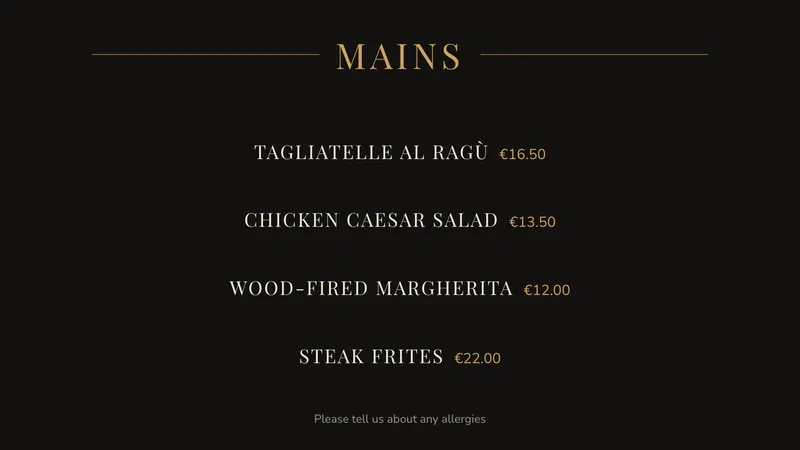
Eine Preisliste für ein Café

Der klassische Fall, und der, der sich am schnellsten bezahlt macht. Eine Tabelle wie diese:

Kategorie Position Preis Verfügbar Sortierung
Kaffee Espresso 2.50€ Ja 1
Kaffee Flat White 3.40€ Ja 2
Kaffee Filter 2.80€ Ja 3
Essen Croissant 2.20€ Ja 1
Essen Suppe des Tages 5.90€ Nein 2

Ein DataSet, zwei Layouts. Die Getränketafel filtert nach Kategorie = Kaffee, die Speisetafel filtert nach Kategorie = Essen, beide blenden alles aus, bei dem Verfügbar auf Nein steht, und beide sortieren nach der Spalte Sortierung, sodass Sie entscheiden, was oben steht, statt das Alphabet entscheiden zu lassen.

Ändert sich der Preis beim Lieferanten, ändert jemand eine Zelle. Ist die Suppe aus, klappt jemand Ja auf Nein um, und die Zeile verschwindet von der Tafel, statt dort weiter Kunden zu enttäuschen. Niemand öffnet das Design. Mehr zu den Entscheidungen drumherum finden Sie in unserem Leitfaden zu digitalen Menütafeln und in Digital Signage für Restaurants und Bars.

Ein Kursplan für ein Fitnessstudio

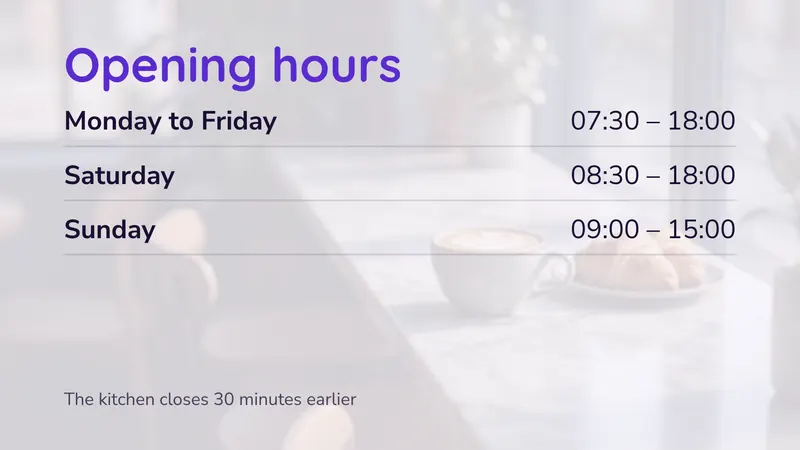
Spalten: Tag, Start, Kurs, Studio, Trainer, Plätze. Eine Zeile pro Kurs und Tag, sodass eine Woche vielleicht sechzig Zeilen ergibt, einmalig importiert aus der Stundenplan-Tabelle, die Sie bereits führen.

Der Bildschirm im Empfang filtert nach heute und sortiert nach Startzeit. Der Bildschirm vor Studio zwei filtert nach Studio = 2. Dieselbe Tabelle, zwei verschiedene Aufgaben, und keine zweite Kopie, die aus dem Takt geraten könnte.

Der ehrliche Teil: Nichts zählt die Plätze für Sie herunter. Wenn die Spalte Plätze schon um zehn Uhr falsch sein wird, hängen Sie sie nicht an die Wand. Ein Stundenplan, der immer stimmt, ist mehr wert als eine Buchungszahl, die meist veraltet ist. Mehr zum größeren Aufbau in Digital Signage für Fitnessstudios und Fitness.

Eine Produktionstafel für eine Fabrik

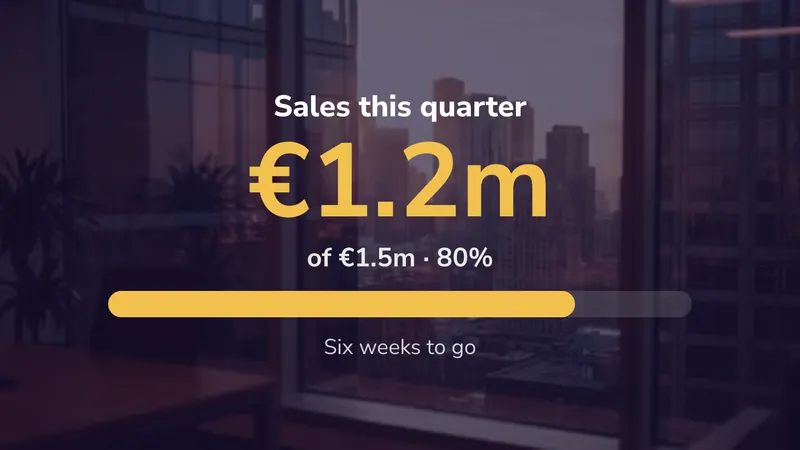
Spalten: Linie, Schicht, Ziel, Ist, Status. Fünf Zeilen, eine pro Linie, aktualisiert vom Schichtleiter.

Hier rechtfertigen sich DataSets auf eine Weise, wie es ein Poster nie könnte, weil sich der Inhalt mehrmals am Tag ändert und das Design sich niemals ändern darf. Filtern Sie nach der aktuellen Schicht, sortieren Sie nach Liniennummer, und gestalten Sie die Spalte Status so, dass die Wörter groß genug sind, um vom anderen Ende der Halle aus lesbar zu sein.

Seien Sie sich der Eingabe aber bewusst. Jemand muss die Zahlen eintragen, oder jemand muss eine CSV-Datei aus dem Produktionssystem exportieren und importieren. Das passiert nicht von allein. Entscheiden Sie, wer dafür zuständig ist, bevor Sie den Bildschirm montieren, denn eine Produktionstafel, die die Zahlen von gestern zeigt, ist schlimmer als gar keine Produktionstafel. Digital Signage für die Fertigung deckt den Rest der Einrichtung ab.

Ein Dienstplan

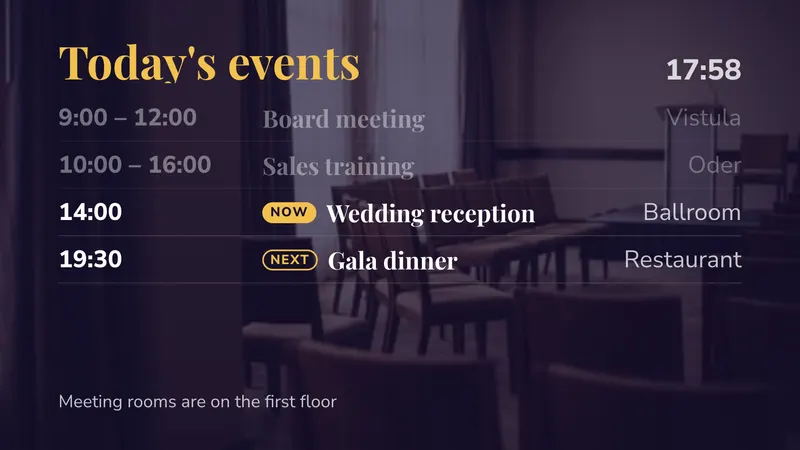
Spalten: Datum, Schicht, Name, Rolle, Standort. Filtern Sie nach heute und morgen, sortieren Sie nach Schichtbeginn, und zeigen Sie es auf dem Bildschirm im hinteren Flur oder im Personalraum.

Dieser Fall hat eine Datenschutzdimension, die eine Minute Nachdenken wert ist. Ein Dienstplan an der Wand sind personenbezogene Daten in aller Öffentlichkeit, also beschränken Sie die Spalten auf das, was der Bildschirm wirklich braucht. Namen und Schichten, keine Telefonnummern, keine Adressen, nichts, was Sie nicht auch ausdrucken und ans Schwarze Brett heften würden. Das ist ein praktischer Hinweis und keine Rechtsberatung, prüfen Sie es also gegen Ihre eigenen Datenschutzpflichten. Beim 49€-Konto und bei PRO kann jeder mit den Zugangsdaten jede Tabelle bearbeiten, denn Benutzer, Gruppen und Berechtigungen sind eine Enterprise-Funktion. Wenn mehrere Personen Bearbeitungszugriff mit unterschiedlichem Umfang benötigen, ist das die Stufe, die das leistet. Siehe auch Digital Signage für die interne Kommunikation.

Was DataSets nicht können

Nun zu den Grenzen, denn das ist der Teil, den die meisten Artikel auslassen, und es ist der Teil, der darüber entscheidet, ob Sie gerade dabei sind, einen Nachmittag zu verschwenden.

Es ist eine Tabelle, die Sie pflegen, keine Live-Verbindung. Ein DataSet sind Daten, die Ihnen gehören, im CMS gespeichert, aktualisiert von einer Person oder durch den Import einer Datei. Es holt sich die heutigen Zahlen nicht selbstständig aus Ihrem Kassensystem, Ihrer Buchungsplattform oder Ihrem ERP. Wenn Sie wirklich Live-Zahlen ohne menschliches Zutun brauchen, ist ein DataSet das falsche Werkzeug, und Sie sollten den nächsten Abschnitt lesen.

Es gibt keinen Google-Sheets-Connector. Das nehmen viele an, und es lohnt sich, es klar zu sagen. Sie können easyCMS nicht auf ein Google Sheet zeigen lassen und es automatisch mitlaufen lassen. Ihr Google Sheet kann die Master-Kopie sein, aber der Weg von dort zum Bildschirm ist ein Export und ein Import, den ein Mensch durchführt. Das ist völlig in Ordnung für eine Speisekarte, die sich wöchentlich ändert. Es ist nicht in Ordnung für eine Zahl, die sich stündlich ändert.

Änderungen sind nicht sofort sichtbar. Player holen sich Inhalte in ihrem Check-in-Intervall, sodass eine Änderung erst bei der nächsten Abholung an der Wand ankommt und nicht in dem Moment, in dem Sie speichern. Sekunden bis Minuten, keine Millisekunden. Bauen Sie daraus keinen Live-Warteschlangenzähler.

Es gibt kein Diagramm-Widget. Ein DataSet wird als Tabelle mit Zeilen dargestellt, nicht als Balkendiagramm oder Grafik. Wenn ein visuelles Diagramm benötigt wird, ist das eine Aufgabe für das Webseiten-Widget oder ein eingebettetes Dashboard, behandelt in Dashboards für Digital Signage.

Jemand bleibt für die Daten verantwortlich. Die Technik nimmt Ihnen die Design-Arbeit ab, nicht die Dateneingabe. Jede erfolgreiche DataSet-Einführung, die wir gesehen haben, hat eine namentlich benannte Person, zu deren Aufgaben es gehört, die Tabelle korrekt zu halten, und bei jeder gescheiterten fehlt genau das.

Wenn eine Live-Quelle wirklich die Antwort ist

Wenn die Daten live und unbeaufsichtigt sein müssen, lautet die ehrliche Empfehlung: das Webseiten-Widget statt eines DataSets. Richten Sie eine Region auf eine URL, und der Player stellt diese Seite als Teil des Layouts dar, sodass der Bildschirm zeigt, was auch immer die Seite zeigt. Siehe Webseiten und eingebettete Inhalte.

Das bringt sein eigenes Problem mit sich, und es ist größer, als man erwartet: die Authentifizierung.

Ein Player ist ein unbeaufsichtigtes Gerät an einer Wand. Er hat keine Tastatur, niemand sitzt davor, und er kann weder eine Anmeldeaufforderung beantworten noch eine Zwei-Faktor-Abfrage durchklicken noch erneut zustimmen, wenn eine Sitzung abläuft. Richten Sie ihn auf ein privates Dashboard, zeigt der Bildschirm eine Anmeldeseite an, meist im ungünstigsten Moment. Die praktikablen Wege sind eine Seite, die aus diesem Netzwerk keine Anmeldung benötigt, ein schreibgeschützter öffentlicher oder tokenisierter Freigabelink, den Ihr Anbieter unterstützt, oder eine interne Seite, die Ihr eigenes Team genau zu diesem Zweck veröffentlicht. Alles, was eine menschliche Anmeldung erwartet, wird scheitern – und zwar lautlos.

Achtung Live eingebetteter Inhalt ist außerdem das Erste, was ausfällt, wenn das Netzwerk ausfällt. Ein zwischengespeichertes Bild läuft tagelang weiter; eine eingebettete Seite zeigt innerhalb von Minuten ein leeres Rechteck und sieht dabei nicht defekt aus. Welcher Inhalt einen Ausfall übersteht, haben wir in Digital Signage ohne Internet behandelt.

Die praktische Antwort ist für die meisten eine Mischung. Verwenden Sie ein DataSet für die neunzig Prozent, die sich täglich oder wöchentlich ändern und gestaltet aussehen sollen, und reservieren Sie die eingebettete Seite für den einen Bereich, der wirklich live sein muss.

Was das kostet, hier und anderswo

DataSets sind in jedem easyCMS-Konto enthalten. Es gibt keine Datenstufe, kein Zusatzmodul und keinen Aufpreis pro Bildschirm für ihre Nutzung. Das 49€-Konto hat sie, ebenso wie alles darüber.

Das ist nicht überall so. Die vergleichbaren Stufen von OptiSigns sind alle wiederkehrend: Der veröffentlichte Pro-Plus-Preis liegt bei 15 $ pro Bildschirm und Monat bei monatlicher Abrechnung bzw. 13,50 $ pro Bildschirm und Monat bei jährlicher Abrechnung, Stand September 2026. Vergleichen Sie die laufende Gesamtsumme:

Bildschirme mit datengestütztem Inhalt easyCMS, einmal bezahlt OptiSigns Pro Plus, pro Jahr zum Monatstarif
1 49€ (Konto, eine Lizenz inklusive) $180
5 313€ (49€ + 4 × 66€) $900
25 1,883€ (PRO 299€ + 24 × 66€) $4,500

Die Preise des Wettbewerbers wurden im September 2026 auf der eigenen Seite des Anbieters geprüft. Wir rechnen keine Währungen um, lesen Sie die Spalten also nebeneinander, statt eine von der anderen abzuziehen. Die easyCMS-Spalte zeigt den Preis, wenn die Lizenzen zusammen mit dem Konto über den Checkout laufen – dort kosten sie 66€ statt 99€. Später hinzugefügt kosten sie 99€, sodass dieselben Netzwerke auf 445€ und 2,675€ kommen. Bei der Gewinnschwelle gegenüber dem jährlichen Euro-Preis von OptiSigns Standard von 7,50€ pro Bildschirm und Monat amortisiert sich ein erster Bildschirm in rund sechs Monaten, jeder weitere in rund neun, und eine PRO-Installation mit 25 Bildschirmen in rund zehn. Vor diesem Punkt ist das Abonnement günstiger, und das werden wir nicht schönreden.

Noch zwei ehrliche Hinweise. OptiSigns bietet eine wirklich kostenlose Stufe für bis zu drei Bildschirme, mit deren Logo auf dem Bildschirm und nur Community-Support – das kann easyCMS nicht bieten, da wir weder einen kostenlosen Plan noch eine kostenlose Testphase haben. Und wenn Sie eigentlich eine Live-Tabelle wollen, die sich selbst synchronisiert, dann macht eine Plattform mit eingebautem Tabellen-Connector etwas, das wir nicht tun, egal was es kostet. Unseren ausführlicheren Vergleich finden Sie unter OptiSigns vs. Yodeck vs. easyCMS, und die allgemeine Rechnung steht unter Preise.

Ein kleiner praktischer Vorteil, den man kennen sollte: Ein DataSet besteht aus Text und belastet Ihr Speicherkontingent daher kaum. Das 1GB eines Standardkontos wird durch Videos und Bilder verbraucht, nicht durch Tabellen. Siehe Speicherkontingent und Medien-Uploads, wenn Sie ausrechnen, was hineinpasst.

Fünf Regeln, die ein DataSet nützlich halten

  1. Ein Fakt pro Spalte. Wenn Sie nicht danach filtern oder sortieren können, gehört es nicht als Fließtext hinein.
  2. Fügen Sie eine Sortierspalte hinzu. Eine explizite Zahlenspalte schlägt die alphabetische Reihenfolge und kostet nichts.
  3. Fügen Sie eine Verfügbarkeits- oder Statusspalte hinzu. Eine Zeile auszublenden ist sicherer als sie zu löschen, und die Zeile kommt zurück, sobald die Suppe zurückkommt.
  4. Für Überlauf gestalten. Legen Sie fest, was bei doppelt so vielen Zeilen wie heute passiert.
  5. Benennen Sie einen Verantwortlichen. Die Tabelle ist nur so gut wie die Person, die sie aktuell hält.

Kombinieren Sie das mit der Zeitplanung, und dieselbe Tabelle kann aus einem einzigen Layout ein Frühstücksboard und ein Mittagsboard steuern, die sich je nach Tageszeit ändern, ohne dass jemand eingreift.

Kurz gesagt

Ein DataSet ist eine Tabelle, die im CMS lebt und ein Design speist, das Sie einmal erstellt haben. Es eignet sich für Preislisten, Fahrpläne, Produktionstafeln und Dienstpläne: alles, wo sich die Zahlen bewegen und das Design nicht. Es ist in jedem Plan enthalten, kostet nichts an Speicherplatz und verwandelt eine Gestaltungsaufgabe in eine Dateneingabeaufgabe.

Was es nicht ist: ein Live-Feed. Es gibt weder einen Google-Sheets-Connector noch eine automatische Synchronisierung – wenn sich die Daten also selbst aktualisieren müssen, verwenden Sie das Webseiten-Widget und klären Sie die Frage der Authentifizierung, bevor Sie irgendetwas montieren. Beginnen Sie mit dynamische Inhalte mit DataSets, und wenn Sie unsicher sind, welcher Ihrer Bildschirme eine Tabelle und welcher eine Live-Seite sein sollte, schreiben Sie eine E-Mail an info@myeasycms.com und beschreiben Sie den Inhalt.

Weiterführende Artikel: dynamische Inhalte mit DataSets, digitale Menütafeln, Funktionen.

Bringen Sie Ihre Bildschirme noch heute zum Einsatz

Eine einmalige Zahlung von 49€, Ihre erste Display-Lizenz inklusive. Nichts verlängert sich, und die Anleitungen und der Assistent sind kostenlos.