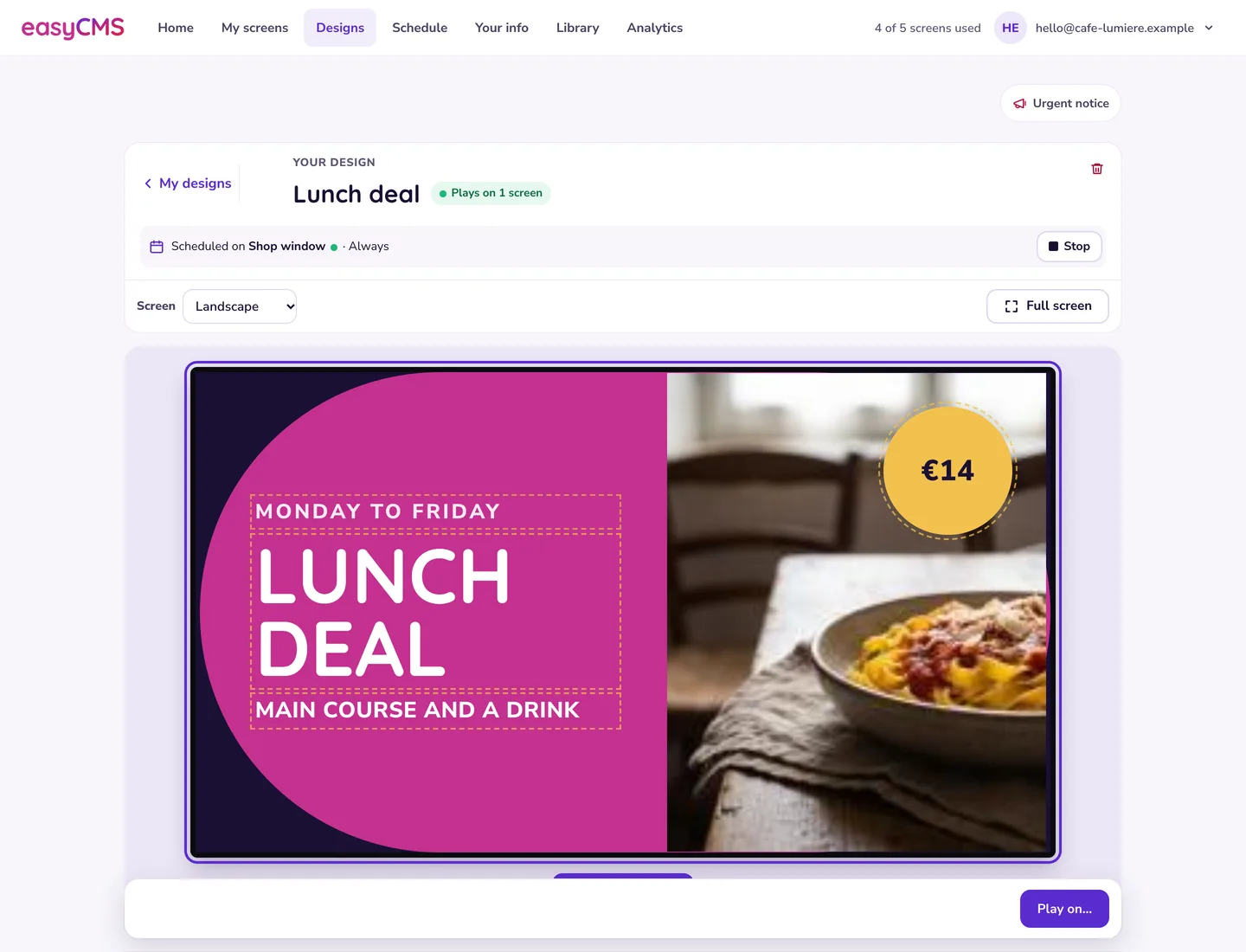
Für nahezu jeden Bildschirm, den Sie jemals installieren werden, gilt: 1920 x 1080 im Querformat, 1080 x 1920 im Hochformat, JPEG oder PNG für Fotos und MP4 mit H.264-Video und AAC-Audio für bewegte Inhalte. Passen Sie das Design exakt an die Pixelgröße des Panels an, nicht größer. Im Folgenden finden Sie alle Details dazu in der Reihenfolge, in der Sie sie benötigen.
Dies ist die Referenzseite. Speichern Sie sie, senden Sie sie an denjenigen, der Ihre Kunstwerke erstellt, und schauen Sie wieder vorbei, wenn Ihnen jemand eine 4K-Hochformatwand oder ein 4:3-Panel aus dem Jahr 2011 in die Hand drückt.
Die Arbeitsauflösung: 1920 x 1080
Full HD ist die Auflösung der überwiegenden Mehrheit der verkauften Werbedisplays und sollte auch für den Großteil Ihrer Inhalte verwendet werden. Es hat ein Seitenverhältnis von 16:9, ist in allen Design-Tools standardmäßig voreingestellt und wird von allen unterstützten Wiedergabeplattformen problemlos wiedergegeben.
Es empfiehlt sich, Grafiken in der tatsächlichen Pixelgröße des Bildschirms zu erstellen, anstatt in einer größeren, vermeintlich „sicheren“ Größe. Designer, die im Printbereich tätig sind, greifen instinktiv zu 300 dpi oder einem 4000-Pixel-Export – und das auf einem Bildschirm, der niemandem hilft. Drei Dinge gehen schief, wenn man groß designt und den Player verkleinern lässt.
Der Text wird weichgezeichnet. Eine Überschrift, die mit 4000 Pixel Breite gestochen scharf gezeichnet und anschließend auf 1920 Pixel herunterskaliert wurde, verliert die Konturen, die sie zuvor scharf gemacht haben. Text, der in seiner endgültigen Größe gesetzt wird, bleibt scharf, da er nicht herunterskaliert wird.
Sie verbrauchen Speicherplatz, für den Sie bezahlt haben. Ein 4000 x 3000 Pixel großes Foto von der Kamera ist oft 10 MB oder größer. Dasselbe Bild, auf 1920 x 1080 Pixel zugeschnitten und als JPEG mit 82er-Qualität gespeichert, ist in der Regel unter 500 KB. Gleicher Bildschirm, gleiches Ergebnis, zwanzigmal so große Datei.
Der Spieler strengt sich umso mehr an, aber umsonst. Jedes Bild wird heruntergeladen, gespeichert und auf dem Gerät dekodiert. Auf einer günstigen Android-Box können übergroße Standbilder tatsächlich zu Rucklern zwischen den einzelnen Elementen führen.
Tipp Wenn Ihre Bildschirme unterschiedliche Auflösungen haben und Sie die native Auflösung der einzelnen Panels nicht kennen, verwenden Sie standardmäßig 1920 x 1080. Das Herunterskalieren ist sauber und vorhersehbar. Das Hochskalieren eines 1366 x 768-Bildes auf ein Full-HD-Panel führt zu sichtbarer Unschärfe, die sich nachträglich nicht mehr korrigieren lässt.
Landschafts-, Hochformat- und 4:3-Bilder werden Ihnen noch begegnen.
Das Seitenverhältnis entscheidet darüber, ob Ihre Inhalte ansprechend gestaltet oder verzerrt wirken. Wenn Sie es bereits in der Canvas-Phase korrekt einstellen, kann später nichts mehr schiefgehen.
| Layout | Leinwand | Aspekt | Wo du es triffst |
|---|---|---|---|
| Standardlandschaft | 1920 x 1080 | 16:9 | Die Standardeinstellung für fast alles |
| Standardporträt | 1080 x 1920 | 9:16 | Eingänge, Aufzüge, Speisekarten, Verkaufssäulen |
| 4K-Querformat | 3840 x 2160 | 16:9 | Große Tafeln, die aus der Nähe gelesen werden können |
| 4K-Porträt | 2160 x 3840 | 9:16 | Hohe Totems, aus der Nähe betrachtet |
| HD-fähiges Panel | 1366 x 768 | 16:9 | Ältere Fernsehgeräte und Einsteiger-Gewerbepanels |
| Legacy-Landschaft | 1024 x 768 | 4:3 | Konferenzraum-Panels, ältere Projektoren |
| Vermächtnisporträt | 768 x 1024 | 3:4 | Selten und immer vererbt, nicht gewählt. |
| Stretchstange | 1920 x 540 | 32:9 | Regalkanten, Überthekenleisten, Transport |
Die 4:3-Bildschirme sind eine Falle. Sie werden zwar nicht mehr verkauft, hängen aber immer noch häufig in Schulen, Rathäusern und Versammlungsräumen. Ein 16:9-Design darauf erzeugt schwarze Balken oben und unten oder, schlimmer noch, wird durch den internen Skalierer des Bildschirms so verzerrt, dass alle Figuren klein und breit wirken. Eine elegante Lösung gibt es nicht. Erstellen Sie ein separates Layout in 1024 x 768 Pixeln und planen Sie die Anzeige ausschließlich auf diesen Bildschirmen. Fünfzehn Minuten pro Kampagne entscheiden darüber, ob es professionell oder unprofessionell wirkt.
Achtung Lassen Sie niemals den Skalierungsalgorithmus Ihres Displays das Seitenverhältnis bestimmen. Stellen Sie den Bildmodus des Panels auf die Option ein, die Pixel eins zu eins zuordnet, oft auch „Just Scan“, „Screen Fit“, „1:1“ oder „Full“ genannt. Overscan, bei dem unbemerkt 3 % des Bildausschnitts an jedem Rand verloren gehen, ist die häufigste Ursache dafür, dass ein an sich gut geplantes Layout an der Wand etwas unnatürlich wirkt.
Wann sich 4K wirklich lohnt
4K lohnt sich, wenn das Auge des Betrachters nah genug ist, um die zusätzlichen Pixel aufzulösen, und ist völlig wertlos, wenn dies nicht der Fall ist.
Es lohnt sich, wenn: Menschen stehen in einem Abstand von etwa zwei Metern zueinander, beispielsweise an Wegeleitsystemen, Empfangstheken, Produktbildschirmen im Einzelhandel und Touchpanels. Oder wenn die Inhalte viele Details enthalten: detaillierte Fahrpläne, Preislisten, Grundrisse, Produktfotos, bei denen die Textur eine Rolle spielt. Oder wenn das Panel 75 Zoll oder größer ist und Menschen in unmittelbarer Nähe daran vorbeigehen.
Verschwendet, wenn: Der Bildschirm ist aus vier Metern Entfernung oder mehr gut lesbar. Ein 55-Zoll-Panel liegt aus vier Metern Entfernung weit jenseits der Grenze, an der das menschliche Auge 4K von Full HD unterscheiden kann. Es ist ohnehin überflüssig, wenn der Inhalt aus großer Schrift und einem Logo besteht und die Quelle ohnehin nur 1080p ist. Ein 4K-Layout, das mit hochskaliertem Full-HD-Video gefüllt ist, hat die Größe einer 4K-Datei, aber ein Full-HD-Bild.
Ein Fehler, der mit hohen Kosten verbunden ist, kann teuer werden. 4K-Dateien haben die vierfache Pixelanzahl und sind in der Praxis drei- bis viermal so groß. Das bedeutet mehr Speicherplatz, längere Downloadzeiten und weniger Dekodierungsspielraum. Prüfen Sie daher unbedingt, ob Ihr Player 4K unterstützt: Ein 4K-Layout auf einem Gerät, das nur Full HD ausgibt, ist schlechter als ein korrekt umgesetztes Full-HD-Layout. Spielerübersicht beschreibt, was die jeweilige Plattform abdeckt.
Betrachtungsabstand zur Texthöhe
Als Faustregel gilt: Pro 3 Metern Betrachtungsabstand sollten Großbuchstaben etwa 25 mm Höhe haben. Dies ist eine Mindestanforderung für die Lesbarkeit, keine Komfortanforderung. Bei Inhalten, die im Gehen gelesen werden, empfiehlt es sich daher, eine Zeile weiter unten zu schreiben, als man zunächst vermuten würde. Die Pixelspalten veranschaulichen die Bedeutung dieser Höhe auf einem Full-HD-Bildschirm bei drei verschiedenen Bildschirmgrößen: Derselbe Buchstabe benötigt auf einem größeren Bildschirm weniger Pixel, da jedes Pixel physisch größer ist.
| Sichtweite | Mindestkappenhöhe | px auf 43” FHD | px auf 55” FHD | px auf 75" FHD |
|---|---|---|---|---|
| 1,5 m | 13 mm | 26 | 21 | 15 |
| 2 m | 17 mm | 35 | 27 | 20 |
| 3 m | 25 mm | 51 | 40 | 29 |
| 4 m | 33 mm | 67 | 53 | 39 |
| 6 m | 50 mm | 101 | 79 | 58 |
| 8 m | 67 mm | 136 | 106 | 78 |
| 10 m | 83 mm | 168 | 131 | 96 |
Ein 55-Zoll-Bildschirm in einer Kantine, der 8 Meter vom Bildschirm entfernt ist, benötigt eine Texthöhe von etwa 106 Pixeln und eine Versalhöhe von ungefähr einem Zehntel der Bildschirmhöhe. Bei normalem Zeilenabstand bleiben so etwa sechs Zeilen auf dem gesamten Bildschirm. Sind zwölf Zeilen vorgesehen, liegt das Problem eher an der Entfernung als am Design selbst. Die Lösung sind weniger Wörter, nicht kleinere Schrift.
Beachten Sie, dass die Versalhöhe nicht der Schriftgröße entspricht. Eine Schriftart mit 100 pt hat üblicherweise eine Versalhöhe von etwa 70 pt. Messen Sie den Großbuchstaben auf dem Bildschirm, nicht die Zahl im Größenfeld.
Gut zu wissen Kontrast ist für die Lesbarkeit aus der Ferne wichtiger als die Schriftgröße. Dunkler Text auf hellem oder heller Text auf dunklem Hintergrund ist aus größerer Entfernung besser lesbar als jede Kombination mittlerer Farbtöne bei gleicher Größe. Dünne und leichte Schriftschnitte verlieren deutlich früher an Lesbarkeit als normale.
Sichere Dateiformate und Einstellungen
Halten Sie sich an diese Liste, dann werden Sie keine Wiedergabeprobleme haben, die durch die Datei selbst verursacht werden.
| Anlagentyp | Format | Einstellungen, die funktionieren |
|---|---|---|
| Fotografien | JPEG | Qualität 80 bis 85, sRGB-Farbraum, exakte Pixelgröße, kein eingebettetes Vorschaubild |
| Flache Grafiken, Logos, textreiche Folien | PNG-24 | sRGB, exakte Pixelgröße. Verwenden Sie es, wenn Transparenz oder scharfe Kanten benötigt werden. |
| Video | MP4 | H.264-Video, AAC-Audio, progressiver Scan, exakte Pixelgröße |
| Unterlagen | PDF-Widget | Exportieren Sie in Bildschirmgröße, nicht in A4, sonst müssen Sie die Augen zusammenkneifen. |
| Typ | Benutzerdefinierte Schriftarten | Laden Sie die Schriftart hoch, anstatt sich auf die auf dem Gerät vorhandene zu verlassen. |
Vermeiden Sie den Export von Fotos in die Formate TIFF, BMP und PNG sowie animierte GIFs, wenn ein kurzes MP4-Video ausreicht. Eine GIF-Schleife ist fast immer größer und von geringerer Qualität als der gleiche Clip in H.264.
Für Videos sind dies sinnvolle Ausgangsbitraten. Es empfiehlt sich, die Datei einmalig am Zielort zu kodieren, anstatt eine bereits komprimierte Datei erneut zu kodieren.
| Inhalt | Auflösung | Bildrate | Videobitrate | Dateigröße pro 30 Sekunden |
|---|---|---|---|---|
| Gleitet mit sanfter Bewegung | 1920 x 1080 | 25 oder 30 Bilder pro Sekunde | 4 Mbit/s | 15 MB |
| Typisches Werbevideo | 1920 x 1080 | 25 oder 30 Bilder pro Sekunde | 8 Mbit/s | 30 MB |
| Zeitraffer, Sport, Partikel | 1920 x 1080 | 50 oder 60 fps | 14 Mbit/s | 53 MB |
| 4K-Aktion | 3840 x 2160 | 25 oder 30 Bilder pro Sekunde | 30 Mbit/s | 113 MB |
Audio wird, sofern überhaupt benötigt, in 128 kbps AAC-Stereo gespeichert. Die meisten Digital Signage-Systeme sind stumm. Falls dies bei Ihnen der Fall ist, exportieren Sie die Daten ohne Audiospur, um Speicherplatz zu sparen.
Drei Kodierungsregeln verhindern die meisten Videofehler.
Progressiv, niemals verschachtelt. Wenn Ihre Quelle 1080i ist, beispielsweise von einer Fernsehsendung oder einer älteren Kamera, deinterlacen Sie sie beim Export. Interlaced-Material erzeugt auf einem progressiven Panel bei jeder horizontalen Bewegung Kammbildungsartefakte.
Konstante Bildrate. Handyaufnahmen weisen häufig eine variable Bildrate auf, die von den Playern nicht einheitlich verarbeitet wird. Erzwingen Sie eine konstante Bildrate von 25 oder 30 Bildern pro Sekunde.
Die Quellbildrate beibehalten. Europäisches Material, das mit 25 fps aufgenommen wurde, behält diese 25 fps bei. Eine Konvertierung auf 30 fps führt zu Ruckeln ohne jeglichen Vorteil. Falls ein Clip an der Wand ruckelt, beginnen Sie mit Videowiedergabeprobleme Bevor man die Hardware dafür verantwortlich macht.
Warum eine riesige Quelldatei ein Risiko darstellt
Der Speicherplatz Ihres Kontos ist begrenzt, genau wie die Geduld der Spieler. Das easyCMS Standardkonto umfasst 1 GB Cloud-Speicher, PRO 5 GB und Enterprise 20 GB.
Vergleichen Sie das mit der Videotabelle. Auf 1 GB Speicherplatz lassen sich etwa dreißig 30-Sekunden-Werbespots mit 8 Mbit/s, sechzig mit 4 Mbit/s oder rund 2.000 gut komprimierte Full-HD-Fotos speichern. Ein 30-Sekunden-4K-Werbespot mit 30 Mbit/s benötigt 113 MB – mehr als ein Zehntel des gesamten Standard-Speicherplatzes –, um einen Bildschirm auszufüllen, den die meisten Menschen aus sechs Metern Entfernung betrachten.
Das zahlt sich auch für das Gerät aus. Player speichern Inhalte lokal im Cache, sodass die Wiedergabe auch bei Netzwerkunterbrechungen fortgesetzt werden kann. Zudem werden eng kodierte Dateien schneller heruntergeladen und bieten mehr Speicherplatz auf einem einfachen Android-Gerät. Mehr dazu in Speicheranforderungen für digitale Beschilderung und in Speicherkontingent und Medien-Uploads Die
Ehrlich gesagt: Yodeck wirbt mit unbegrenztem Speicherplatz in seinem kostenlosen Einzelbildschirm-Tarif, und OptiSigns bietet ab dem Standard-Tarif unbegrenzten Speicherplatz, wobei der eigene kostenlose Tarif auf 1 GB begrenzt ist (Angaben der jeweiligen Anbieter, Stand: September 2026). Wenn Sie tatsächlich eine große Bibliothek mit langen 4K-Videos besitzen, ist ein zeitlich begrenztes Abonnement mit unbegrenztem Speicherplatz die falsche Wahl.
Hochformat: Drehen Sie den Inhalt, nicht das Bedienfeld im Betriebssystem.
Hochformatige Bildschirme sind weit verbreitet, und genau dort passieren die meisten vermeidbaren Fehler.
Die optimale Vorgehensweise ist ein Layout mit einer Arbeitsfläche von 1080 x 1920 Pixeln, wobei alle Elemente von Haus aus vertikal ausgerichtet sind. Das Layout gibt die Ausrichtung vor, Ihre Elemente werden auf 1080 x 1920 Pixel zugeschnitten und das Panel wird gedreht an der Halterung montiert. Zur Wiedergabe wird nichts softwareseitig gedreht.
Der falsche Ansatz, der oft gewählt wird, weil er schneller erscheint, besteht darin, ein 1920 x 1080-Querformat-Layout zu erstellen und den gesamten Desktop im Betriebssystem des Players um 90 Grad zu drehen. Manchmal scheint es zu funktionieren. Es führt jedoch zu unscharfen Videos auf Hardware, die ein dekodiertes Bild nicht effizient drehen kann, beeinträchtigt die Touch-Koordinaten auf interaktiven Bildschirmen und hinterlässt Inhalte, die niemand korrekt in der Vorschau anzeigen kann.
Bei manchen Playern muss die Bildschirmausrichtung einmalig eingestellt werden, damit der Desktop zum physischen Bildschirm passt. Dies ist ein einmaliger Hardware-Schritt und ersetzt nicht die richtige Bildschirmauflösung. Bildschirmauflösung und Ausrichtung Es deckt es pro Plattform ab, und Layouts erstellen bedeckt die Leinwand.
Zwei praktische Hinweise: Prüfen Sie, ob das Panel für die Montage im Hochformat geeignet ist, da dies nicht bei allen kommerziellen Displays der Fall ist und sich die Wärme an der Seite anders verteilt. Planen Sie außerdem mehr für die Halterung ein, da Hochformathalterungen deutlich teurer sind. Beides trägt zur Gesamtleistung bei. Kostenaufschlüsselung pro Bildschirm Die
Mehrzonen-Layouts: Jede Zone in ihrer tatsächlichen Größe gestalten
Ein Multi-Zonen-Layout unterteilt die Leinwand in Bereiche, von denen jeder seine eigene Playlist abspielt. Eine Regel sorgt für ein professionelles Erscheinungsbild: Ermitteln Sie die exakte Pixelgröße jedes Bereichs und erstellen Sie die Grafiken in dieser Größe. Ein gängiges Full-HD-Layout mit drei Bereichen:
| Zone | Zweck | Pixelgröße | Erstellen Sie Ihre Vermögenswerte bei |
|---|---|---|---|
| Hauptsächlich | Video und Werbung | 1440 x 810 | 1440 x 810 |
| Seitenleiste | Preise, Speisekarte, QR-Code | 480 x 810 | 480 x 810 |
| Ticker | Schlagzeilen, Benachrichtigungen, Uhr | 1920 x 270 | 1920 x 270 |
Die Zonen ergeben zusammen exakt die gleiche Größe: 1440 plus 480 ergibt 1920 Pixel in der Breite, 810 plus 270 ergibt 1080 Pixel in der Höhe. Alle Objekte in der Hauptzone sind als 1440 x 810 Pixel große Objekte angelegt, nicht als 1920 x 1080 Pixel große Objekte, die vom Spieler zugeschnitten werden.
Die Größenanpassung von Zonen nach Augenmaß führt oft zu Fehlern bei der Bearbeitung mehrerer Zonen: Ein Video mit schwarzen Balken an beiden Seiten innerhalb eines Bereichs mit leicht abweichendem Seitenverhältnis oder ein Logo, das so weit beschnitten ist, dass es wie ein Fehler aussieht. Notieren Sie sich die Maße, bevor Sie das Designtool öffnen.
Zwei weitere Punkte: Live-Widgets wie Wetter, RSS-Feeds oder eingebettete Webseiten sollten in einem eigenen Bereich angezeigt werden und nicht den gesamten Bildschirm einnehmen. So entsteht bei einem Ausfall eine Lücke und kein leerer Bildschirm. Überprüfen Sie außerdem jeden Textbereich anhand der Abstandstabelle, denn eine 480 Pixel breite Seitenleiste hat eine deutlich kleinere physische Fläche, als die Zahl vermuten lässt.
LED-Wände: Die Auflösung richtet sich nach der Größe der Wand.
Eine LED-Wand hat keine Standardauflösung. Ihre Pixelanzahl ergibt sich aus der Anordnung der Gehäuse, und Ihre Leinwand muss exakt dazu passen.
Betrachten wir die Rasterung. Ein Gehäuse mit 3,9 mm Rastermaß und den Abmessungen 500 x 500 mm entspricht 128 x 128 Pixeln. Sechs Gehäuse nebeneinander und drei übereinander ergeben eine Wand von 3 x 1,5 Metern und eine Fläche von 768 x 384 Pixeln. Das ist eine physisch große Wand mit weniger Pixeln als ein Smartphone vor zehn Jahren. Daraus ergeben sich drei Konsequenzen.
Stellen Sie die Layout-Leinwand auf die exakten Pixelabmessungen der Wand ein. Nicht 1920 x 1080, vom Prozessor herunterskaliert. Jeder Skalierungsschritt ist an einer niedrig aufgelösten Wand sichtbar.
Die Schriftart muss in Pixeln enorm groß und in der Form einfach sein. Auf einer 384 Pixel hohen Leinwand entspricht eine Überschrift, die ein Fünftel der Höhe einnimmt, 77 Pixeln. Dünne Linien, Serifen, geringer Buchstabenabstand und kleine Logos gehen dabei verloren. Verwenden Sie fette Schriftschnitte und großzügigen Zeilenabstand.
Vorschau bei 100 % anzeigen, dann vom Monitor entfernen. Inhalte, die auf einem Laptop aus einer Armlänge Entfernung grob wirken, sind aus 15 Metern Entfernung oft perfekt lesbar. Der häufigste Fehler ist, sie aus der falschen Entfernung zu beurteilen.
Der Designaspekt wird abgedeckt in Content-Erstellung für LED-Displays , die Hardwareseite in LED-Displays für digitale Beschilderung Ein Hinweis zu LCD-Videowänden, bei denen mehrere Panels zu einem Gesamtbild zusammengefügt werden: Synchronisierte Videowände werden nur von Android-Playern unterstützt. Planen Sie die Plattform daher von vornherein so, anstatt diese Funktion erst nach der Installation zu entdecken.
Vorlagen und die schnellste Methode, die Größe eines Stilllebens zu bestimmen
easyCMS bietet Layoutvorlagen, sodass Sie eine Arbeitsfläche einmal erstellen und deren Struktur wiederverwenden können. Was es jedoch nicht bietet, ist eine Galerie mit vorgefertigten Designs zum Durchstöbern und Einfügen. Yodeck hingegen bietet genau das – über 800 Vorlagen auf der eigenen Preisseite (Stand: September 2026) – und das ist ein triftiger Grund, warum sich manche Teams für Yodeck entscheiden. Wenn Sie mit einem fertigen Design von jemand anderem arbeiten möchten, sollten Sie sich anderweitig umsehen.
Der Großteil des Bildschirminhalts besteht aus Standbildern, und die meisten Probleme in diesem Artikel entstehen durch Standbilder in der falschen Größe. Notieren Sie sich daher die Leinwandgröße, bevor Sie beginnen, und exportieren Sie Ihr Bild aus Ihrem Designprogramm exakt in dieser Pixelgröße, anstatt es nachträglich anzupassen. Layouts erstellen zeigt an, wo die Größe der einzelnen Arbeitsflächen und Zonen festgelegt wird.
Wenn Sie sich nicht sicher sind, welche Leinwand Ihr Anwesen benötigt, Support-Leitfäden bedecke es, und ein Expertenstunde Die Kosten betragen 25 €, wenn Sie eine Person darauf haben möchten. Senden Sie uns das Panelmodell und den Betrachtungsabstand, und wir teilen Ihnen mit, was Sie bauen müssen.
Weiterführende Lektüre: Speicheranforderungen für digitale Beschilderung , Content-Erstellung für LED-Displays und der Leitfaden zu Layouts erstellen Die