Primeros pasos con easyCMS
Qué incluye su cuenta de easyCMS, cómo iniciar sesión en easyCMS Studio y los tres pasos que le llevan de una cuenta nueva a su primera pantalla en funcionamiento.
Su cuenta está activa en cuanto se completa su pedido. Gestiona sus pantallas en easyCMS Studio, en app.myeasycms.com/studio, desde un teléfono, una tableta o un ordenador. Esta guía explica qué ha comprado, cómo iniciar sesión y los tres pasos hasta que su primera pantalla reproduzca contenido.
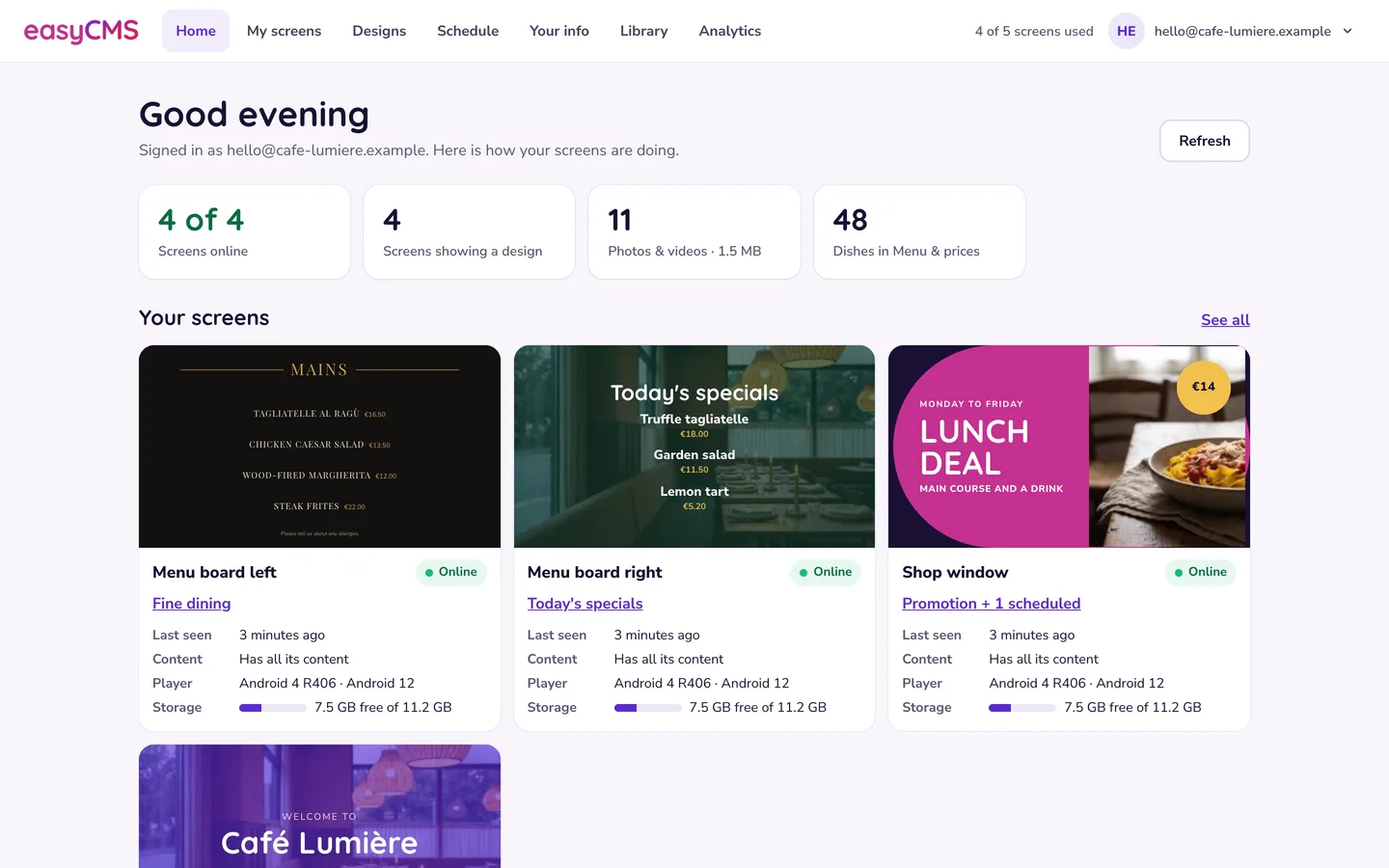 La página Home de Studio. Cada pantalla que tiene, si está en línea y una imagen de lo que muestra.
Guarde su correo de bienvenida Contiene su nombre de usuario y contraseña de Studio, y la dirección del CMS y la clave del CMS que pide un reproductor cuando conecta una pantalla. ¿Lo ha perdido? Pídanos que se lo reenviemos.
Qué incluye su cuenta
La cuenta estándar cuesta 49€ en un único pago, sin cuota mensual:
| Incluido | |
|---|---|
| easyCMS Studio | Más de 200 plantillas listas para usar, alojadas y actualizadas por nosotros |
| Licencias de pantalla | 1, suficiente para su primera pantalla con Windows o Android |
| Pantallas | Hasta 5 |
| Almacenamiento | 1GB para sus fotos y vídeos |
Cada pantalla adicional necesita una licencia: 99€ una sola vez, o 66€ si se compra en el mismo pedido que la cuenta. Una pantalla Samsung Tizen o LG webOS necesita la licencia de 129€, incluso si es su primera pantalla. Para más de cinco pantallas, la cuenta PRO (299€ una sola vez) gestiona hasta 25 con 5GB. Una licencia cubre una pantalla. Todo está en la página de precios.
Iniciar sesión en Studio
- Abra app.myeasycms.com/studio.
- Inicie sesión con el nombre de usuario y la contraseña de su correo de bienvenida.
- La primera vez, Studio pregunta ¿Dónde están sus pantallas? (un restaurante, una tienda, una oficina…). Esto decide qué plantillas ve primero y nunca oculta ninguna. Puede cambiarlo más tarde en Su negocio, en el menú de la cuenta.
Consejo En un teléfono, use la opción Añadir a pantalla de inicio de su navegador. Studio queda entonces a un toque, como una app.
Las páginas que usará
En un teléfono, están en una barra de pestañas en la parte inferior.
| Página | Para qué sirve |
|---|---|
| Inicio | Cómo están sus pantallas |
| Mis pantallas | Cada pantalla y lo que muestra; Añadir una pantalla conecta una nueva |
| Diseños | Elija una plantilla, personalícela, reprodúzcala |
| Programación | Qué reproduce cada pantalla, y cuándo |
| Your info | Nombre del negocio, logotipo, horario, Wi-Fi y equipo, escritos una sola vez para todos los diseños (Carta y precios está justo al lado para los negocios de comida) |
| Biblioteca | Sus fotos, vídeos y listas de reproducción |
| Estadísticas | Qué se reprodujo, dónde y durante cuánto tiempo |
Su primera pantalla en tres pasos
- Añada la pantalla. Instale el reproductor y siga Añadir una pantalla en Mis pantallas. Consulte conectar su primera pantalla.
- Cree un diseño. En Diseños, toque Nuevo diseño, elija una plantilla y escriba sus textos encima. Consulte su primer diseño.
- Reprodúzcalo. Toque Play on…, marque las pantallas, elija cuándo y pulse Send. Consulte poner su diseño en una pantalla.
Puede rellenar Sus datos y empezar un diseño antes de conectar ninguna pantalla: nada llega a una pantalla hasta que usted lo reproduce.
Cuánto tarda un cambio
Los reproductores descargan cada cambio y lo reproducen desde su propio almacenamiento; por eso las pantallas siguen funcionando cuando se cae internet. Un cambio pequeño llega en unos instantes; un vídeo grande en una línea lenta tarda minutos. Mis pantallas muestra en qué punto está cada pantalla: espere a «Tiene todo su contenido» antes de dar algo por roto.
¿Ya usa easyCMS clásico?
easyCMS clásico sigue disponible: elija Cambiar a easyCMS clásico en el menú de la cuenta de Studio. Los diseños creados allí siguen reproduciéndose donde están programados, y las guías crear diseños y programar contenido los explican. ¿Quiere un diseño clásico rehecho como diseño de Studio? Pídanoslo: lo hacemos gratis.
Añadir más pantallas más adelante
Compre una licencia si no le queda ninguna libre, instale el reproductor y vuelva a usar Añadir una pantalla. Consulte añadir una nueva pantalla.
Si algo no funciona como se describe en esta guía, envíenos una solicitud de soporte.
Artículos relacionados: Conectar su primera pantalla, Su primer diseño, Poner su diseño en una pantalla, Añadir una nueva pantalla a su cuenta