Poner su diseño en una pantalla
Reproduzca un diseño en sus pantallas con easyCMS Studio: elija las pantallas y luego Always, Dates and times, Repeat o Weather. Cómo se turnan los diseños, la página Schedule y cuánto tarda en aparecer un cambio.
Un diseño llega a una pantalla cuando le dice a Studio qué pantallas lo muestran, y cuándo: una ventana, unos diez segundos.
Reprodúzcalo
- Abra su diseño en Diseños (o cree uno: consulte su primer diseño).
- Toque Reproducir en….
- En ¿En qué pantallas?, marque pantallas o grupos.
- En ¿Cuándo debe reproducirse?, elija una opción (abajo).
- Pulse Send.
O empiece desde la pantalla: en Mis pantallas, toque Cambiar lo que se reproduce y elija un diseño.
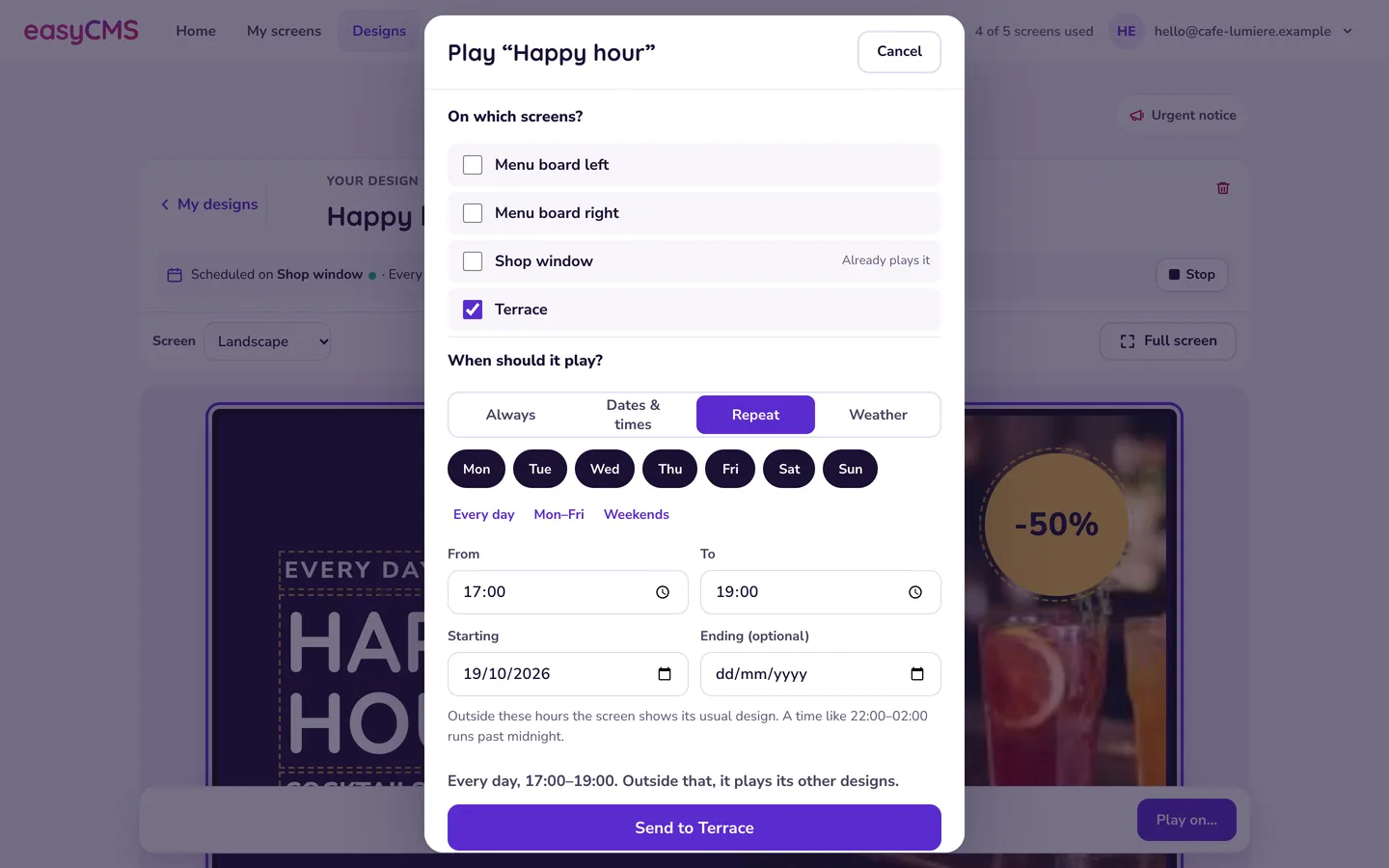 Elija las pantallas y luego cuándo. La línea sobre Send dice en palabras sencillas qué va a pasar.
When should it play?
| Opción | Úselo para |
|---|---|
| Siempre | Lo que la pantalla muestra a partir de ahora. Úselo para una primera prueba. |
| Fechas y horas | De un momento a otro, como del viernes a las 18:00 al domingo a las 23:00. |
| Repetir | Días (Todos los días, Lun–Vie, Fines de semana o cualquier combinación) y horas, como 07:00–11:00. 22:00–02:00 pasa de medianoche. Añada una fecha de fin si hace falta. |
| Tiempo | Lluvia, nieve, sol, o más frío o más calor que una temperatura dada. Studio pide la ciudad de la pantalla la primera vez. |
Las horas son la hora local de la propia pantalla, como en el reloj de la sala.
Cómo comparten los diseños una pantalla
En Con lo que se reproduce ahora, Se turnan lo alterna con lo que ya se reproduce, durante los segundos que indique; En lugar de lo que se reproduce lo sustituye. Un diseño con horario toma el relevo durante su horario y luego la pantalla vuelve a su diseño habitual. Un Aviso urgente (en la página Diseños) se pone delante de todo hasta que lo detenga.
La página Programación
Programación lista cada pantalla con sus diseños y marca lo que está Activo ahora. Editar cambia una entrada; Detener la quita de esa pantalla, y el diseño se queda en Mis diseños.
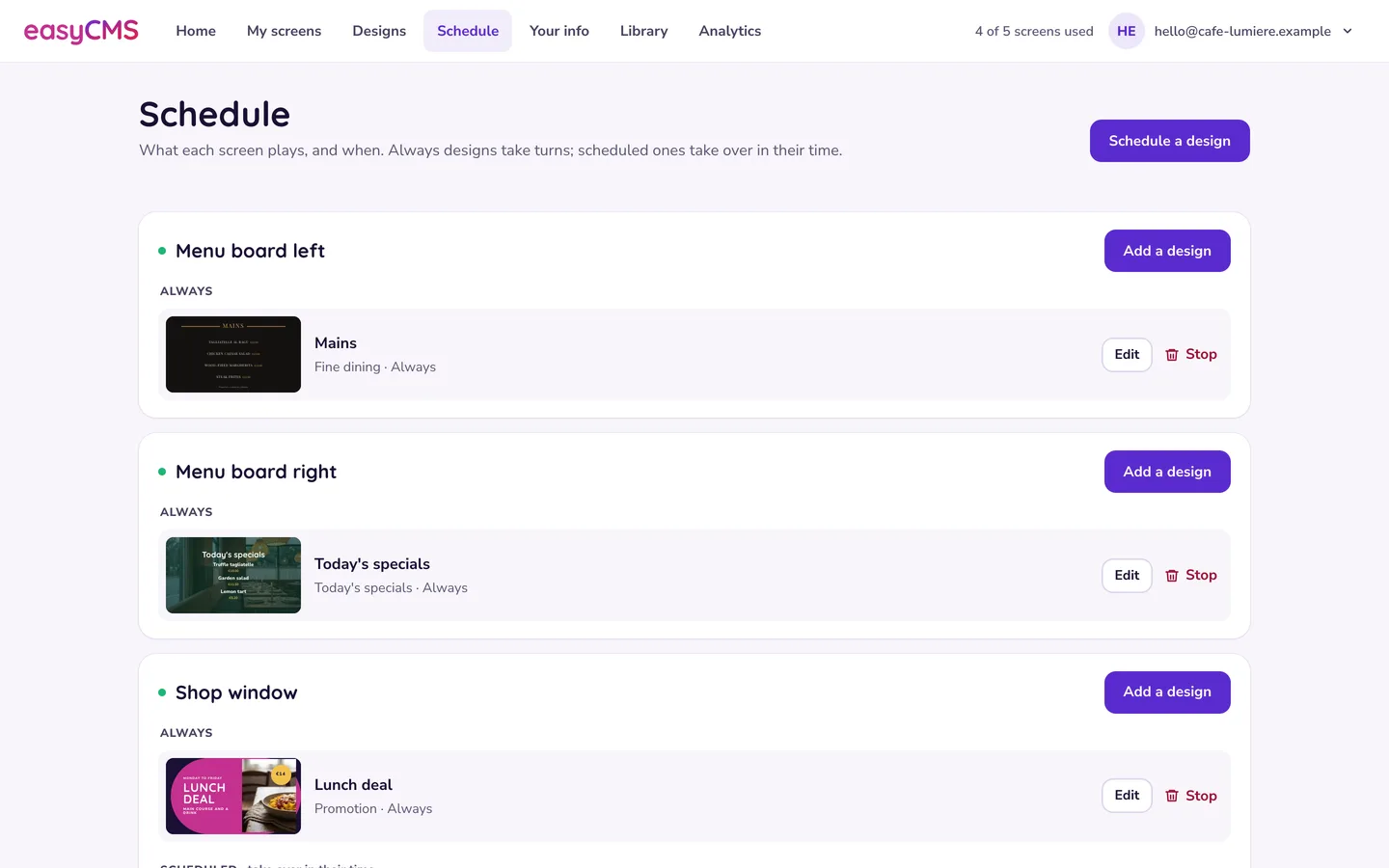 Detener quita un diseño de una pantalla; el diseño en sí se queda en Mis diseños.
¿Varias pantallas muestran lo mismo? Cree un grupo en Mis pantallas > Grupos > Nuevo grupo y reproduzca los diseños en el grupo.
Cuánto esperar
La mayoría de los cambios empiezan a descargarse en unos instantes; si no, el reproductor los recoge en su siguiente conexión. Un vídeo grande con una conexión modesta tarda minutos. Vigile Mis pantallas hasta que la pantalla indique “Tiene todo su contenido”, o abra Datos y toque Tomar una imagen nueva.
En el editor avanzado: diseños clásicos
Los diseños creados en easyCMS clásico se reproducen mediante la programación clásica, Programación > Añadir evento: consulte programar contenido. El diseño predeterminado de una pantalla, que se muestra cuando no hay nada más programado, es un ajuste de la pantalla que solo nosotros podemos cambiar: pídanoslo.
Atención Un diseño de Studio reproducido con Siempre y En lugar de lo que se reproduce pone en pausa las programaciones clásicas de la pantalla; con Se turnan, comparten la pantalla. Detenga el diseño de Studio y las programaciones clásicas vuelven a reproducirse.
Cuando aún así no se reproduce
Compruebe que la pantalla se conectó mediante Añadir una pantalla y está en línea, que es la hora correcta en la zona horaria de la pantalla, que no hay nada delante (un aviso urgente o un diseño con horario) y que sus archivos se han descargado. Después siga el contenido programado no se reproduce, o pantalla atascada en el logotipo si nunca pasó del logotipo. ¿Sigue sin funcionar? Abra una solicitud de soporte con el nombre de la pantalla, el nombre del diseño y lo que muestra Mis pantallas.
Artículos relacionados: Su primer diseño, El contenido programado no se reproduce, Programar contenido, Zonas horarias, dayparting y precisión de la programación