Ihr Design auf einen Bildschirm bringen
Spielen Sie ein Design mit easyCMS Studio auf Ihren Bildschirmen ab: Bildschirme wählen, dann Always, Dates and times, Repeat oder Weather. Wie sich Designs abwechseln, die Seite Schedule und wie lange eine Änderung braucht, bis sie erscheint.
Ein Design kommt auf einen Bildschirm, wenn Sie Studio sagen, welche Bildschirme es zeigen, und wann: ein Popup, etwa zehn Sekunden.
Abspielen
- Öffnen Sie Ihr Design unter Designs (oder erstellen Sie eines: siehe Ihr erstes Design).
- Tippen Sie auf Abspielen auf….
- Haken Sie unter Auf welchen Bildschirmen? Bildschirme oder Gruppen an.
- Wählen Sie unter Wann soll es laufen? eine Option (siehe unten).
- Drücken Sie Send.
Oder beginnen Sie beim Bildschirm: Tippen Sie unter Meine Bildschirme auf Ändern, was läuft und wählen Sie ein Design.
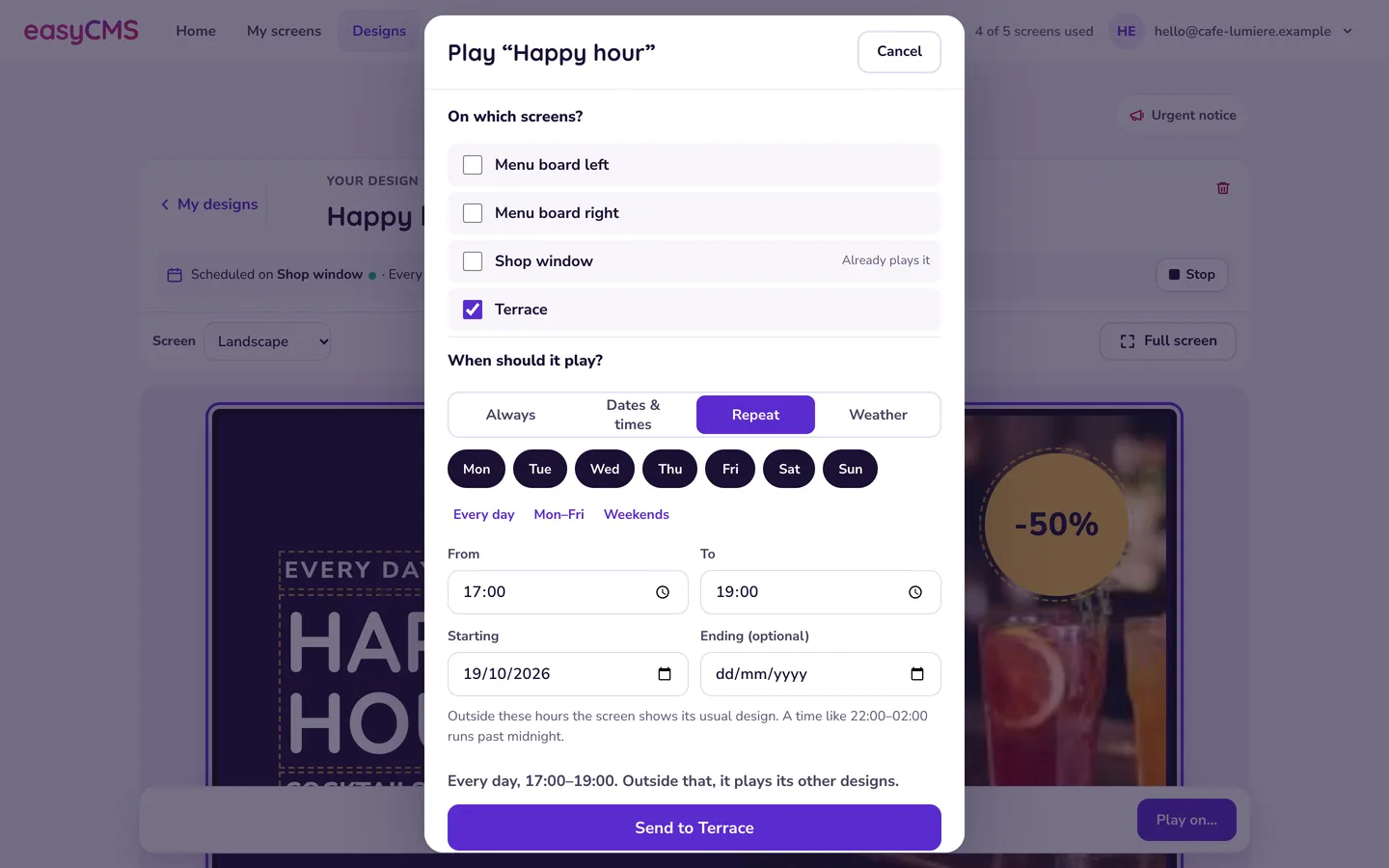 Wählen Sie die Bildschirme, dann den Zeitpunkt. Die Zeile über Send sagt in klaren Worten, was passieren wird.
When should it play?
| Option | Geeignet für |
|---|---|
| Immer | Was der Bildschirm ab jetzt zeigt. Nutzen Sie es für einen ersten Test. |
| Daten & Uhrzeiten | Von einem Zeitpunkt bis zu einem anderen, etwa Freitag 18:00 bis Sonntag 23:00. |
| Wiederholen | Tage (Jeden Tag, Mo–Fr, Wochenenden oder beliebig gemischt) und Uhrzeiten, etwa 07:00–11:00. 22:00–02:00 läuft über Mitternacht hinaus. Fügen Sie bei Bedarf ein Enddatum hinzu. |
| Wetter | Regen, Schnee, Sonne, oder kälter bzw. wärmer als eine bestimmte Temperatur. Studio fragt beim ersten Mal nach dem Ort des Bildschirms. |
Die Zeiten sind die eigene Ortszeit des Bildschirms, wie auf der Uhr im Raum.
Wie sich Designs einen Bildschirm teilen
Unter Zusammen mit dem, was jetzt läuft lässt Abwechselnd es mit dem bereits Laufenden rotieren, für die eingestellten Sekunden; Statt dem, was läuft ersetzt es. Ein zeitgesteuertes Design übernimmt während seiner Zeit, danach kehrt der Bildschirm zu seinem üblichen Design zurück. Eine Eilmeldung (auf der Seite Designs) steht vor allem anderen, bis Sie sie stoppen.
Die Seite Zeitplan
Zeitplan listet jeden Bildschirm mit seinen Designs auf und markiert mit Läuft jetzt, was gerade läuft. Bearbeiten ändert einen Eintrag; Stoppen nimmt ihn von diesem Bildschirm, und das Design bleibt unter Meine Designs.
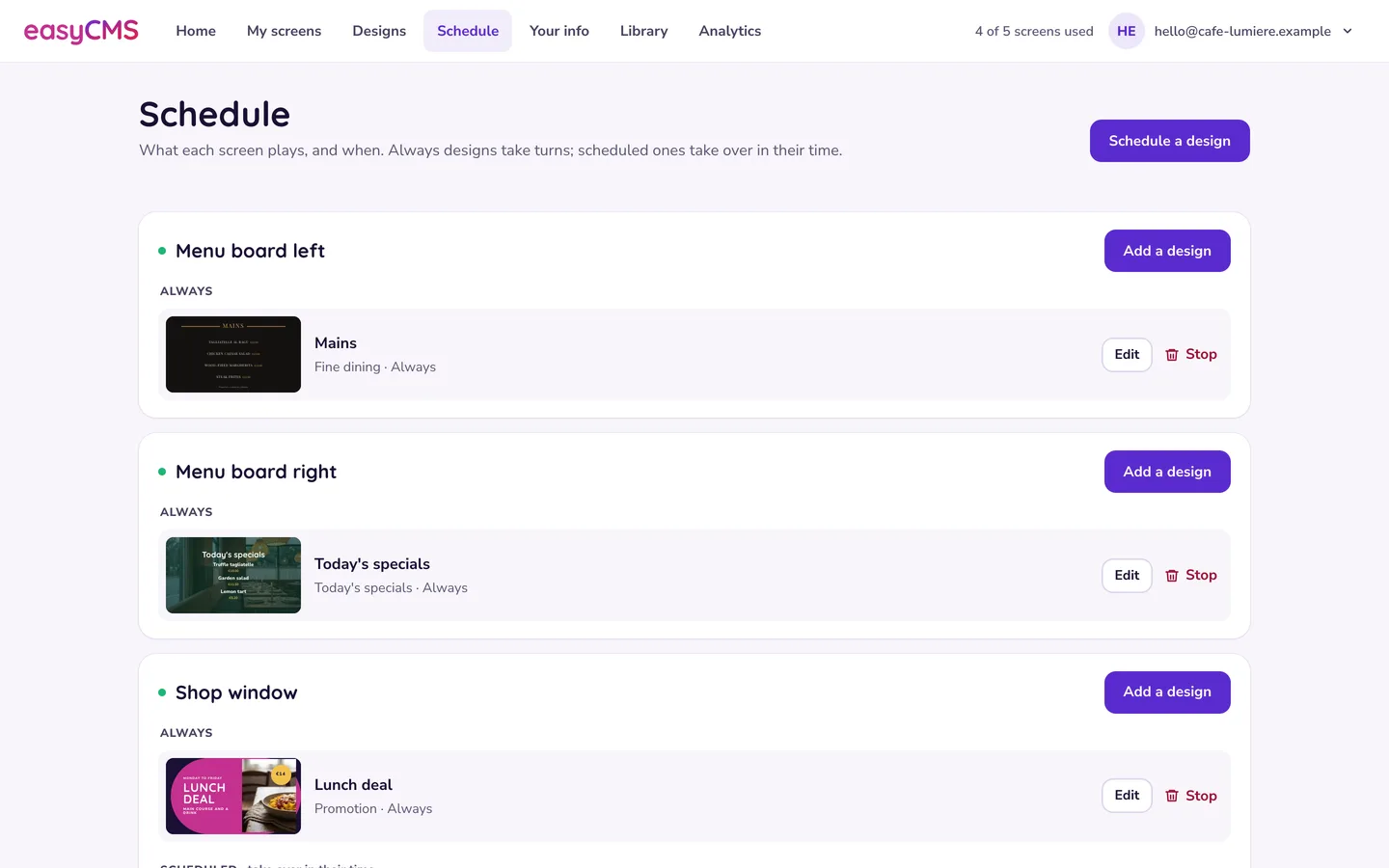 Stoppen nimmt ein Design von einem Bildschirm; das Design selbst bleibt unter Meine Designs.
Mehrere Bildschirme zeigen dasselbe? Erstellen Sie eine Gruppe unter Meine Bildschirme > Gruppen > Neue Gruppe und spielen Sie Designs auf der Gruppe ab.
Wie lange warten
Bei den meisten Änderungen beginnt der Download innerhalb weniger Augenblicke; sonst holt der Player sie bei seiner nächsten Meldung ab. Ein großes Video über eine bescheidene Verbindung braucht Minuten. Beobachten Sie Meine Bildschirme, bis beim Bildschirm „Hat alle Inhalte“ steht, oder öffnen Sie Angaben und tippen Sie auf Neues Bild aufnehmen.
Im erweiterten Editor: klassische Layouts
Layouts aus dem klassischen easyCMS laufen über den klassischen Zeitplan, Zeitplan > Ereignis hinzufügen: siehe Inhalte einplanen. Das Standard-Layout eines Bildschirms, das gezeigt wird, wenn nichts anderes geplant ist, ist eine Display-Einstellung, die nur wir ändern können: fragen Sie uns.
Achtung Ein Studio-Design, das mit Immer und Statt dem, was läuft abgespielt wird, pausiert die klassischen Zeitpläne des Bildschirms; mit Abwechselnd teilen sie sich den Bildschirm. Stoppen Sie das Studio-Design, und die klassischen Zeitpläne laufen wieder.
Wenn es immer noch nicht abgespielt wird
Prüfen Sie, ob der Bildschirm über Bildschirm hinzufügen verbunden wurde und online ist, ob in der Zeitzone des Bildschirms die richtige Uhrzeit ist, ob nichts davor steht (eine Eilmeldung oder ein zeitgesteuertes Design) und ob seine Dateien heruntergeladen sind. Gehen Sie dann geplante Inhalte laufen nicht durch, oder Bildschirm hängt beim Logo, wenn er nie über das Logo hinauskam. Kommen Sie nicht weiter? Stellen Sie eine Support-Anfrage mit dem Namen des Bildschirms, dem Namen des Designs und dem, was Meine Bildschirme anzeigt.
Verwandte Artikel: Ihr erstes Design, Geplante Inhalte werden nicht abgespielt, Inhalte planen, Zeitzonen, Dayparting und Zeitplangenauigkeit