Mettre votre design sur un écran
Diffusez un design sur vos écrans avec easyCMS Studio : choisissez les écrans, puis Always, Dates and times, Repeat ou Weather. Comment les designs se relaient, la page Schedule, et combien de temps un changement met à apparaître.
Un design arrive sur un écran quand vous dites à Studio quels écrans l’affichent, et quand : une fenêtre, une dizaine de secondes.
Diffusez-le
- Ouvrez votre design dans Designs (ou créez-en un : voir votre premier design).
- Touchez Diffuser sur….
- Sous Sur quels écrans ?, cochez des écrans ou des groupes.
- Sous Quand le diffuser ?, choisissez une option (ci-dessous).
- Appuyez sur Send.
Ou partez de l’écran : dans Mes écrans, touchez Changer ce qui est diffusé et choisissez un design.
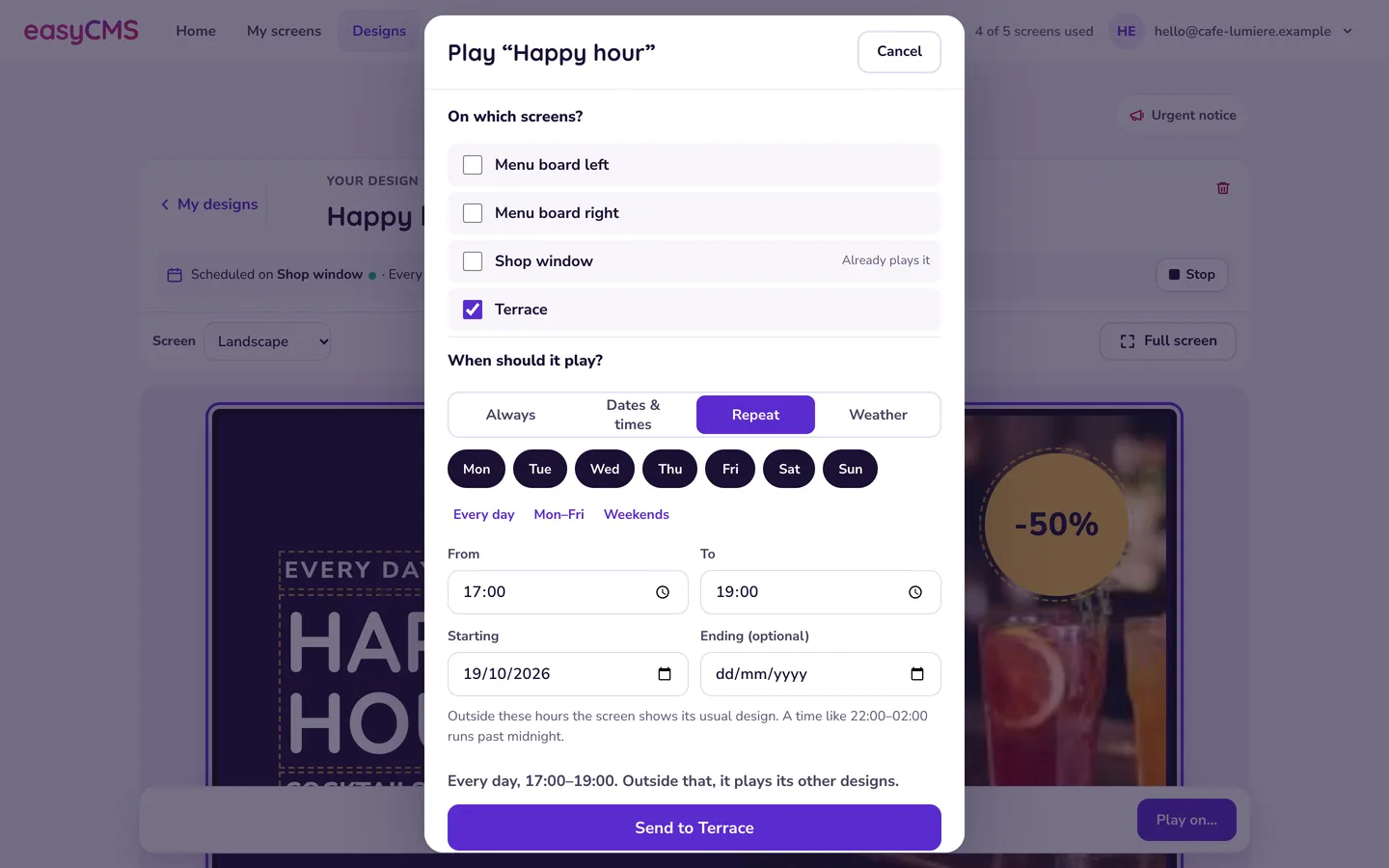 Choisissez les écrans, puis quand. La ligne au-dessus de Send dit en termes simples ce qui va se passer.
When should it play?
| Option | À utiliser pour |
|---|---|
| Toujours | Ce que l’écran affiche à partir de maintenant. À utiliser pour un premier test. |
| Dates & heures | D’un moment à un autre, par exemple du vendredi 18:00 au dimanche 23:00. |
| Répéter | Les jours (Tous les jours, Lun–Ven, Week-ends ou n’importe quel mélange) et les heures, par exemple 07:00–11:00. 22:00–02:00 passe minuit. Ajoutez une date de fin si besoin. |
| Météo | Pluie, neige, soleil, ou plus froid ou plus chaud qu’une température donnée. Studio demande la ville de l’écran la première fois. |
Les heures sont l’heure locale de l’écran, comme sur l’horloge de la pièce.
Comment les designs se partagent un écran
Sous Avec ce qui est diffusé maintenant, En alternance le fait tourner avec ce qui passe déjà, pendant les secondes que vous choisissez ; À la place de ce qui est diffusé le remplace. Un design programmé prend le relais pendant son horaire, puis l’écran revient à son design habituel. Un Avis urgent (sur la page Designs) passe devant tout jusqu’à ce que vous l’arrêtiez.
La page Planification
Planification liste chaque écran avec ses designs et signale ce qui est En cours. Modifier change une entrée ; Arrêter la retire de cet écran, et le design reste dans Mes designs.
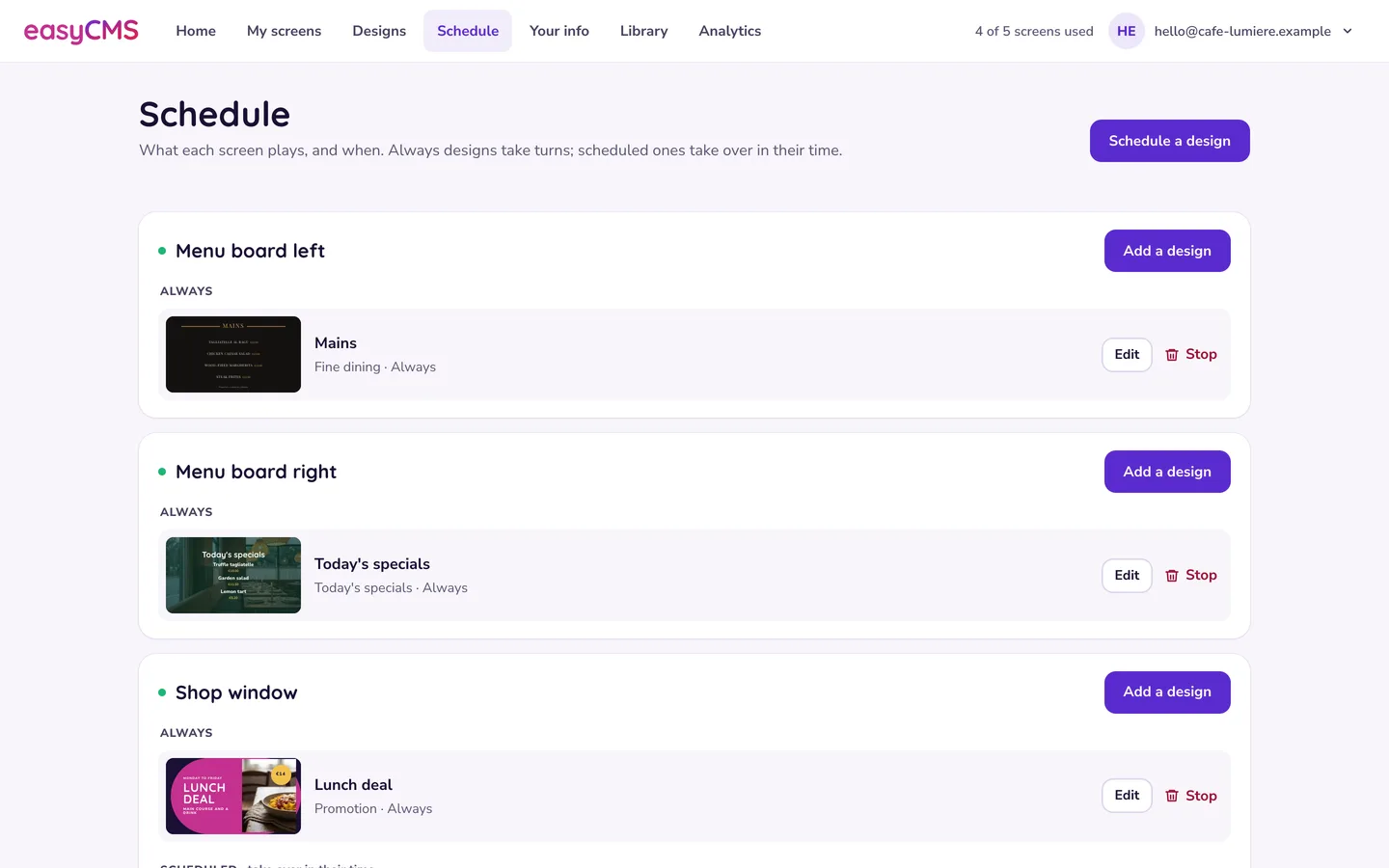 Arrêter retire un design d’un écran ; le design lui-même reste dans Mes designs.
Plusieurs écrans affichent la même chose ? Créez un groupe dans Mes écrans > Groupes > Nouveau groupe et diffusez les designs sur le groupe.
Combien de temps attendre
La plupart des changements commencent à se télécharger en quelques instants ; sinon, le lecteur les récupère à sa prochaine connexion. Une grosse vidéo sur une connexion modeste prend quelques minutes. Surveillez Mes écrans jusqu’à ce que l’écran indique “A tout son contenu”, ou ouvrez Coordonnées et touchez Prendre une nouvelle image.
Dans l’éditeur avancé : mises en page classiques
Les mises en page créées dans easyCMS classique passent par la planification classique, Planification > Ajouter un événement : voir planifier du contenu. La mise en page par défaut d’un écran, affichée quand rien d’autre n’est planifié, est un réglage de l’écran que nous seuls pouvons modifier : demandez-nous.
Attention Un design Studio diffusé avec Toujours et À la place de ce qui est diffusé met en pause les planifications classiques de l’écran ; avec En alternance, ils se partagent l’écran. Arrêtez le design Studio et les planifications classiques reprennent.
Quand ça ne joue toujours pas
Vérifiez que l’écran a été connecté via Ajouter un écran et qu’il est en ligne, que c’est la bonne heure dans le fuseau horaire de l’écran, que rien ne passe devant (un avis urgent ou un design programmé), et que ses fichiers sont téléchargés. Suivez ensuite le contenu planifié ne passe pas, ou écran bloqué sur le logo s’il n’a jamais dépassé le logo. Toujours bloqué ? Faites une demande d’assistance avec le nom de l’écran, le nom du design et ce qu’indique Mes écrans.
Articles liés : Votre premier design, Le contenu planifié ne s'affiche pas, Planifier le contenu, Fuseaux horaires, découpage horaire et précision de la planification