
Instalar la app del reproductor en una caja Android antes requería un ordenador, una memoria USB y un gestor de archivos manejado con el mando de la tele. Ahora es una sola dirección. En la propia caja Android, abra el navegador web y escriba:
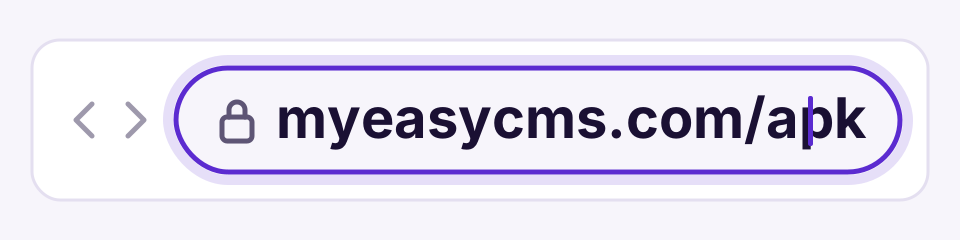
myeasycms.com/apk
El reproductor de easyCMS se descarga de inmediato. Pulse Instalar, después Abrir, y la pantalla está lista para conectarse. Sin ordenador, sin memoria USB, nada que copiar.
Lo que necesita
- Una caja Android o una pantalla de cartelería Android con navegador web. Con Android 9 o posterior, un procesador de cuatro núcleos y 2GB de memoria basta para Full HD. Consulte la guía de compra de reproductores.
- Una forma de escribir. El teclado en pantalla del mando es suficiente; un pequeño teclado inalámbrico es más rápido.
- Una conexión a internet en la caja. Un cable de red es más fiable que el Wi-Fi para una pantalla que está encendida todo el día.
- Una cuenta de easyCMS, un pago único de 49€ con su primera licencia de pantalla incluida.
Instale el reproductor en tres pasos
-
Escriba la dirección en la pantalla. Abra el navegador en la caja, escriba myeasycms.com/apk en la barra de direcciones y confirme. La descarga empieza sola, siempre con el reproductor actual.
¿La dirección no funciona? Use una memoria USB, como se describe más abajo, y después continúe con el paso 2.
-
Pulse Instalar. Abra el archivo descargado desde el aviso de descarga del navegador o desde su lista de descargas. La primera vez, Android pregunta si el navegador puede instalar aplicaciones: permítalo, vuelva atrás y la instalación continúa. Después puede volver a desactivar ese permiso.
-
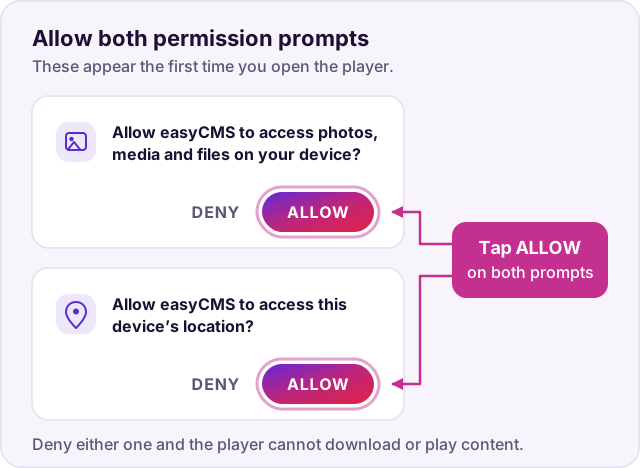
Pulse Abrir. El reproductor pide dos permisos, archivos y ubicación. Conceda ambos: el reproductor guarda su contenido en el dispositivo, y así sigue reproduciendo cuando se cae internet.
Esa es toda la instalación: un par de minutos, casi todo de descarga.
Por qué sigue habiendo un botón Instalar
Android no deja que un sitio web instale una app por sí solo, y es a propósito. Todo lo que viene de fuera de la tienda de apps tiene que aprobarlo alguien con el mando en la mano, la misma protección que impide que una página web instale apps en su móvil. Así que «un paso» significa una dirección y unas cuantas pulsaciones, sin nada que preparar en un ordenador.
Las pantallas de cartelería Samsung van más allá: escribe nuestra dirección en los ajustes de la pantalla y el reproductor se instala y se actualiza solo. Consulte la guía de configuración de Samsung Tizen, o reproductor Tizen, webOS o Android para comparar las opciones.
Conéctela a su cuenta
Con el reproductor abierto, el resto lleva unos cinco minutos. Añadir una pantalla le guía en su móvil, paso a paso:
-
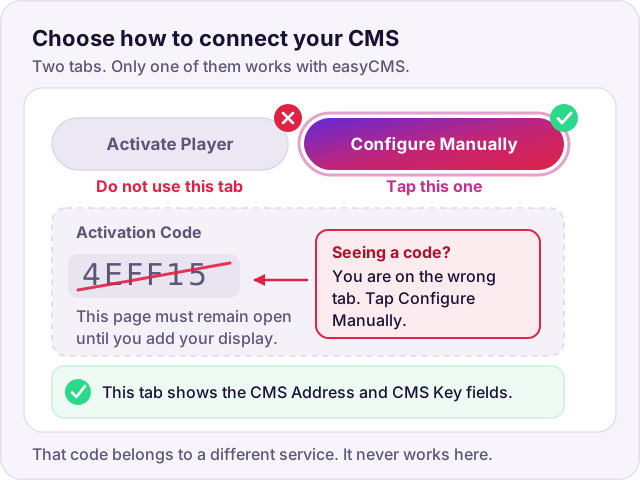
En el reproductor, elija Configuración manual (no el código de activación).
-
Introduzca la dirección de su CMS y la clave que vienen en su correo de bienvenida.
-
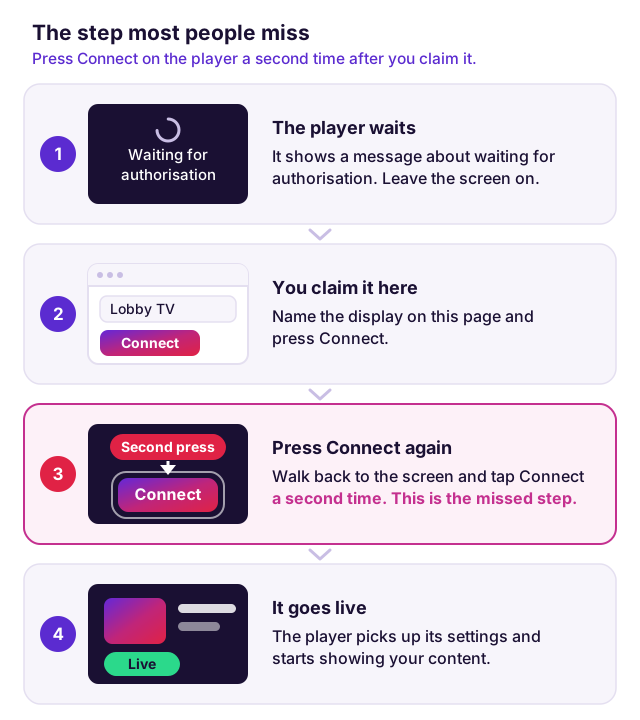
Pulse Conectar. El reproductor indica que está esperando autorización, que es justo lo que debe ocurrir.
-
En su teléfono, conectado a la misma red de internet que la pantalla, abra Añadir una pantalla, elija su pantalla y póngale un nombre.
-
Pulse Conectar en el reproductor una vez más. En un minuto o dos muestra la pantalla predeterminada de easyCMS.
La guía completa, con los ajustes que conviene cambiar para una pantalla que funciona todo el día, está en la guía de configuración del reproductor Android.
¿La dirección no funciona o no hay navegador en el dispositivo?
Algunas cajas Android TV no tienen un navegador utilizable, y unas pocas bloquean las descargas. Dos formas de solucionarlo:
- Instale un navegador desde la tienda de aplicaciones del dispositivo, si la tiene, y escriba la misma dirección.
- Use una memoria USB. Descargue el reproductor desde nuestra página de descargas en un ordenador, cópielo en la memoria y ábralo desde el gestor de archivos del dispositivo. La guía de configuración también lo explica.
O sáltese la instalación por completo
Nuestro reproductor de cartelería digital Android llega ya configurado, con la licencia para su pantalla. Conecte la corriente y el HDMI y empieza a reproducir.
| Opción | Qué hace | Coste |
|---|---|---|
| Su propio dispositivo Android, con navegador | Escriba myeasycms.com/apk y pulse Instalar | Cuenta de pago único de 49€, licencia incluida |
| Su propio dispositivo Android, sin navegador | Instale un navegador o use una memoria USB | Cuenta de pago único de 49€, licencia incluida |
| Reproductor Android easyCMS | Conecte la alimentación y el HDMI | Reproductor de 499€ con su licencia |
Ninguna opción tiene cuota mensual. Las pantallas adicionales cuestan 99€ cada una, una sola vez.
Después, gestiónela desde el móvil
Llegue como llegue el reproductor, la pantalla se gestiona desde easyCMS Studio en su móvil. Elija una plantilla para ofertas, cartas, horarios de apertura o avisos, cambie el texto y pulse Reproducir en…. Reprodúzcala siempre, entre dos fechas o cada mañana entre semana, y cámbiela desde donde esté.