
Varsovia, 11 de octubre de 2026. Hoy lanzamos easyCMS Studio, una nueva forma de gestionar la cartelería digital que cualquiera puede usar desde el móvil. Elija un diseño ya hecho, cambie el texto y envíelo a sus pantallas. Sin formación, sin conocimientos de diseño, sin necesidad de ordenador.
“Durante dieciséis años hemos visto pasar lo mismo. Se instala la pantalla, y la persona que tiene que mantenerla al día es el dueño de una cafetería, la secretaria de un colegio o un encargado de turno, no un informático. Studio está hecho para ellos. Si sabe enviar una foto desde el móvil, sabe gestionar sus pantallas.”
Yves Benini, fundador de easyCMS
Inicie sesión con su cuenta habitual de easyCMS, en el móvil o en el ordenador. Nada que instalar.
Por qué lo creamos
El software de cartelería digital, incluido el nuestro, se hizo para especialistas: diseños, regiones, listas de reproducción, programaciones. Eso está bien para una agencia. No lo está para la persona que solo quiere poner el menú del mediodía en la pantalla antes de las 11:30.
Así que rehicimos desde cero la parte del día a día, en torno al móvil que lleva en el bolsillo. Esto es lo que cambia:
| Lo que quiere hacer | Antes | Con Studio |
|---|---|---|
| Poner el menú del mediodía | Abrir un editor de diseños en un ordenador, colocar el texto, programarlo | Elija “Menú del mediodía”, escriba el precio, toque Reproducir en… |
| Cerrar por hoy | Crear un diseño nuevo y programarlo en cada pantalla | Aviso urgente, “Cerrado hoy”, en todas las pantallas con dos toques |
| Cambiar un precio | Editar cada panel de menú, uno por uno | Cambiarlo una vez en Carta y precios; todos los paneles se actualizan |
| Añadir una pantalla nueva | Buscar la dirección del CMS y la clave en un correo antiguo | Studio se las muestra y encuentra la pantalla por sí solo |
Qué hace diferente a Studio
Hecho para su móvil
Diseñado primero en un móvil: botones grandes, palabras sencillas, una tarea por página. Añádalo a su pantalla de inicio; no hay ninguna app que instalar.
Pague una vez, sin cuota mensual
Studio viene con cada cuenta de easyCMS: 49€ una sola vez, con su primera pantalla incluida. Sin suscripción, sin cuota por pantalla.
Más de 200 diseños listos para usar
Para restaurantes, tiendas, colegios, clínicas, hoteles, gimnasios, fábricas, estadios e iglesias. Cambie el texto y listo.
Cartas y precios en una sola lista
Cambie un precio una vez y todos los paneles de menú se actualizan. Marque un plato como agotado desde el móvil.
Un aviso urgente con dos toques
Cerrado hoy, simulacro de alarma de incendio, vamos con retraso: un solo mensaje en todas las pantallas a la vez, y Detener lo devuelve todo a su sitio.
Lo adecuado en el momento adecuado
El desayuno cada día laborable a las 07:00, una oferta de fin de semana, o chocolate caliente solo los días fríos. Configúrelo una vez.
Nunca una pantalla en blanco
Cada pantalla conserva su contenido, así que sigue reproduciendo cuando se cae el Wi-Fi.
Funciona con las pantallas que ya tiene
Android, Windows, LG webOS y Samsung Tizen. Muchas pantallas profesionales no necesitan ninguna caja adicional.
En su idioma
Studio habla inglés, francés, alemán y español.
Véalo en un móvil
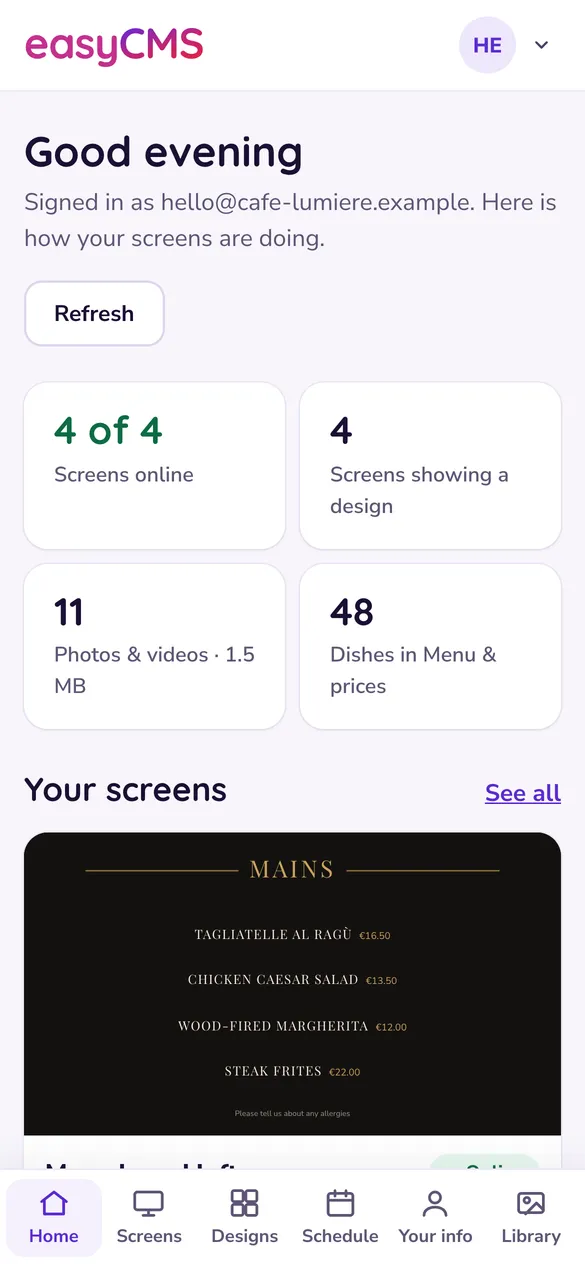
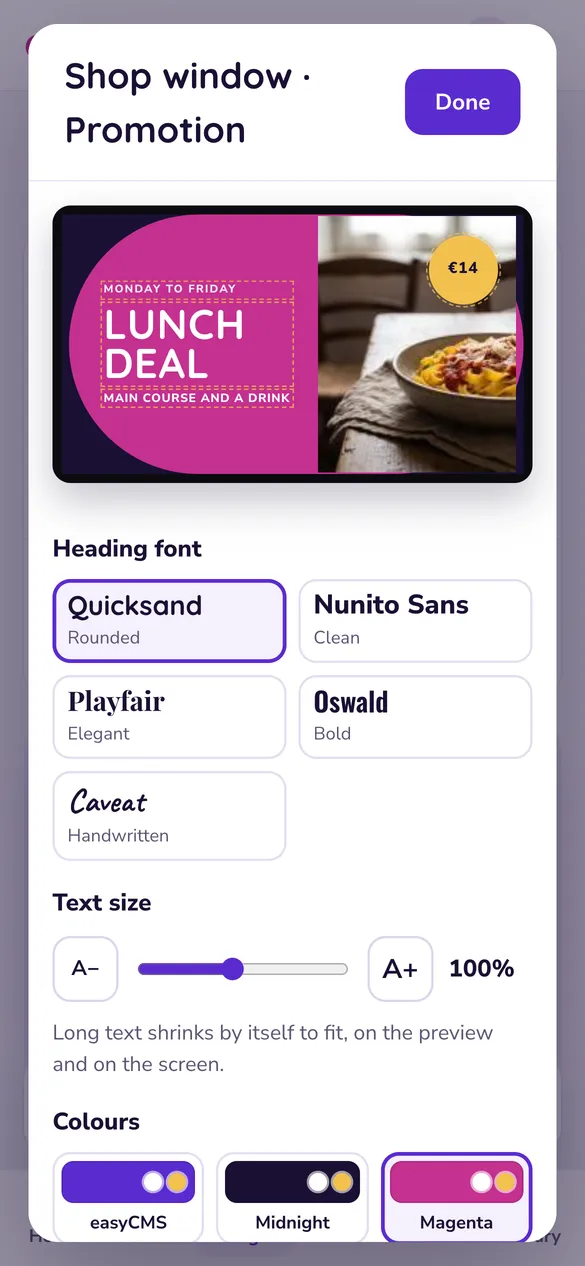
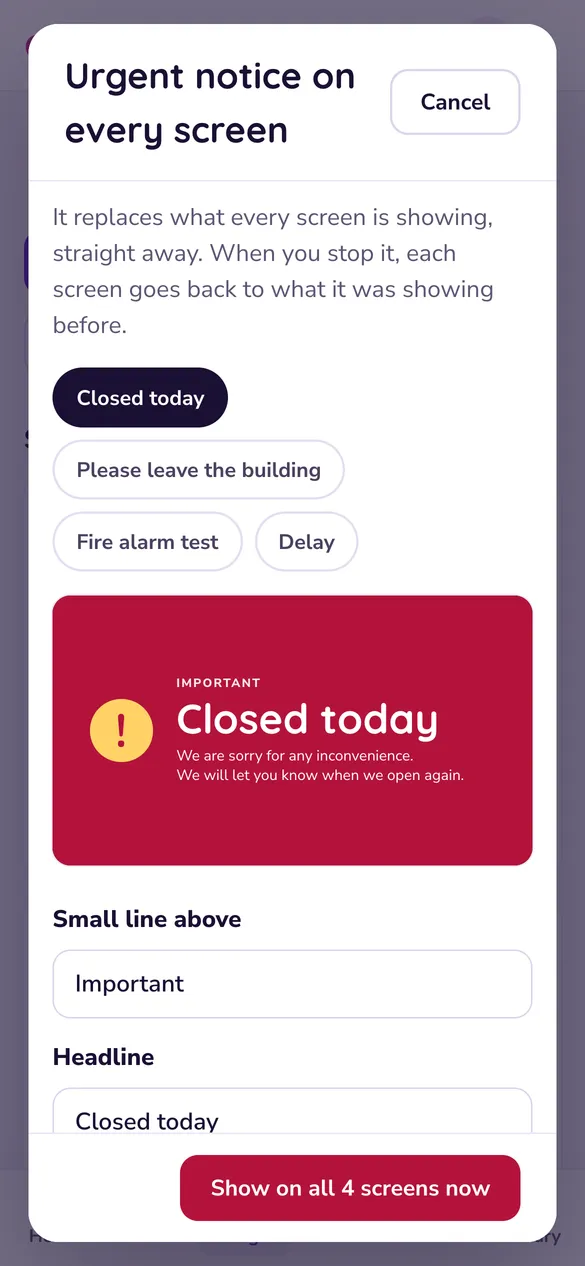
Un día con Studio
Una cafetería con cuatro pantallas, un martes cualquiera.
07:00 · El desayuno se reproduce solo
El panel del desayuno está configurado para repetirse cada mañana de día laborable. Nadie toca nada.
11:15 · Un nuevo plato del mediodía
Escrito en el móvil entre dos cafés: pasta del día, 12€. Enviado a la pantalla del escaparate.
14:00 · Empieza a llover
La oferta de chocolate caliente, configurada para los días de lluvia, ocupa el escaparate por sí sola.
15:30 · Agotado
Se acabó la tarta de manzana. Un toque en Carta y precios y todos los paneles de menú la quitan.
18:00 · Cierre anticipado
Una tubería rota. Aviso urgente, “Cerrado hoy”, en las cuatro pantallas con dos toques.
Diseños para todo tipo de negocio
Studio pregunta una vez qué tipo de negocio tiene y le muestra esos diseños primero. No se oculta nada: puede buscar en todos, en cualquier momento. Véalos todos en nuestra página de plantillas.
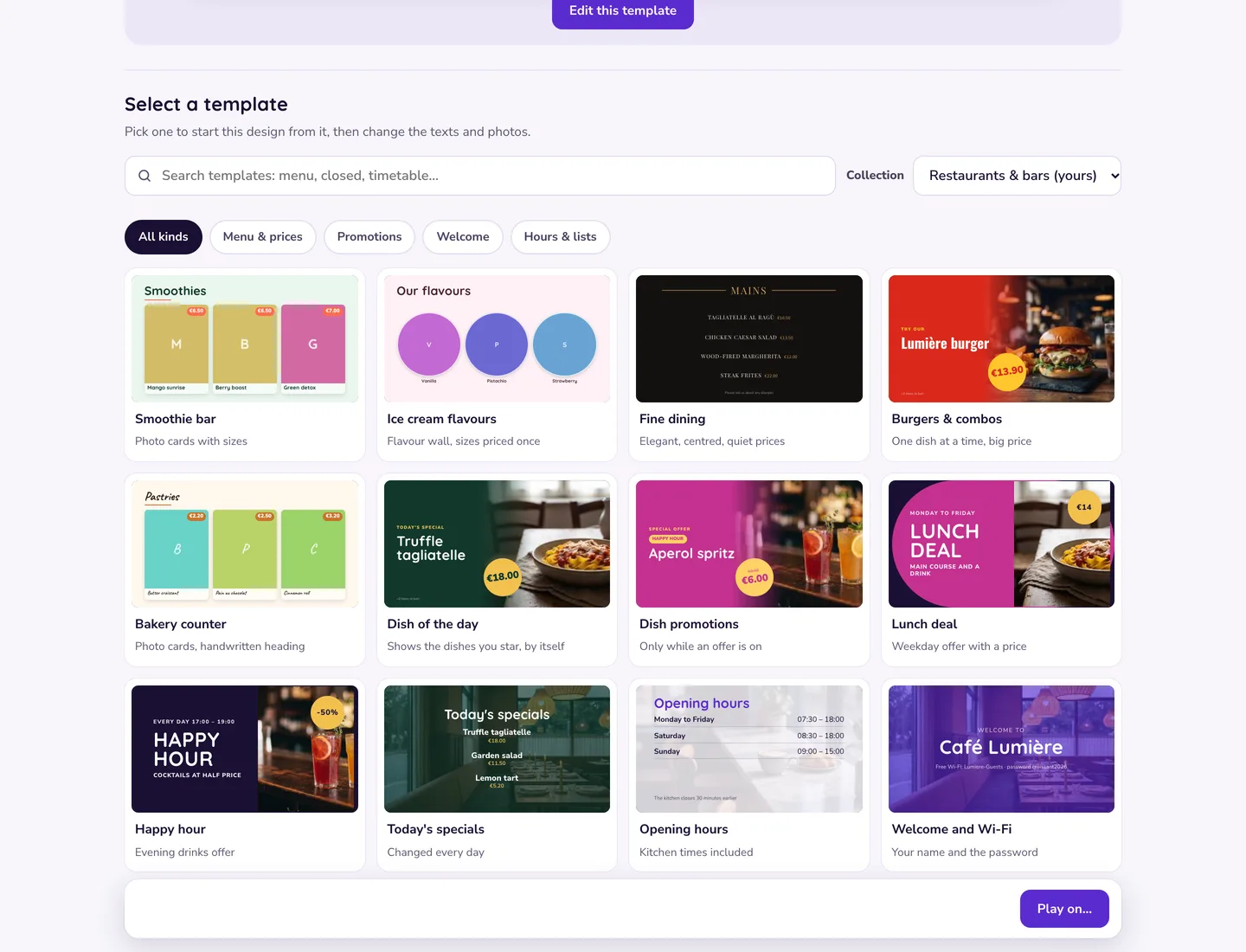
| Su negocio | Diseños que puede usar de inmediato |
|---|---|
| Restaurante, cafetería o bar | Menú del mediodía, Happy hour, Especiales del día, Horario de apertura, Bienvenida y Wi-Fi |
| Tienda | Oferta de escaparate, Nueva colección, En caja, Cuenta atrás de rebajas |
| Oficina | Bienvenida a visitantes, Noticias de la empresa, Puerta de sala de reuniones, Tablero de objetivos |
| Colegio | Aviso de cierre, Exámenes de hoy, Cuenta atrás de exámenes, Presentación de trabajos del alumnado |
| Clínica o farmacia | Bienvenida en la sala de espera, Con retraso, Conozca al equipo |
| Hotel | Bienvenida en el vestíbulo, Horario del desayuno, Horario del spa, Indicaciones en la zona de ascensores |
| Gimnasio | Oferta de inscripción, Reto del mes, La clase de ahora, Nuestros entrenadores |
| Estadio | Próximo partido, Marcador en directo, Alineación, Flecha grande hacia las puertas |
| Fábrica | Días sin accidentes, Mensaje de seguridad, Horarios de turnos |
| Iglesia | Horario de misas, Esta semana, Colecta con barra de progreso |
¿Una fila de pantallas sobre un mostrador? Más de 70 conjuntos listos para usar llenan de dos a cuatro pantallas de una vez.
Cómo se compara Studio
La mayoría de las apps de cartelería cobran cada mes por cada pantalla. Studio no.
| easyCMS Studio | Una app de suscripción típica | |
|---|---|---|
| Cómo paga | Una vez: 49€, primera pantalla incluida | Cada mes, por cada pantalla |
| Tres pantallas durante cinco años | 181€ | Unos 1,440€ a 8€ por pantalla al mes |
| Plan gratuito | No | Algunas lo tienen, a menudo con su propio logotipo en su pantalla |
| Dónde están sus datos | En la UE | Depende de la app |
Los detalles están en nuestra comparativa de software.
¿Ya usa easyCMS clásico?
- No se pierde nada. Sus diseños clásicos siguen reproduciéndose donde están programados.
- Los rehacemos gratis. ¿Quiere un diseño clásico como diseño de Studio? Pregúntenos y se lo mostramos antes de que cambie nada en sus pantallas.
- Sus precios ya están ahí. Carta y precios edita la misma carta que muestran sus pantallas.
- La versión clásica está a un toque, en el menú de la cuenta, siempre que la necesite.
Empiece en tres pasos
1. Inicie sesión
Abra app.myeasycms.com/studio con su cuenta easyCMS. ¿Es nuevo en easyCMS? Empiece con una pantalla por 49€, un único pago.
2. Añada una pantalla
Elija su reproductor y siga tres pasos. Hágalo en la misma red Wi-Fi que la pantalla y Studio la encuentra. Cómo funciona.
3. Elija un diseño
Cambie los textos, toque Reproducir en… y ya está en la pared.
¿Se ha atascado en algún paso? Nuestro equipo le ayuda con gusto. ¿Sigue en easyCMS V3? Pregúntenos cómo trasladar sus pantallas.