
Varsovie, 11 octobre 2026. Nous lançons aujourd’hui easyCMS Studio, une nouvelle façon de gérer l’affichage dynamique que tout le monde peut utiliser depuis un téléphone. Choisissez un design prêt à l’emploi, changez les mots et envoyez-le sur vos écrans. Sans formation, sans compétences en design, sans ordinateur.
“Depuis seize ans, nous voyons la même chose se produire. L’écran est installé, et la personne qui doit le tenir à jour est un patron de café, une secrétaire d’école ou un responsable de service, pas un informaticien. Studio est fait pour eux. Si vous savez envoyer une photo depuis votre téléphone, vous savez gérer vos écrans.”
Yves Benini, fondateur d'easyCMS
Connectez-vous avec votre compte easyCMS habituel, sur votre téléphone ou votre ordinateur. Rien à installer.
Pourquoi nous l’avons créé
Les logiciels d’affichage dynamique, le nôtre compris, ont été faits pour des spécialistes : mises en page, régions, playlists, planifications. Cela convient à une agence. Pas à la personne qui veut juste afficher la formule déjeuner avant 11:30.
Nous avons donc reconstruit la partie quotidienne à partir de zéro, autour du téléphone dans votre poche. Voici ce qui change :
| Ce que vous voulez faire | Avant | Avec Studio |
|---|---|---|
| Afficher une formule déjeuner | Ouvrir un éditeur de mise en page sur un ordinateur, placer le texte, le planifier | Choisissez “Formule déjeuner”, tapez le prix, touchez Diffuser sur… |
| Fermer pour la journée | Créer une nouvelle mise en page et la planifier sur chaque écran | Avis urgent, “Fermé aujourd’hui”, sur tous les écrans en deux touches |
| Changer un prix | Modifier chaque tableau de menu, un par un | Le changer une fois dans Menu & prix ; tous les tableaux suivent |
| Ajouter un nouvel écran | Retrouver l’adresse du CMS et la clé dans un vieil e-mail | Studio les affiche et trouve l’écran tout seul |
Ce qui rend Studio différent
Fait pour votre téléphone
Conçu d’abord sur un téléphone : de gros boutons, des mots simples, une tâche par page. Ajoutez-le à votre écran d’accueil ; il n’y a pas d’application à installer.
Payez une fois, sans frais mensuels
Studio est inclus dans chaque compte easyCMS : 49€ une fois, avec votre premier écran inclus. Pas d’abonnement, pas de frais par écran.
Plus de 200 designs prêts à l’emploi
Pour les restaurants, commerces, écoles, cliniques, hôtels, salles de sport, usines, stades et églises. Changez les mots et c’est prêt.
Menus et prix dans une seule liste
Changez un prix une fois et tous les tableaux de menu suivent. Marquez un plat comme épuisé depuis votre téléphone.
Un avis urgent en deux touches
Fermé aujourd’hui, test d’alarme incendie, retard : un seul message sur tous les écrans à la fois, et Arrêter remet tout en place.
La bonne chose au bon moment
Le petit-déjeuner chaque jour de semaine à 07:00, une offre du week-end, ou le chocolat chaud uniquement les jours froids. Réglez-le une fois.
Jamais d’écran vide
Chaque écran garde son contenu, il continue donc de diffuser quand le Wi-Fi coupe.
Fonctionne avec vos écrans actuels
Android, Windows, LG webOS et Samsung Tizen. Beaucoup d’écrans professionnels n’ont besoin d’aucun boîtier supplémentaire.
Dans votre langue
Studio parle anglais, français, allemand et espagnol.
Voyez-le sur un téléphone
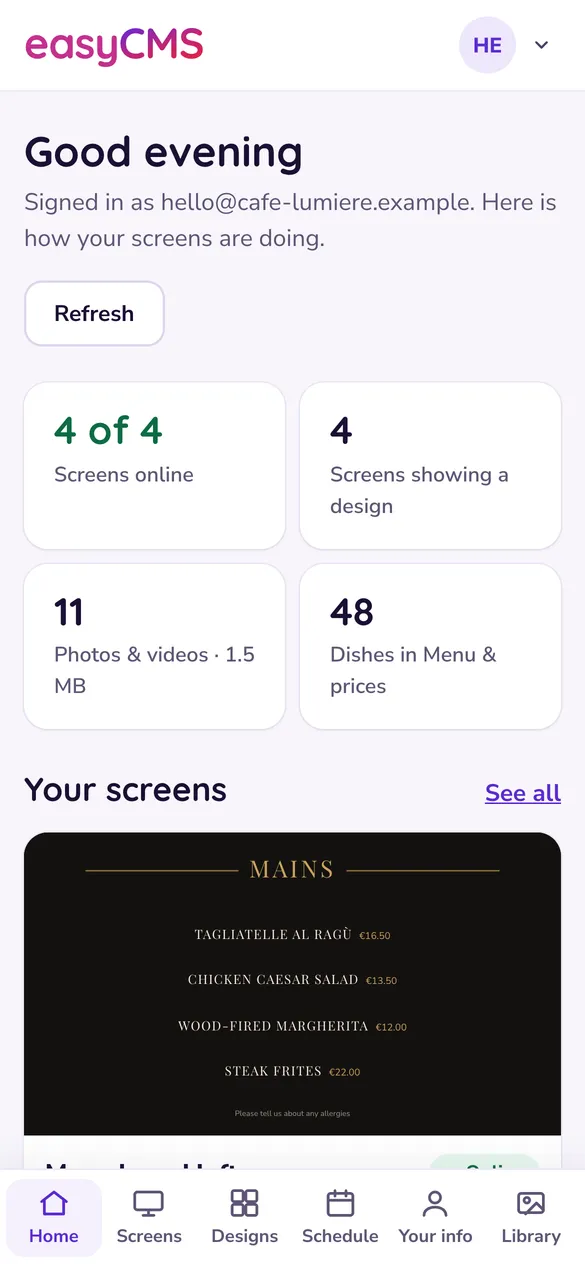
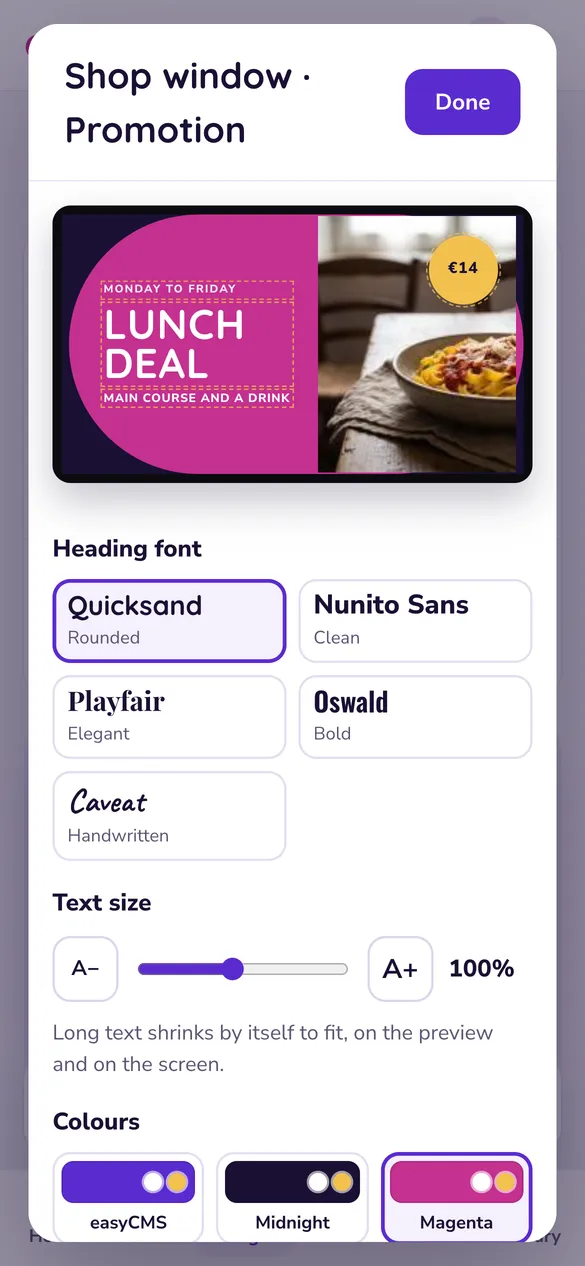
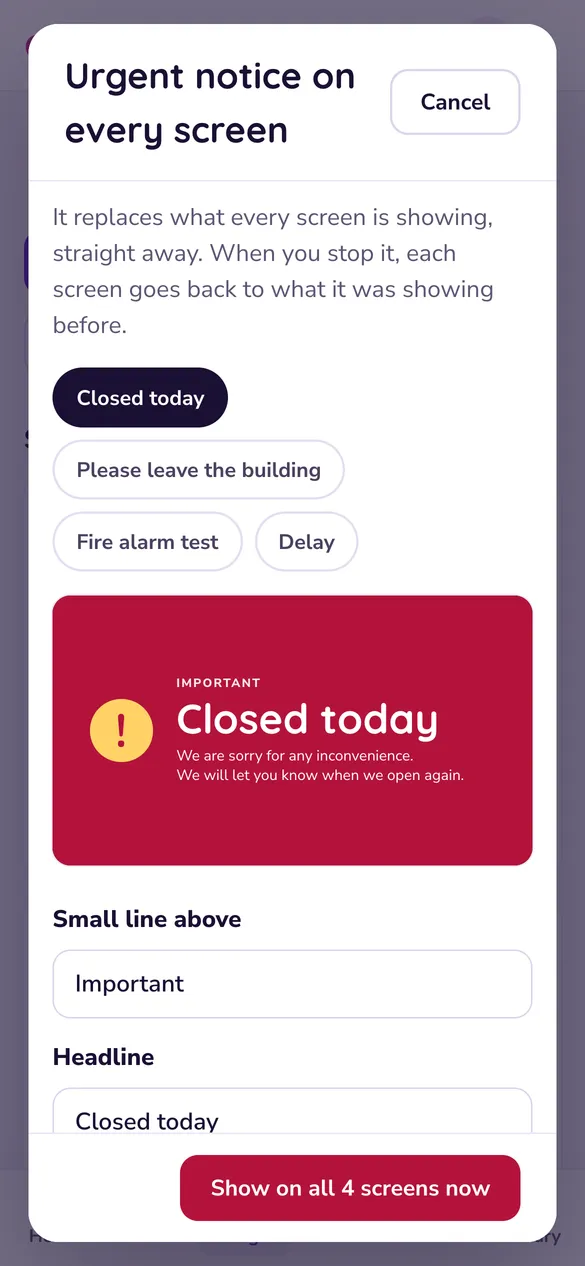
Une journée avec Studio
Un café avec quatre écrans, un mardi ordinaire.
07:00 · Le petit-déjeuner passe tout seul
Le tableau du petit-déjeuner est réglé pour se répéter chaque matin de semaine. Personne ne touche à rien.
11:15 · Un nouveau plat du midi
Tapé sur le téléphone entre deux cafés : pâtes du jour, 12€. Envoyé sur l’écran de la vitrine.
14:00 · Il commence à pleuvoir
L’offre chocolat chaud, prévue pour les jours de pluie, prend la vitrine d’elle-même.
15:30 · Épuisé
Plus de tarte aux pommes. Une touche dans Menu & prix et tous les tableaux de menu la retirent.
18:00 · Fermeture anticipée
Une fuite d’eau. Avis urgent, “Fermé aujourd’hui”, sur les quatre écrans en deux touches.
Des designs pour chaque type d’activité
Studio vous demande une fois quel type d’activité vous avez, et affiche ces designs en premier. Rien n’est caché : vous pouvez tous les rechercher, à tout moment. Voyez-les tous sur notre page des modèles.
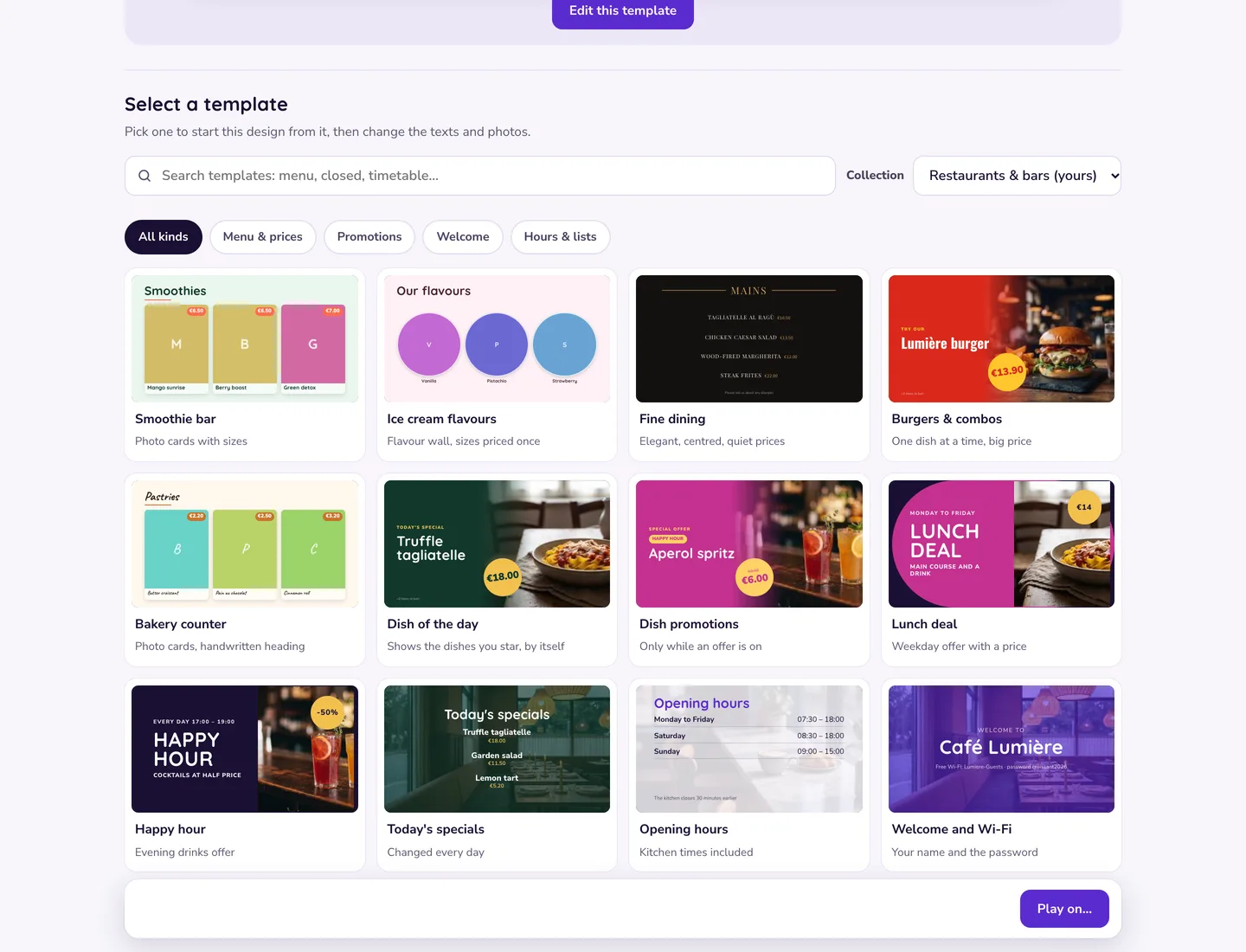
| Votre activité | Des designs utilisables tout de suite |
|---|---|
| Restaurant, café ou bar | Formule déjeuner, Happy hour, Suggestions du jour, Heures d’ouverture, Bienvenue et Wi-Fi |
| Boutique | Offre en vitrine, Nouvelle collection, À la caisse, Compte à rebours des soldes |
| Bureau | Accueil des visiteurs, Actualités de l’entreprise, Porte de salle de réunion, Tableau d’objectifs |
| École | Avis de fermeture, Examens du jour, Compte à rebours des examens, Diaporama de travaux d’élèves |
| Clinique ou pharmacie | Bienvenue en salle d’attente, Du retard, L’équipe |
| Hôtel | Bienvenue dans le hall, Horaires du petit-déjeuner, Horaires du spa, Indications au palier des ascenseurs |
| Salle de sport | Offre d’inscription, Défi du mois, Le cours en ce moment, Nos coachs |
| Stade | Prochain match, Score en direct, Composition d’équipe, Grande flèche vers les entrées |
| Usine | Jours sans accident, Message de sécurité, Horaires des équipes |
| Église | Horaires des offices, Cette semaine, Collecte avec barre de progression |
Une rangée d’écrans au-dessus d’un comptoir ? Plus de 70 ensembles prêts à l’emploi remplissent deux à quatre écrans d’un coup.
Comment Studio se compare
La plupart des applications d’affichage font payer chaque mois pour chaque écran. Pas Studio.
| easyCMS Studio | Une application à abonnement typique | |
|---|---|---|
| Comment vous payez | Une fois : 49€, premier écran inclus | Chaque mois, pour chaque écran |
| Trois écrans sur cinq ans | 181€ | Environ 1,440€ à 8€ par écran et par mois |
| Offre gratuite | Non | Certaines en ont une, souvent avec leur logo sur votre écran |
| Où se trouvent vos données | Dans l’UE | Dépend de l’application |
Le détail est dans notre comparatif des logiciels.
Vous utilisez déjà easyCMS classique ?
- Rien n’est perdu. Vos mises en page classiques continuent de passer là où elles sont planifiées.
- Nous les reconstruisons gratuitement. Vous voulez une mise en page classique sous forme de design Studio ? Demandez-nous et nous vous la montrons avant que quoi que ce soit change sur vos écrans.
- Vos prix sont déjà là. Menu & prix modifie le même menu que celui affiché par vos écrans.
- La version classique est à un geste, dans le menu du compte, dès que vous en avez besoin.
Commencez en trois étapes
1. Connectez-vous
Ouvrez app.myeasycms.com/studio avec votre compte easyCMS. Nouveau sur easyCMS ? Commencez avec un écran pour 49€, une seule fois.
2. Ajoutez un écran
Choisissez votre lecteur et suivez trois étapes. Faites-le sur le même Wi-Fi que l’écran et Studio le trouve. Comment ça marche.
3. Choisissez un design
Modifiez les textes, touchez Diffuser sur… et c’est affiché au mur.
Bloqué quelque part ? Notre équipe est là pour vous aider. Encore sur easyCMS V3 ? Parlez-nous du transfert de vos écrans.