
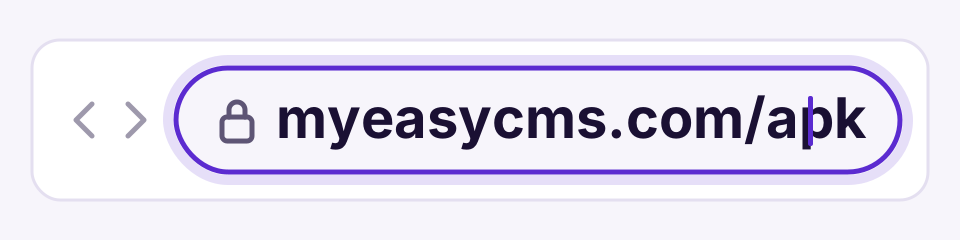
Installer l'application du lecteur sur un boîtier Android demandait autrefois un ordinateur, une clé USB et un gestionnaire de fichiers piloté avec une télécommande de télé. Maintenant, c'est une seule adresse. Sur le boîtier Android lui-même, ouvrez le navigateur web et tapez :
myeasycms.com/apk
Le lecteur easyCMS se télécharge immédiatement. Appuyez sur Installer, puis sur Ouvrir, et l'écran est prêt à se connecter. Pas d'ordinateur, pas de clé USB, rien à copier.
Ce dont vous avez besoin
- Un boîtier Android ou un écran d'affichage dynamique Android avec un navigateur web. Android 9 ou plus récent, un processeur quatre cœurs et 2GB de mémoire suffisent pour la Full HD. Voir le guide d'achat des lecteurs.
- Un moyen de taper. Le clavier à l’écran de la télécommande suffit ; un petit clavier sans fil est plus rapide.
- Une connexion Internet sur le boîtier. Un câble réseau est plus fiable que le Wi-Fi pour un écran allumé toute la journée.
- Un compte easyCMS, 49€ en une seule fois, avec votre première licence d'écran incluse.
Installer le lecteur en trois étapes
-
Tapez l'adresse sur l'écran. Ouvrez le navigateur sur le boîtier, tapez myeasycms.com/apk dans la barre d'adresse et validez. Le téléchargement démarre tout seul, toujours avec le lecteur actuel.
L'adresse ne fonctionne pas ? Utilisez plutôt une clé USB, comme décrit plus bas, puis passez à l'étape 2.
-
Appuyez sur Installer. Ouvrez le fichier téléchargé depuis la notification de téléchargement du navigateur ou depuis sa liste de téléchargements. La première fois, Android demande si le navigateur peut installer des applications : autorisez-le, revenez en arrière, et l'installation se poursuit. Vous pouvez désactiver cette autorisation ensuite.
-
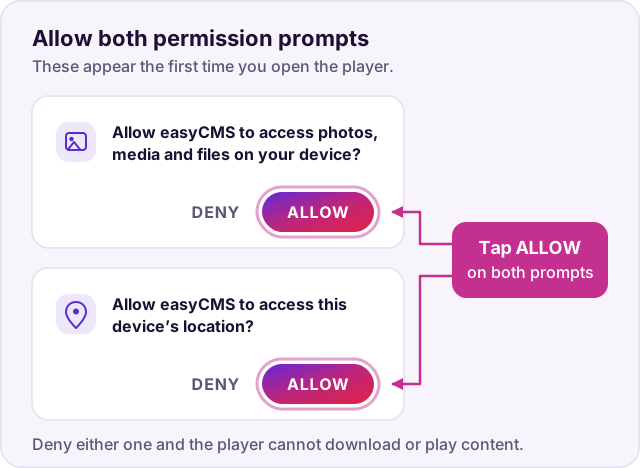
Appuyez sur Ouvrir. Le lecteur demande deux autorisations, fichiers et localisation. Autorisez les deux : le lecteur conserve votre contenu sur la box, ce qui lui permet de continuer à diffuser quand internet est coupé.
C'est toute l'installation : quelques minutes, surtout pour le téléchargement.
Pourquoi il reste un bouton Installer
Android ne laisse pas un site web installer une application tout seul, et c'est voulu. Tout ce qui vient d'ailleurs que la boutique d'applications doit être approuvé par la personne qui tient la télécommande, la même protection qui empêche une page web d'installer des applications sur votre téléphone. « Une étape » veut donc dire une adresse et quelques touches, sans rien à préparer sur un ordinateur.
Les écrans d'affichage dynamique Samsung vont plus loin : vous tapez notre adresse dans les réglages de l’écran, et le lecteur s'installe et se met à jour tout seul. Voir le guide d'installation Samsung Tizen, ou lecteur Tizen, webOS ou Android pour comparer les solutions.
Connectez-le à votre compte
Une fois le lecteur ouvert, le reste prend environ cinq minutes. Ajouter un écran vous guide sur votre téléphone, une étape à la fois :
-
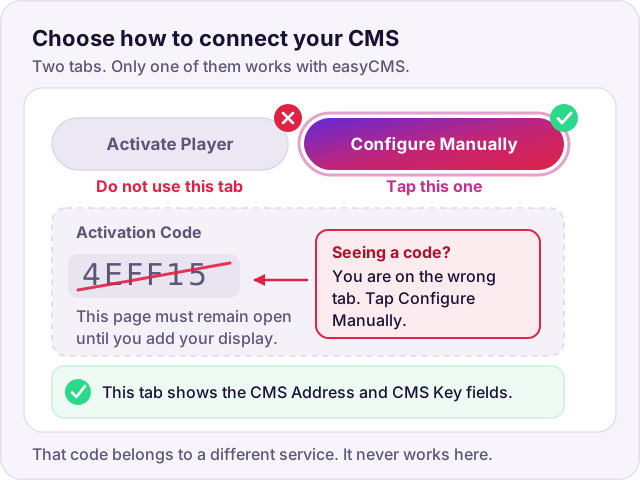
Sur le lecteur, choisissez Configuration manuelle (pas le code d'activation).
-
Saisissez l'adresse de votre CMS et la clé indiquées dans votre e-mail de bienvenue.
-
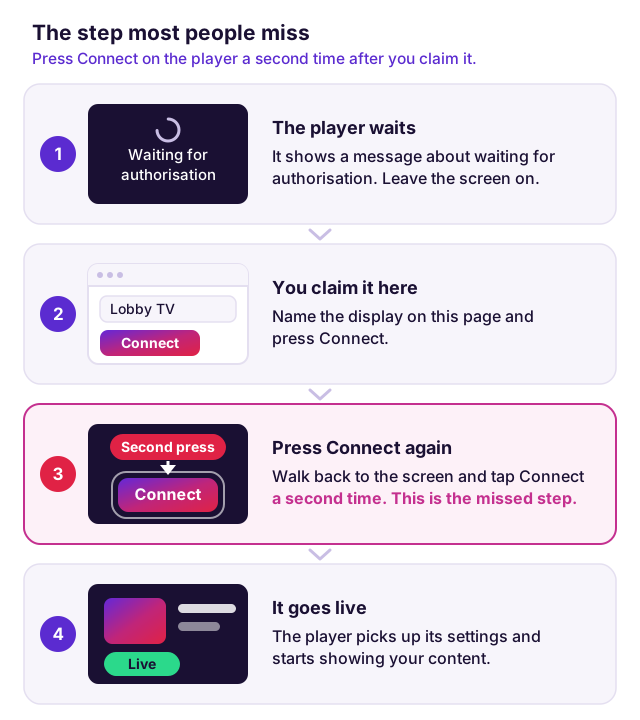
Appuyez sur Connecter. Le lecteur indique qu'il attend une autorisation, et c'est exactement ce qu'il faut.
-
Sur votre téléphone, connecté à la même connexion internet que l'écran, ouvrez Ajouter un écran, choisissez votre écran et donnez-lui un nom.
-
Appuyez encore une fois sur Connecter sur le lecteur. En une minute ou deux, il affiche l'écran par défaut d'easyCMS.
La procédure complète, avec les paramètres à modifier pour un écran qui fonctionne toute la journée, se trouve dans le guide de configuration du lecteur Android.
L'adresse ne fonctionne pas, ou pas de navigateur sur le boîtier ?
Certains boîtiers Android TV n'ont pas de navigateur utilisable, et quelques-uns bloquent les téléchargements. Deux façons de contourner le problème :
- Installez un navigateur depuis la boutique d'applications de la box, si elle en a une, puis saisissez la même adresse.
- Utilisez une clé USB. Téléchargez le lecteur depuis notre page de téléchargements sur un ordinateur, copiez-le sur la clé et ouvrez-le depuis le gestionnaire de fichiers de la box. Le guide de configuration couvre aussi cette méthode.
Ou passez complètement l'installation
Notre lecteur d'affichage dynamique Android arrive déjà configuré, avec la licence de son écran. Branchez l'alimentation et le HDMI, et il diffuse.
| Option | Ce que vous faites | Coût |
|---|---|---|
| Votre propre box Android, avec navigateur | Saisissez myeasycms.com/apk, appuyez sur Installer | Compte à 49€ en paiement unique, licence incluse |
| Votre propre box Android, sans navigateur | Installez un navigateur ou utilisez une clé USB | Compte à 49€ en paiement unique, licence incluse |
| Lecteur Android easyCMS | Branchez l'alimentation et le HDMI | Lecteur à 499€ avec sa licence |
Aucune de ces options n'implique de frais mensuels. Les écrans supplémentaires coûtent 99€ chacun, une seule fois.
Ensuite, gérez-le depuis votre téléphone
Quelle que soit la façon dont le lecteur est arrivé là, vous gérez l'écran depuis easyCMS Studio sur votre téléphone. Choisissez un modèle pour des offres, des menus, des horaires d'ouverture ou des avis, changez le texte, et touchez Diffuser sur…. Diffusez-le en continu, entre deux dates ou chaque matin en semaine, et modifiez-le où que vous soyez.