
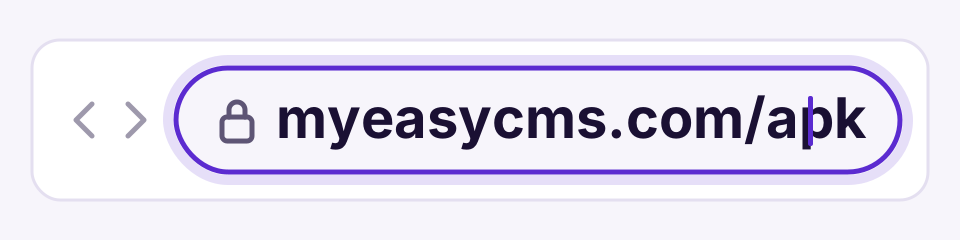
Die Player-App auf eine Android-Box zu bringen, hieß früher: ein Computer, ein USB-Stick und ein Dateimanager, bedient mit einer TV-Fernbedienung. Jetzt ist es eine einzige Adresse. Öffnen Sie auf der Android-Box selbst den Webbrowser und geben Sie ein:
myeasycms.com/apk
Der easyCMS Player wird sofort heruntergeladen. Tippen Sie auf Installieren, dann auf Öffnen, und der Bildschirm ist bereit zur Verbindung. Kein Computer, kein USB-Stick, nichts zu kopieren.
Was Sie brauchen
- Eine Android-Box oder ein Android-Signage-Bildschirm mit Webbrowser. Android 9 oder neuer, ein Quad-Core-Prozessor und 2GB Arbeitsspeicher schaffen Full HD. Siehe die Kaufberatung für Player.
- Eine Möglichkeit zu tippen. Die Bildschirmtastatur der Fernbedienung reicht; eine kleine kabellose Tastatur geht schneller.
- Eine Internetverbindung an der Box. Ein Netzwerkkabel ist zuverlässiger als WLAN für einen Bildschirm, der den ganzen Tag läuft.
- Ein easyCMS-Konto, einmalig 49€, inklusive Ihrer ersten Display-Lizenz.
Den Player in drei Schritten installieren
-
Geben Sie die Adresse am Bildschirm ein. Öffnen Sie den Browser auf der Box, geben Sie myeasycms.com/apk in die Adressleiste ein und bestätigen Sie. Der Download startet von selbst, immer mit dem aktuellen Player.
Adresse funktioniert nicht? Verwenden Sie stattdessen einen USB-Stick, wie weiter unten beschrieben, und machen Sie dann mit Schritt 2 weiter.
-
Tippen Sie auf Installieren. Öffnen Sie die heruntergeladene Datei über die Download-Benachrichtigung des Browsers oder über seine Download-Liste. Beim ersten Mal fragt Android, ob der Browser Apps installieren darf: Erlauben Sie es, gehen Sie zurück, und die Installation läuft weiter. Sie können diese Berechtigung danach wieder ausschalten.
-
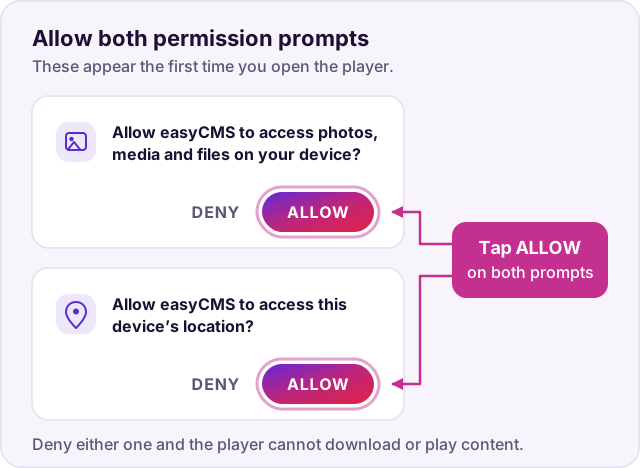
Tippen Sie auf Öffnen. Der Player fragt nach zwei Berechtigungen, Dateien und Standort. Erlauben Sie beide: Der Player speichert Ihre Inhalte auf der Box und spielt so weiter, wenn das Internet ausfällt.
Das ist die ganze Installation: ein paar Minuten, die meiste Zeit für den Download.
Warum es trotzdem eine Installieren-Schaltfläche gibt
Android lässt eine Website nicht von sich aus eine App installieren, und das mit Absicht. Alles, was nicht aus dem App Store kommt, muss von jemandem mit der Fernbedienung in der Hand bestätigt werden. Das ist derselbe Schutz, der verhindert, dass eine Webseite Apps auf Ihrem Handy installiert. „Ein Schritt“ heißt also eine Adresse und ein paar Klicks, ohne dass Sie etwas am Computer vorbereiten müssen.
Samsung-Signage-Bildschirme gehen noch weiter: Sie geben unsere Adresse in den Einstellungen des Bildschirms ein, und der Player installiert und aktualisiert sich selbst. Siehe die Einrichtungsanleitung für Samsung Tizen, oder Tizen vs. webOS vs. Android-Player, um die Wege zu vergleichen.
Verbinden Sie ihn mit Ihrem Konto
Sobald der Player offen ist, dauert der Rest etwa fünf Minuten. Display hinzufügen führt Sie auf Ihrem Handy Schritt für Schritt durch:
-
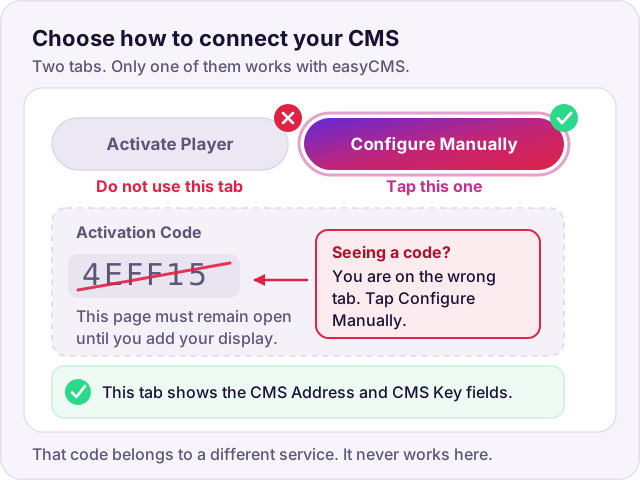
Wählen Sie auf dem Player Manuell konfigurieren (nicht den Aktivierungscode).
-
Geben Sie Ihre CMS-Adresse und Ihren Schlüssel aus Ihrer Willkommens-E-Mail ein.
-
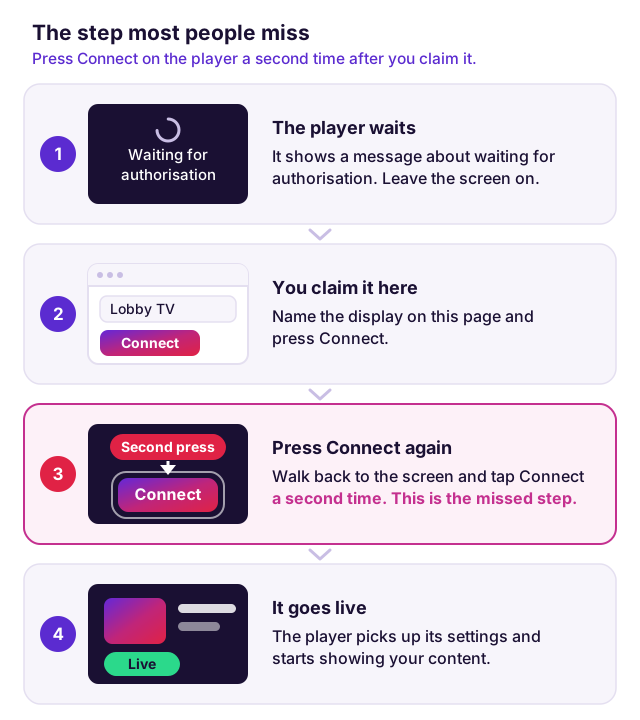
Drücken Sie Verbinden. Der Player meldet, dass er auf die Autorisierung wartet, und genau so soll es sein.
-
Öffnen Sie auf Ihrem Handy, das mit demselben Internet wie der Bildschirm verbunden ist, Display hinzufügen, wählen Sie Ihren Bildschirm aus und geben Sie ihm einen Namen.
-
Drücken Sie auf dem Player noch einmal Verbinden. Innerhalb von ein, zwei Minuten zeigt er den easyCMS-Standardbildschirm.
Die vollständige Anleitung, mit den Einstellungen, die sich bei einem ganztägig laufenden Bildschirm zu ändern lohnen, finden Sie in der Einrichtungsanleitung für den Android-Player.
Adresse funktioniert nicht, oder kein Browser auf der Box?
Manche Android-TV-Boxen haben keinen brauchbaren Browser, und einige blockieren Downloads. Zwei Wege drumherum:
- Installieren Sie einen Browser aus dem App Store der Box, falls vorhanden, und geben Sie dann dieselbe Adresse ein.
- Verwenden Sie einen USB-Stick. Laden Sie den Player auf einem Computer von unserer Download-Seite herunter, kopieren Sie ihn auf den Stick und öffnen Sie ihn über den Dateimanager der Box. Auch das beschreibt die Einrichtungsanleitung.
Oder ganz auf die Installation verzichten
Unser Android-Player für Digital Signage kommt fertig eingerichtet, mit der Lizenz für seinen Bildschirm. Strom und HDMI anschließen, und er spielt.
| Weg | Was Sie tun | Kosten |
|---|---|---|
| Ihre eigene Android-Box, mit Browser | myeasycms.com/apk eingeben, auf Installieren tippen | Einmalig 49€ für das Konto, Lizenz inklusive |
| Ihre eigene Android-Box, ohne Browser | Browser installieren oder USB-Stick verwenden | Einmalig 49€ für das Konto, Lizenz inklusive |
| easyCMS Android-Player | Strom und HDMI anschließen | Player für 499€ inklusive Lizenz |
Bei keiner Variante fällt eine monatliche Gebühr an. Weitere Bildschirme kosten je 99€, einmalig.
Dann steuern Sie ihn vom Smartphone aus
Wie auch immer der Player dorthin gekommen ist: Sie steuern den Bildschirm mit easyCMS Studio auf Ihrem Handy. Wählen Sie eine Vorlage für Angebote, Speisekarten, Öffnungszeiten oder Hinweise, ändern Sie den Text und tippen Sie auf Abspielen auf…. Spielen Sie sie immer, zwischen zwei Daten oder an jedem Wochentagmorgen ab, und ändern Sie sie, wo immer Sie gerade sind.