
Warschau, 11. Oktober 2026. Heute starten wir easyCMS Studio, eine neue Art, Digital Signage zu betreiben, die jeder vom Handy aus nutzen kann. Wählen Sie ein fertiges Design, ändern Sie die Texte und senden Sie es an Ihre Bildschirme. Keine Schulung, keine Designkenntnisse, kein Computer nötig.
„Seit sechzehn Jahren sehen wir immer wieder dasselbe. Der Bildschirm wird aufgehängt, und die Person, die ihn aktuell halten muss, ist eine Café-Besitzerin, eine Schulsekretärin oder ein Schichtleiter, kein IT-Mensch. Studio ist für sie gebaut. Wenn Sie ein Foto vom Handy verschicken können, können Sie Ihre Bildschirme betreiben.“
Yves Benini, Gründer von easyCMS
Melden Sie sich mit Ihrem gewohnten easyCMS-Konto an, auf dem Handy oder am Computer. Nichts zu installieren.
Warum wir es gebaut haben
Digital-Signage-Software, unsere eingeschlossen, wurde für Fachleute gemacht: Layouts, Regionen, Playlists, Zeitpläne. Für eine Agentur ist das in Ordnung. Nicht aber für die Person, die einfach das Mittagsangebot vor 11:30 auf dem Bildschirm haben will.
Also haben wir den Alltagsteil von Grund auf neu gebaut, rund um das Handy in Ihrer Tasche. Das ändert sich:
| Was Sie tun möchten | Vorher | Mit Studio |
|---|---|---|
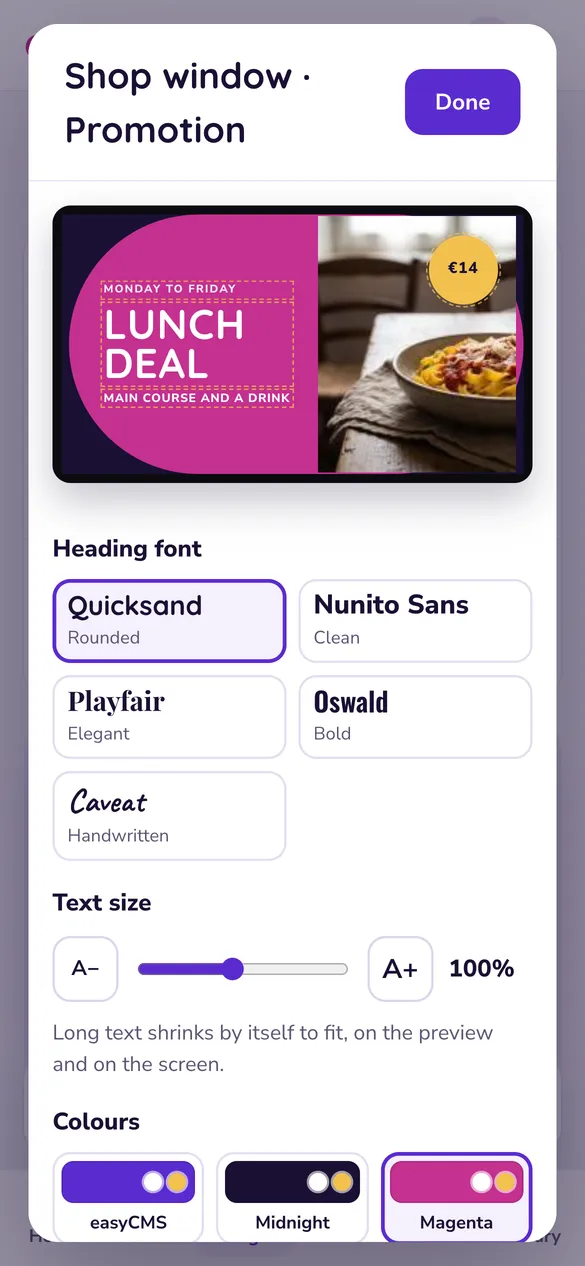
| Ein Mittagsangebot zeigen | Einen Layout-Editor am Computer öffnen, den Text platzieren, ihn einplanen | „Mittagsangebot“ wählen, den Preis eintippen, auf Abspielen auf… tippen |
| Für heute schließen | Ein neues Layout erstellen und auf jedem Bildschirm einplanen | Eilmeldung, „Heute geschlossen“, auf allen Bildschirmen mit zwei Fingertipps |
| Einen Preis ändern | Jede Menütafel einzeln bearbeiten | Einmal in Speisekarte & Preise ändern; jede Tafel zieht nach |
| Einen neuen Bildschirm hinzufügen | CMS-Adresse und Schlüssel in einer alten E-Mail suchen | Studio zeigt sie an und findet den Bildschirm von selbst |
Was Studio anders macht
Gemacht für Ihr Handy
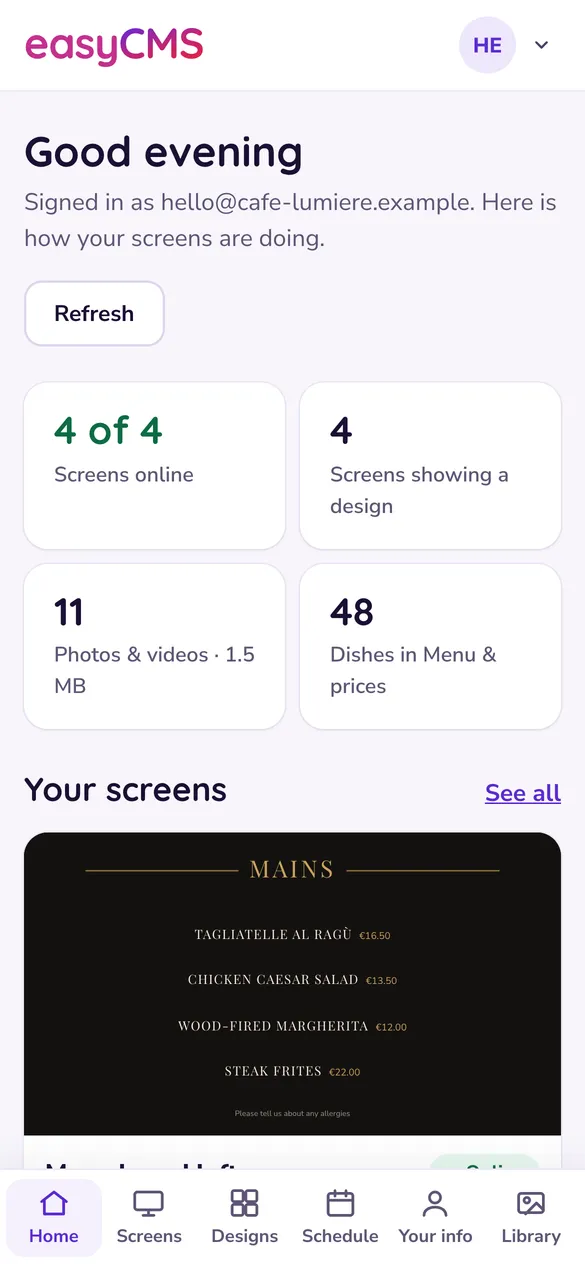
Zuerst für das Handy entworfen: große Schaltflächen, einfache Worte, eine Aufgabe pro Seite. Legen Sie es auf Ihren Startbildschirm; es gibt keine App zu installieren.
Einmal zahlen, keine Monatsgebühr
Studio ist in jedem easyCMS-Konto enthalten: 49€ einmalig, Ihr erster Bildschirm inklusive. Kein Abo, keine Gebühr pro Bildschirm.
Mehr als 200 fertige Designs
Für Restaurants, Geschäfte, Schulen, Kliniken, Hotels, Fitnessstudios, Fabriken, Stadien und Kirchen. Texte ändern, und es ist fertig.
Speisekarten und Preise in einer Liste
Ändern Sie einen Preis einmal, und jede Menütafel zieht nach. Markieren Sie ein Gericht vom Handy aus als ausverkauft.
Eine Eilmeldung mit zwei Fingertipps
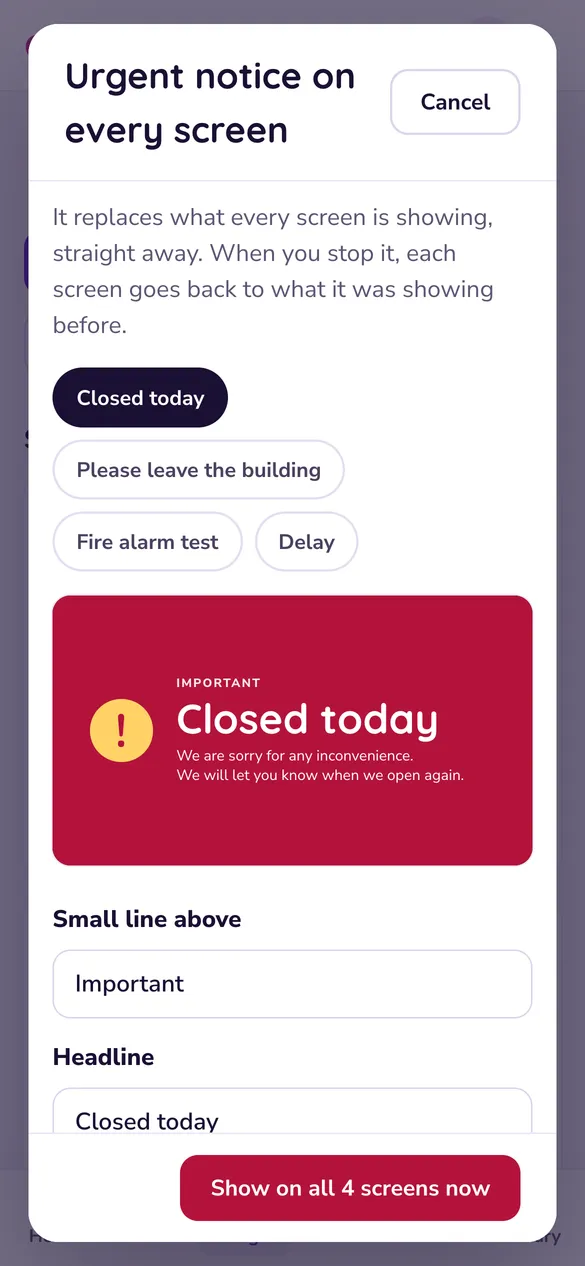
Heute geschlossen, Feueralarmprobe, Verspätung: eine Nachricht auf allen Bildschirmen zugleich, und Stoppen stellt alles wieder her.
Das Richtige zur richtigen Zeit
Frühstück an jedem Werktag um 07:00, ein Wochenendangebot oder heiße Schokolade nur an kalten Tagen. Einmal einstellen.
Nie ein leerer Bildschirm
Jeder Bildschirm behält seine Inhalte und spielt daher weiter, wenn das WLAN ausfällt.
Funktioniert mit Ihren vorhandenen Bildschirmen
Android, Windows, LG webOS und Samsung Tizen. Viele professionelle Bildschirme brauchen gar keine zusätzliche Box.
In Ihrer Sprache
Studio spricht Englisch, Französisch, Deutsch und Spanisch.
Auf dem Handy ansehen
Ein Tag mit Studio
Ein Café mit vier Bildschirmen, an einem ganz normalen Dienstag.
07:00 · Das Frühstück läuft von selbst
Die Frühstückstafel wiederholt sich an jedem Werktag morgens. Niemand muss etwas anfassen.
11:15 · Ein neues Mittagsgericht
Zwischen zwei Kaffees auf dem Handy getippt: Pasta des Tages, 12€. An den Bildschirm im Schaufenster gesendet.
14:00 · Es fängt an zu regnen
Das Angebot für heiße Schokolade, für Regentage eingestellt, übernimmt das Schaufenster von selbst.
15:30 · Ausverkauft
Der Apfelkuchen ist weg. Ein Tipp in Speisekarte & Preise, und jede Menütafel nimmt ihn heraus.
18:00 · Früher schließen
Ein Rohrbruch. Eilmeldung, „Heute geschlossen“, auf allen vier Bildschirmen mit zwei Fingertipps.
Designs für jede Art von Geschäft
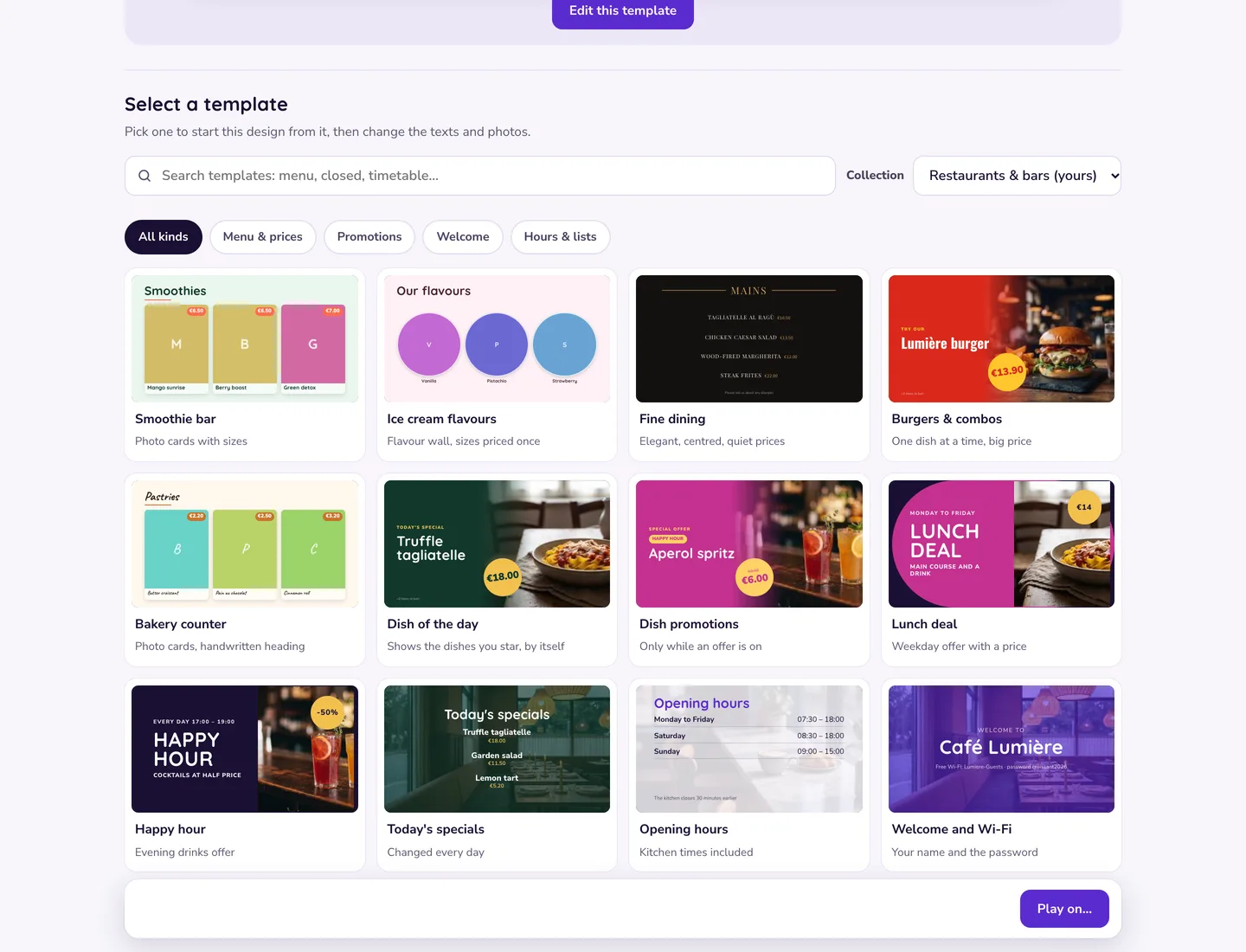
Studio fragt einmal, welche Art von Geschäft Sie führen, und zeigt diese Designs zuerst. Nichts ist versteckt: Sie können jederzeit alle durchsuchen. Alle finden Sie auf unserer Vorlagenseite.
| Ihr Unternehmen | Designs, die Sie sofort nutzen können |
|---|---|
| Restaurant, Café oder Bar | Mittagsangebot, Happy Hour, Tagesangebote, Öffnungszeiten, Willkommen und Wi-Fi |
| Shop | Schaufensterangebot, Neue Kollektion, An der Kasse, Countdown zum Sale |
| Büro | Besucherempfang, Unternehmensnachrichten, Tür zum Besprechungsraum, Zieltafel |
| Schule | Schließungshinweis, Prüfungen heute, Countdown zu den Prüfungen, Diashow mit Schülerarbeiten |
| Klinik oder Apotheke | Willkommen im Wartezimmer, Verspätung, Das Team |
| Hotel | Willkommen in der Lobby, Frühstückszeiten, Spa-Zeiten, Wegweiser im Aufzugsvorraum |
| Fitnessstudio | Einstiegsangebot, Challenge des Monats, Der Kurs jetzt, Unsere Trainer |
| Stadion | Nächstes Spiel, Live-Spielstand, Aufstellung, Großer Pfeil zu den Eingängen |
| Fabrik | Tage ohne Unfall, Sicherheitshinweis, Schichtzeiten |
| Kirche | Gottesdienstzeiten, Diese Woche, Spendenaktion mit Fortschrittsbalken |
Eine Reihe Bildschirme über einer Theke? Mehr als 70 fertige Sets füllen zwei bis vier Bildschirme auf einmal.
Studio im Vergleich
Die meisten Signage-Apps berechnen jeden Monat für jeden Bildschirm. Studio nicht.
| easyCMS Studio | Eine typische Abo-App | |
|---|---|---|
| Wie Sie zahlen | Einmal: 49€, erster Bildschirm inklusive | Jeden Monat, für jeden Bildschirm |
| Drei Bildschirme über fünf Jahre | 181€ | Etwa 1,440€ bei 8€ pro Bildschirm und Monat |
| Kostenloser Tarif | Nein | Manche haben einen, oft mit ihrem Logo auf Ihrem Bildschirm |
| Wo Ihre Daten liegen | In der EU | Hängt von der App ab |
Die Details stehen in unserem Softwarevergleich.
Sie nutzen bereits das klassische easyCMS?
- Nichts geht verloren. Ihre klassischen Layouts laufen weiter, wo sie eingeplant sind.
- Wir bauen sie kostenlos nach. Sie möchten ein klassisches Layout als Studio-Design? Fragen Sie uns, und wir zeigen es Ihnen, bevor sich auf Ihren Bildschirmen etwas ändert.
- Ihre Preise sind schon da. Speisekarte & Preise bearbeitet dieselbe Speisekarte, die Ihre Bildschirme zeigen.
- Die klassische Ansicht ist nur einen Tipp entfernt, im Kontomenü, wann immer Sie sie brauchen.
In drei Schritten starten
1. Anmelden
Öffnen Sie app.myeasycms.com/studio mit Ihrem easyCMS-Konto. Neu bei easyCMS? Starten Sie mit einem Bildschirm für 49€, einmalig.
2. Bildschirm hinzufügen
Wählen Sie Ihren Player und folgen Sie drei Schritten. Im selben WLAN wie der Bildschirm findet Studio ihn von selbst. So funktioniert es.
3. Design auswählen
Ändern Sie die Texte, tippen Sie auf Abspielen auf… und schon läuft es an der Wand.
Irgendwo hängen geblieben? Unser Team hilft gern. Noch auf easyCMS V3? Fragen Sie uns nach dem Umzug Ihrer Bildschirme.