Créer un tableau de menu pour votre restaurant
Créez un menu de restaurant dans easyCMS Studio : saisissez une fois vos plats et vos prix dans Menu & prix, choisissez un modèle de menu, et changez un prix ou indiquez qu’un plat est épuisé depuis votre téléphone. Et aussi le modèle classique Menu Board dans l’éditeur avancé.
Un tableau de menu a deux parties : le menu (plats et prix) et le design qui l’affiche. Saisissez le menu une fois ; un nouveau prix ou un plat épuisé ne demande jamais de rouvrir le design.
Dans Studio
1. Saisissez votre menu
- Dans Studio, ouvrez Vos infos, puis l’onglet Menu & prix.
- Votre premier menu est déjà là. Pour en ajouter un autre (Déjeuner, Boissons), touchez + Nouveau menu, tapez son nom et touchez Créer le menu.
- Ajoutez les rubriques de votre menu avec + Rubrique, ou touchez une rubrique suggérée par Studio, comme + Plats.
- Sous chaque rubrique, remplissez Ajouter un plat à … : nom, description si vous le souhaitez, et prix. Touchez Ajouter.
- Touchez un plat pour l’ouvrir et ajouter des Tailles, des Allergènes, une Promotion ou une photo.
Les prix sont de simples nombres, par exemple 12.50. Les modifications s’enregistrent au fur et à mesure. Pas d’onglet Menu & prix ? Indiquez votre type d’activité sous Votre activité dans le menu du compte.
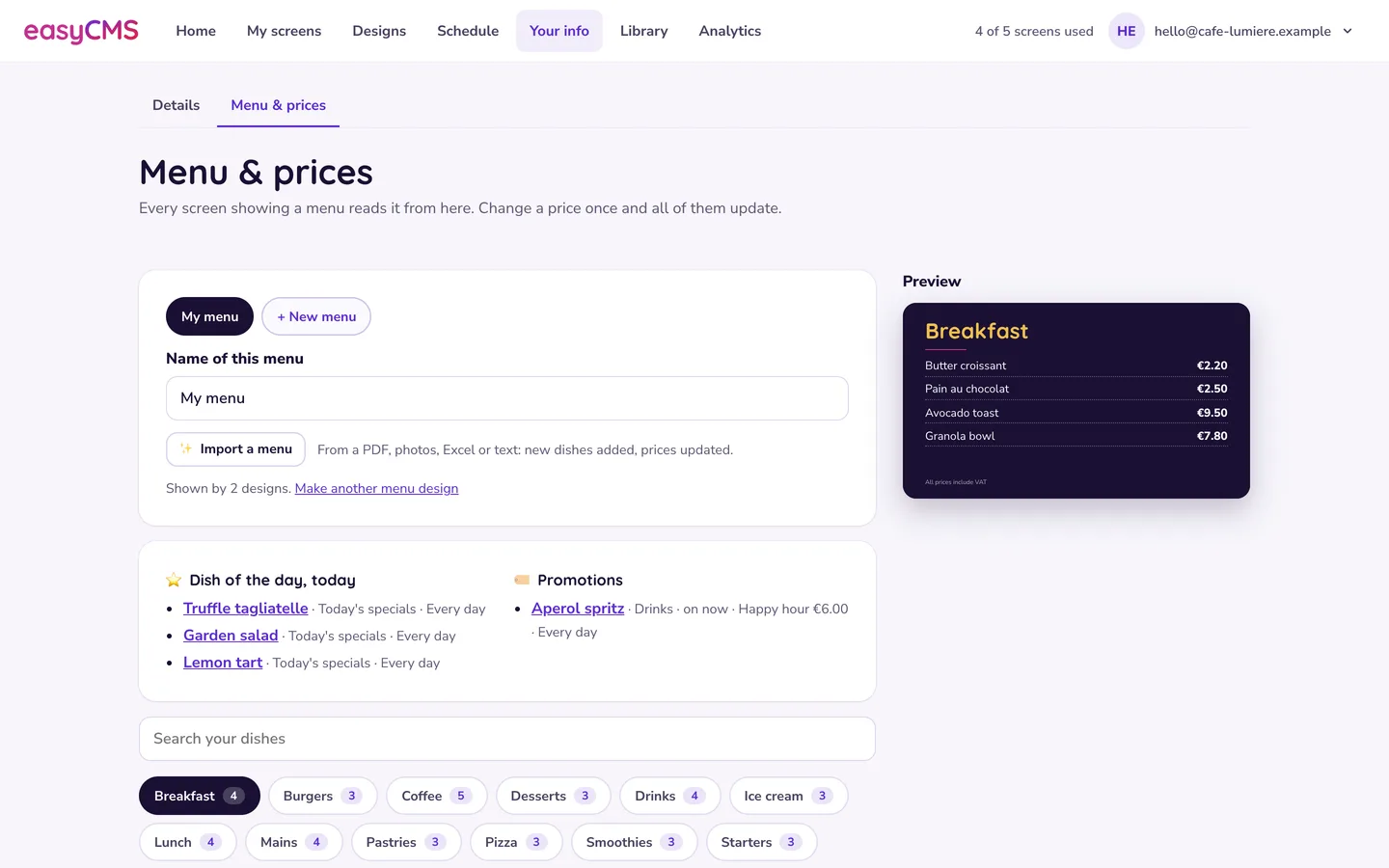 Un seul menu alimente tous les écrans de menu.
Astuce Vous avez déjà un menu sur papier ou en PDF ? ✨ Importer un menu lit un PDF, des photos d’un menu imprimé, un fichier Excel, un CSV ou du texte collé (jusqu’à 12 fichiers, PDF jusqu’à 15 MB, pas de fichiers Word). Vérifiez les prix et les allergènes avant la mise à l’écran.
2. Créer le design
- Touchez Créer un design de menu sous le nom du menu, ou ouvrez Designs et touchez Nouveau design.
- Choisissez un modèle de menu, par exemple Tableau de menu, Menu avec photo, Suggestions du jour ou Grand menu (plusieurs rubriques sur un même écran).
- Touchez Modifier ce modèle. Si vous avez plusieurs menus, choisissez Quel menu. Puis choisissez la Rubrique du menu que cet écran affiche.
- Touchez Terminé, puis Enregistrer.
- Touchez Diffuser sur…, cochez l’écran et touchez Envoyer.
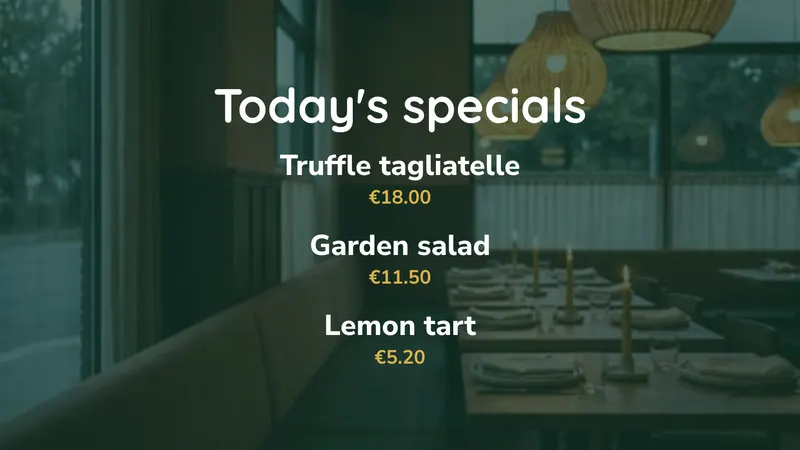
3. Modifier les prix et les plats plus tard
- Nouveau prix : saisissez-le dans la case de prix du plat.
- Épuisé : touchez Disponible à côté du plat. Il passe à Épuisé. Touchez à nouveau quand il est de retour.
- Nouveau plat : ajoutez-le dans la bonne rubrique.
Tous les écrans qui affichent ce menu se mettent à jour en moins d’une minute.
Attention Les informations sur les allergies à l’écran soutiennent votre procédure. Elles ne remplacent pas la documentation sur les allergènes exigée par votre réglementation locale. Tenez la version papier à jour et confiez la responsabilité des deux à une seule personne.
Dans l’éditeur avancé
Le modèle classique easyCMS Menu Board donne un tableau avec votre propre logo et votre mise en page, qui lit le même menu que Studio. Il nécessite easyCMS V4 sur app.myeasycms.com, pas V3.
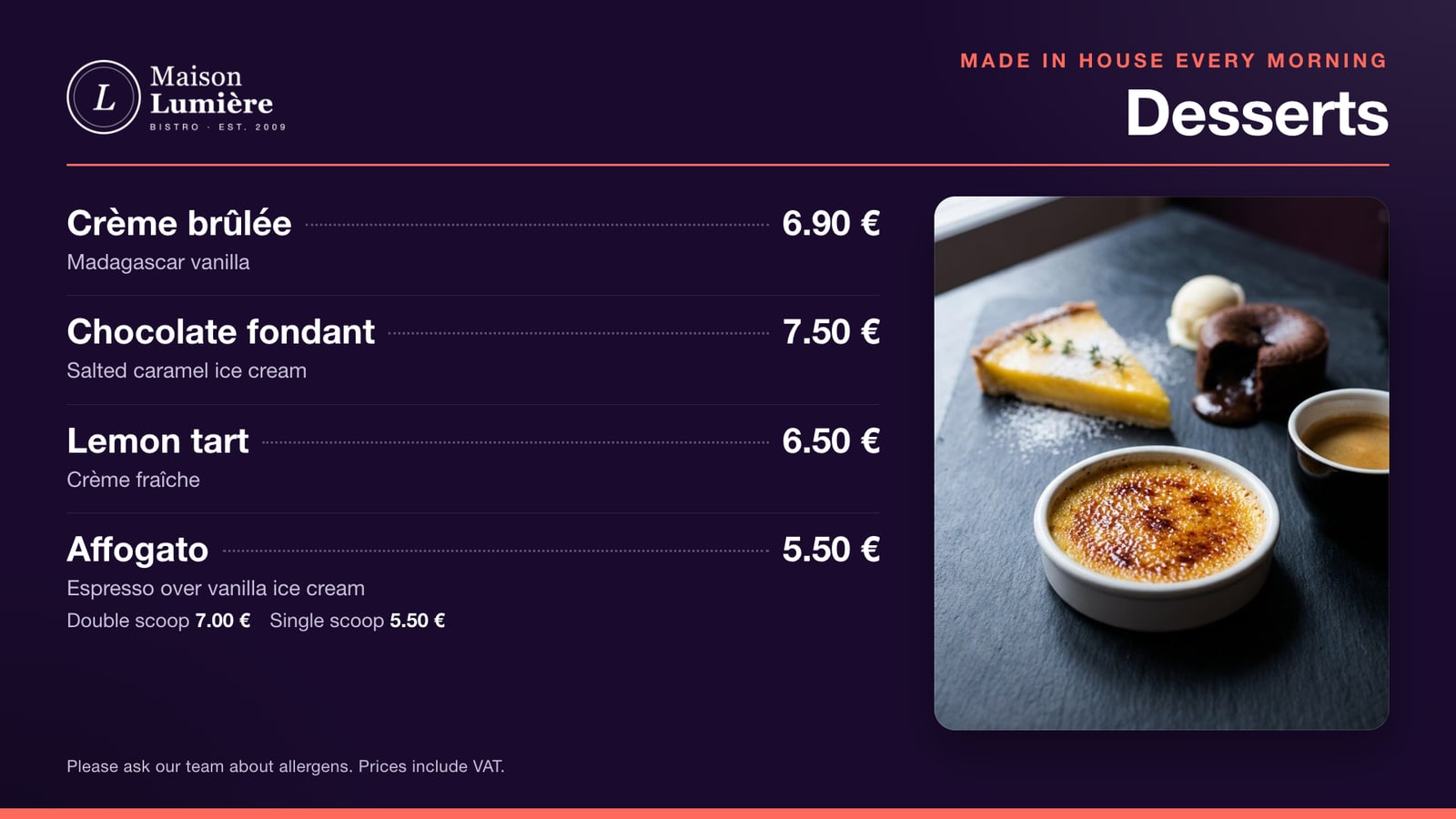 Le tableau terminé en 1920 × 1080. Tout, sauf le logo, le titre et la photo, provient du menu.
Téléversez d’abord votre logo (un PNG transparent) et les photos des plats dans Bibliothèque > Médias. Le modèle est conçu pour le Full HD en paysage. Prévoyez une catégorie par écran.
Étape 1 : créer le menu et ses catégories
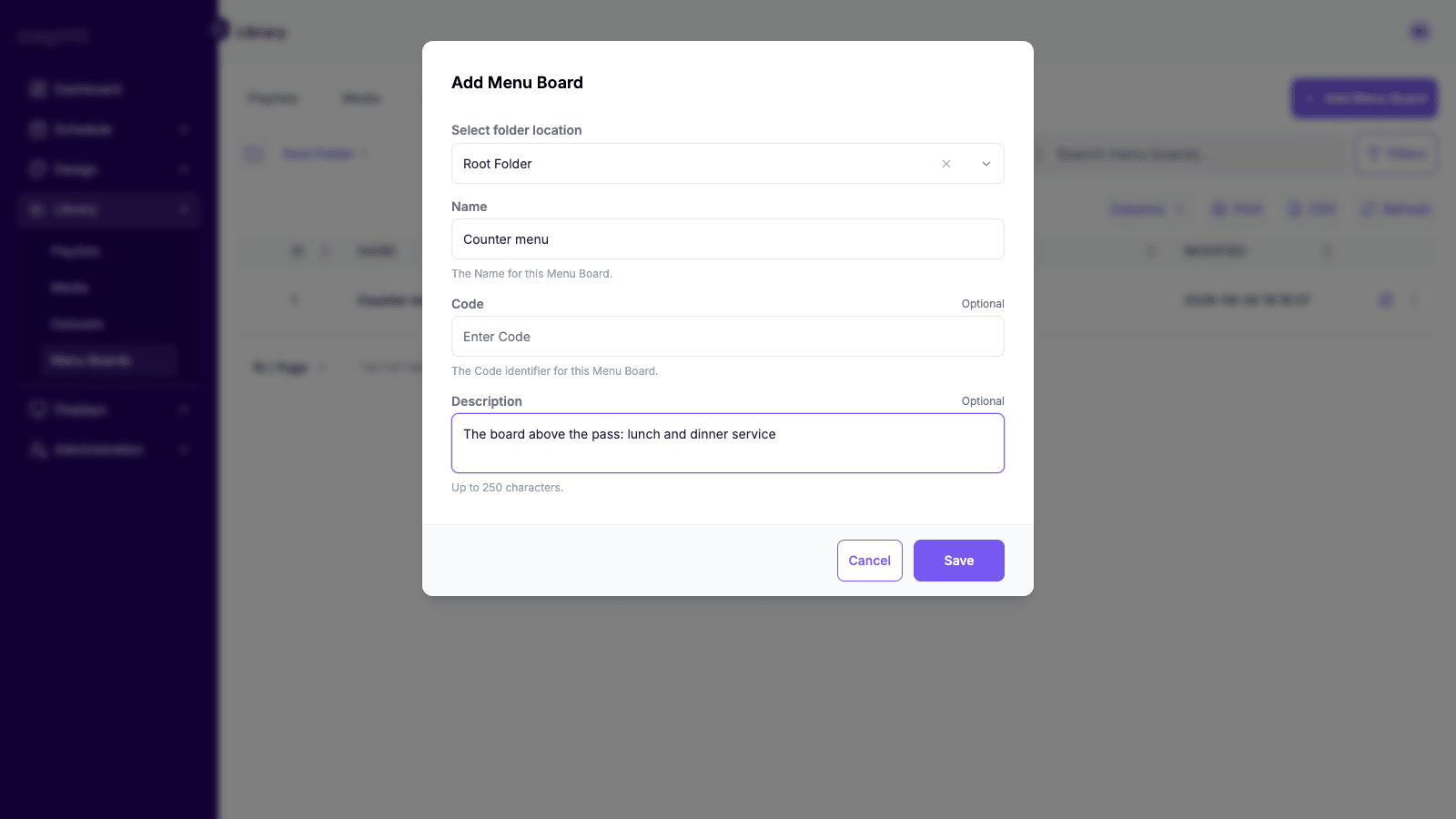
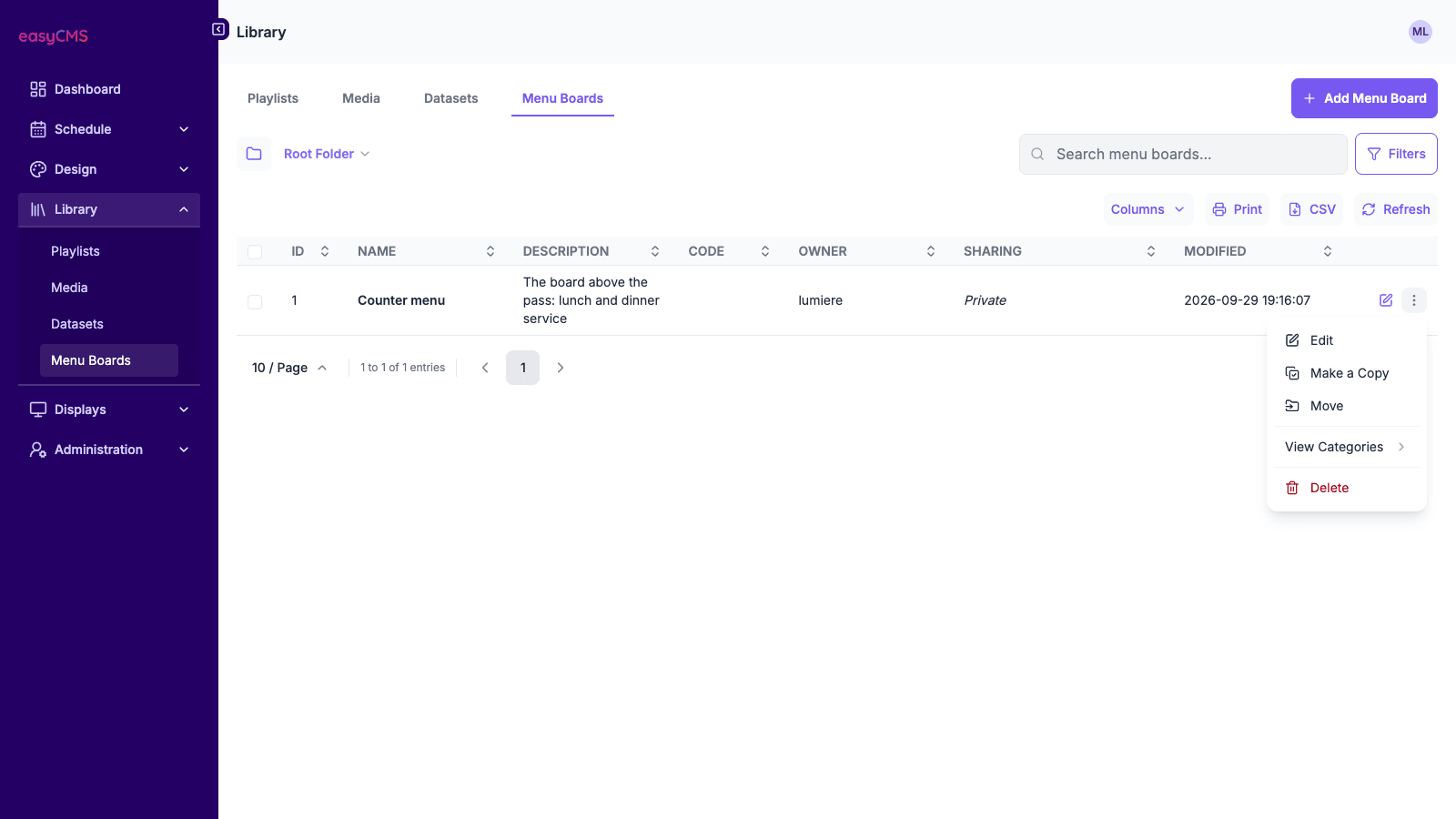
- Allez dans Bibliothèque > Tableaux de menu et cliquez sur Ajouter un tableau de menu. Donnez-lui un Nom, par exemple « Menu comptoir », et cliquez sur Enregistrer. Code et Description peuvent rester vides.
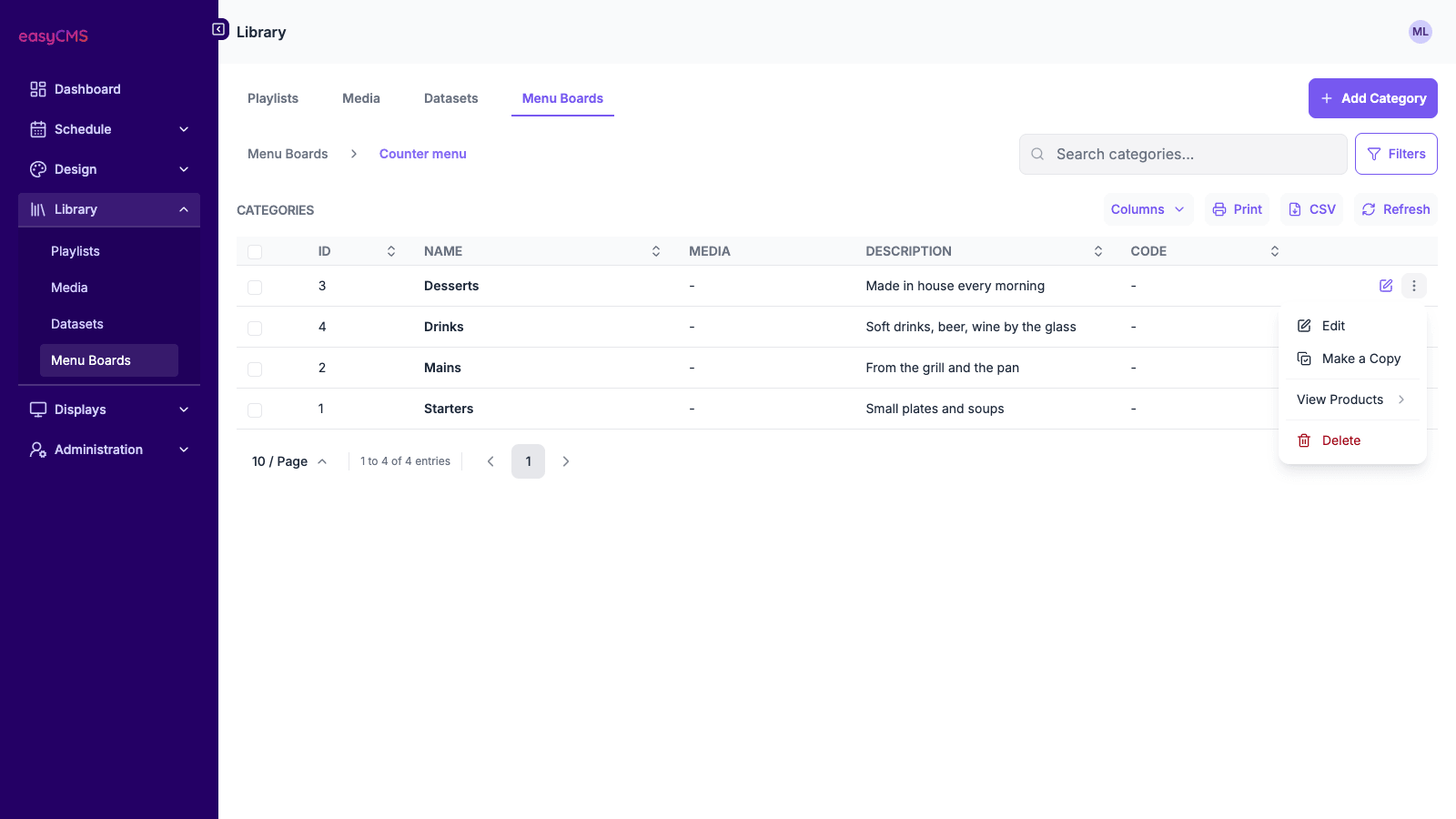
- Dans son menu de ligne (les trois points), choisissez Voir les catégories, puis Ajouter une catégorie. Saisissez un Nom, par exemple « Desserts ». Suivant l’enregistre et en commence une nouvelle.
Étape 2 : ajouter les plats et les prix
- Dans le menu de ligne d’une catégorie, choisissez Voir les produits, puis Ajouter un produit.
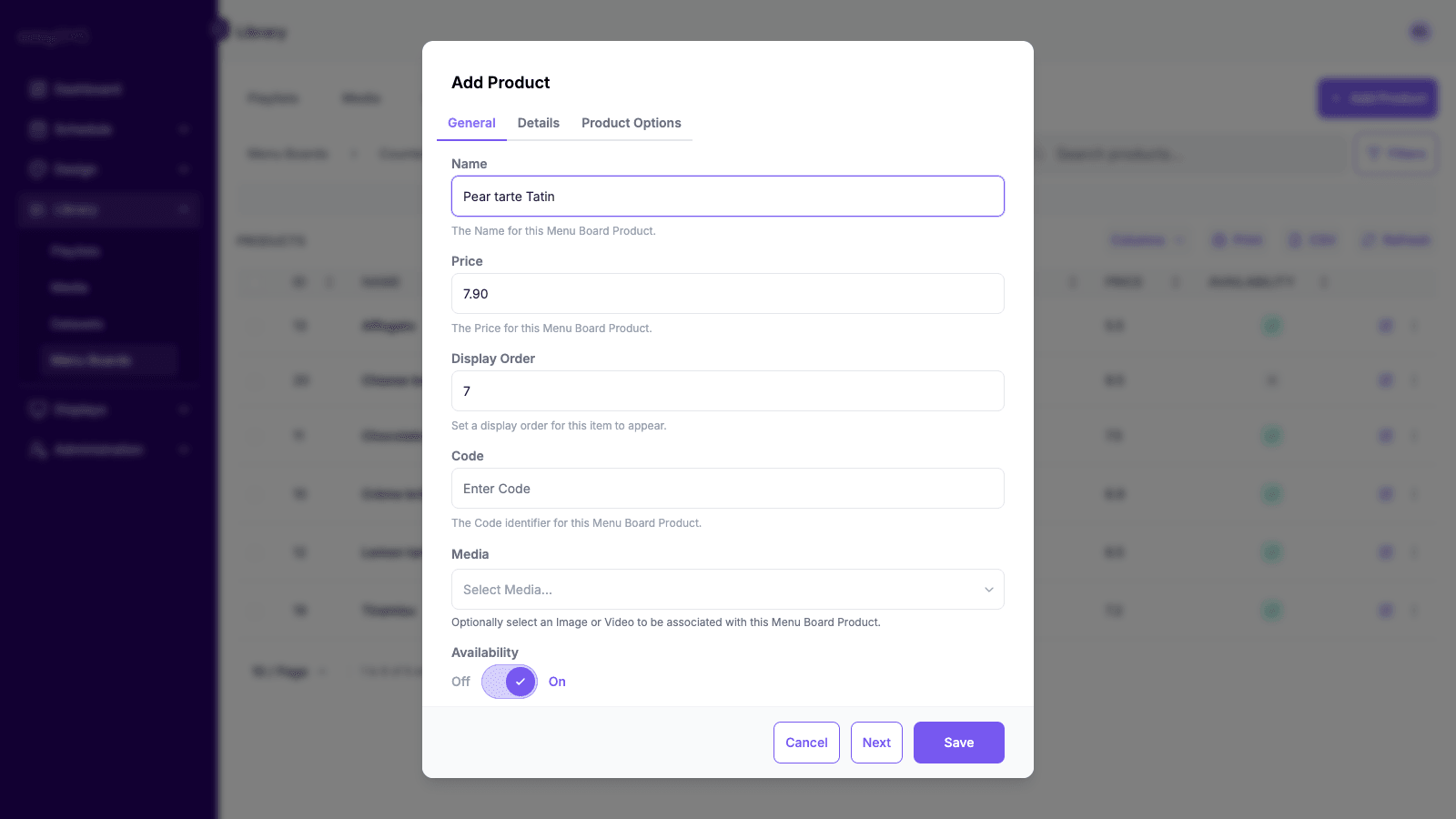
- Dans Général : Nom, Prix (un nombre uniquement, par exemple 7.90), Ordre d’affichage (1, 2, 3… ou par pas de dix), une photo facultative dans Média, et Disponibilité laissée sur Activé.
- Dans Détails : Description, Informations sur les allergènes et Calories, facultatifs.
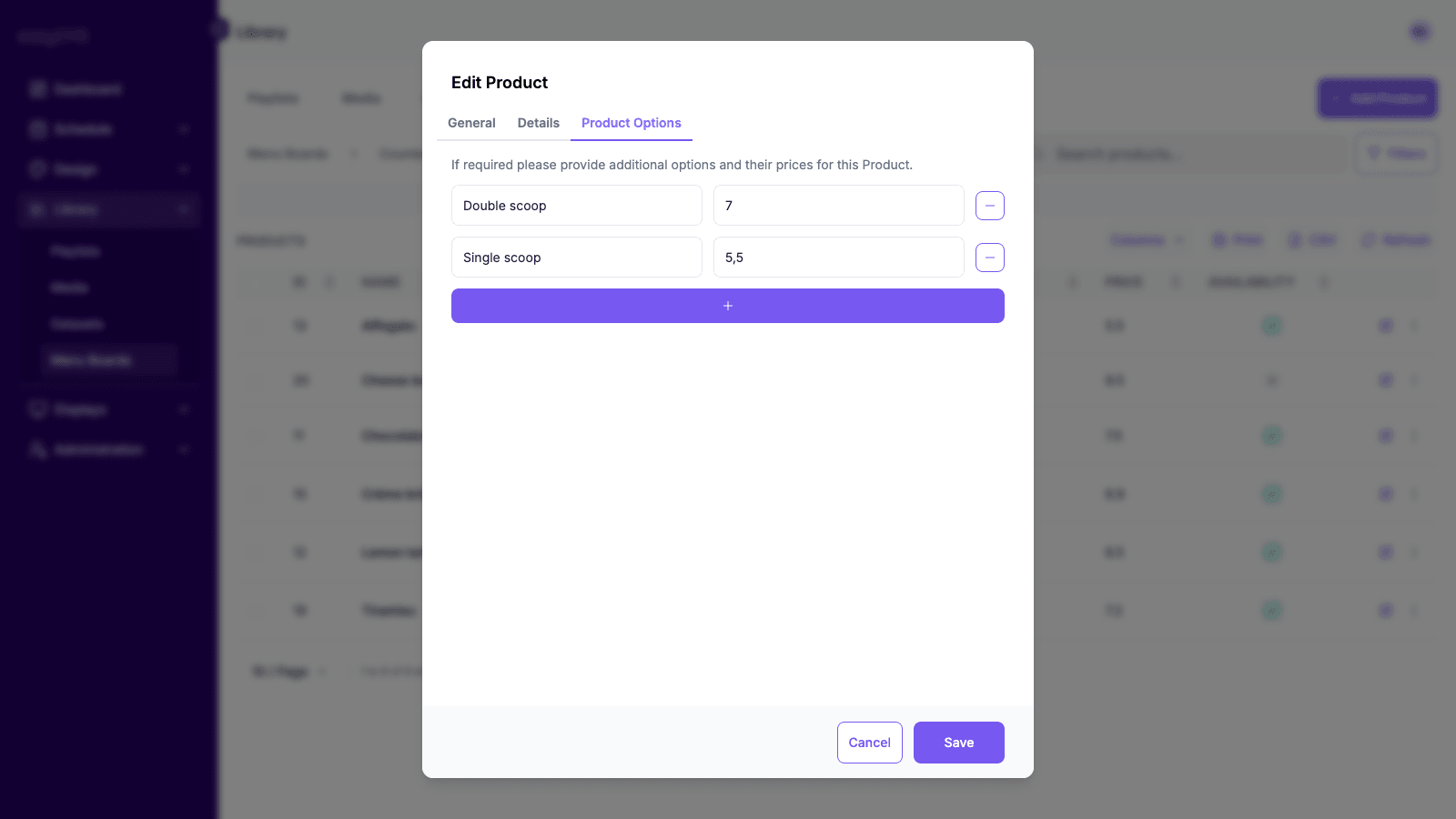
- Dans Options du produit : tailles ou suppléments, chacun avec un nom et un prix. Ils s’affichent par ordre alphabétique, donc nommez-les « 1 boule », « 2 boules ».
- Suivant enregistre et commence un autre plat ; Enregistrer pour le dernier.
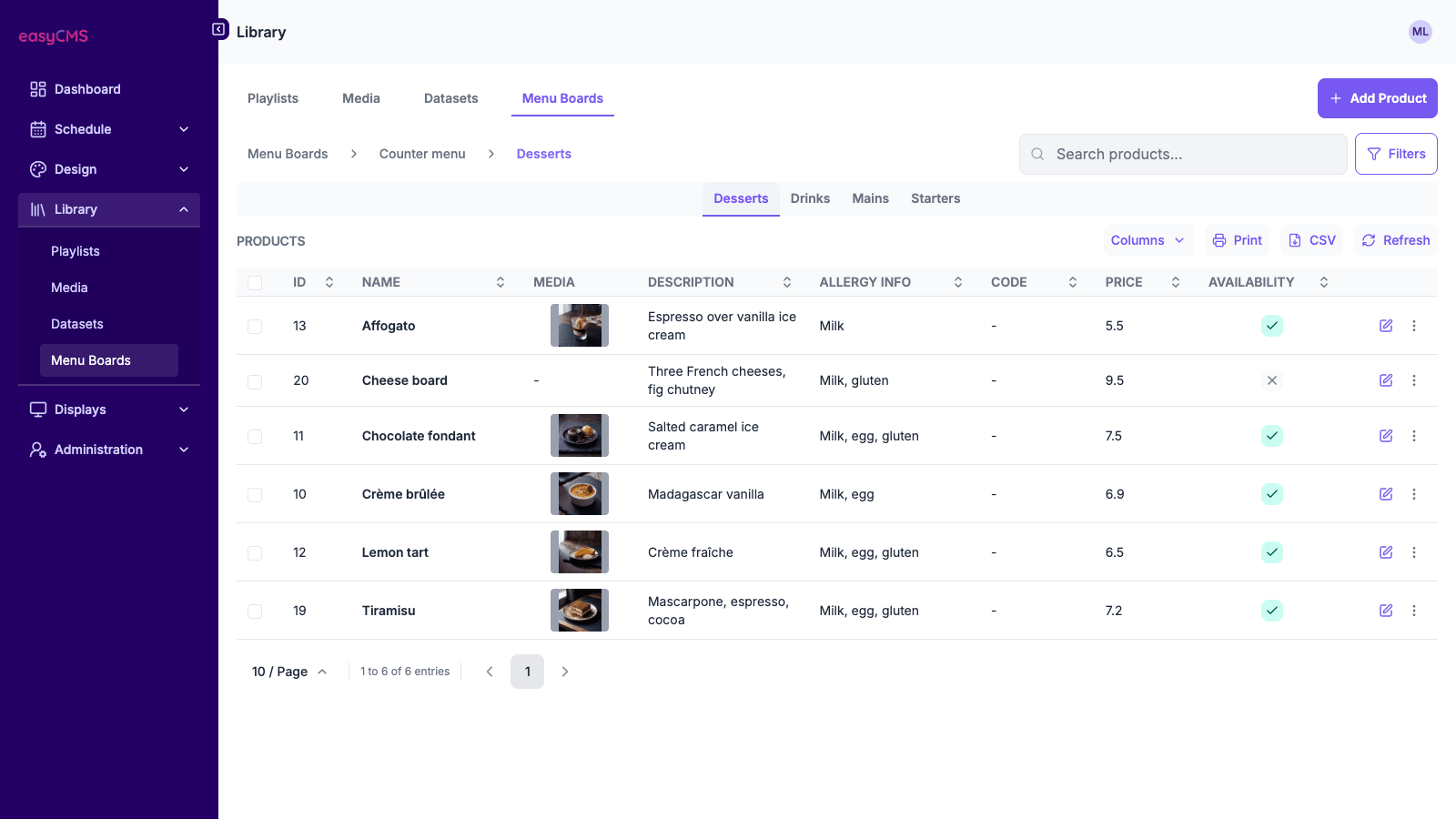 Une croix dans la colonne Disponibilité signifie que le plat est désactivé.
Étape 3 : placer le modèle sur une mise en page
- Dans Création > Mises en page, cliquez sur Ajouter une mise en page, nommez-la d’après l’écran et laissez la Résolution sur 1080p HD Paysage.
- Ouvrez la boîte à outils. Sous Widgets de données, cliquez sur la petite flèche de Tableau de menu : Produits, puis faites glisser easyCMS Menu Board (sous Modèles statiques) sur la toile.
- Dans l’onglet Positionnement, cliquez sur Passer en plein écran.
- Dans l’onglet Configurer, choisissez le Menu et la Catégorie. Laissez Trier par sur Ordre d’affichage. Cochez Afficher les produits indisponibles ? si les plats épuisés doivent rester à l’écran, marqués comme épuisés. Ne touchez pas aux limites de lignes.
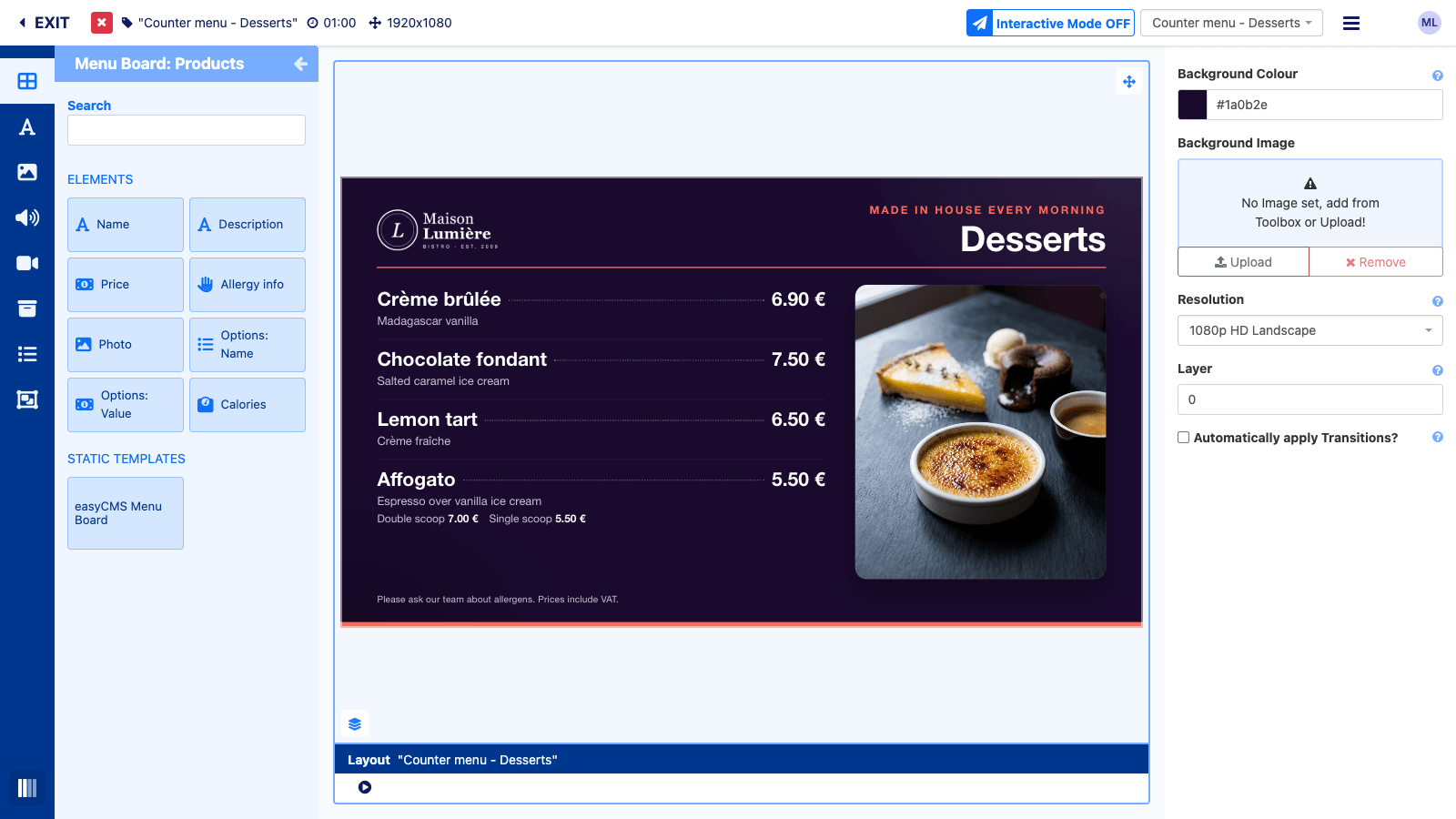
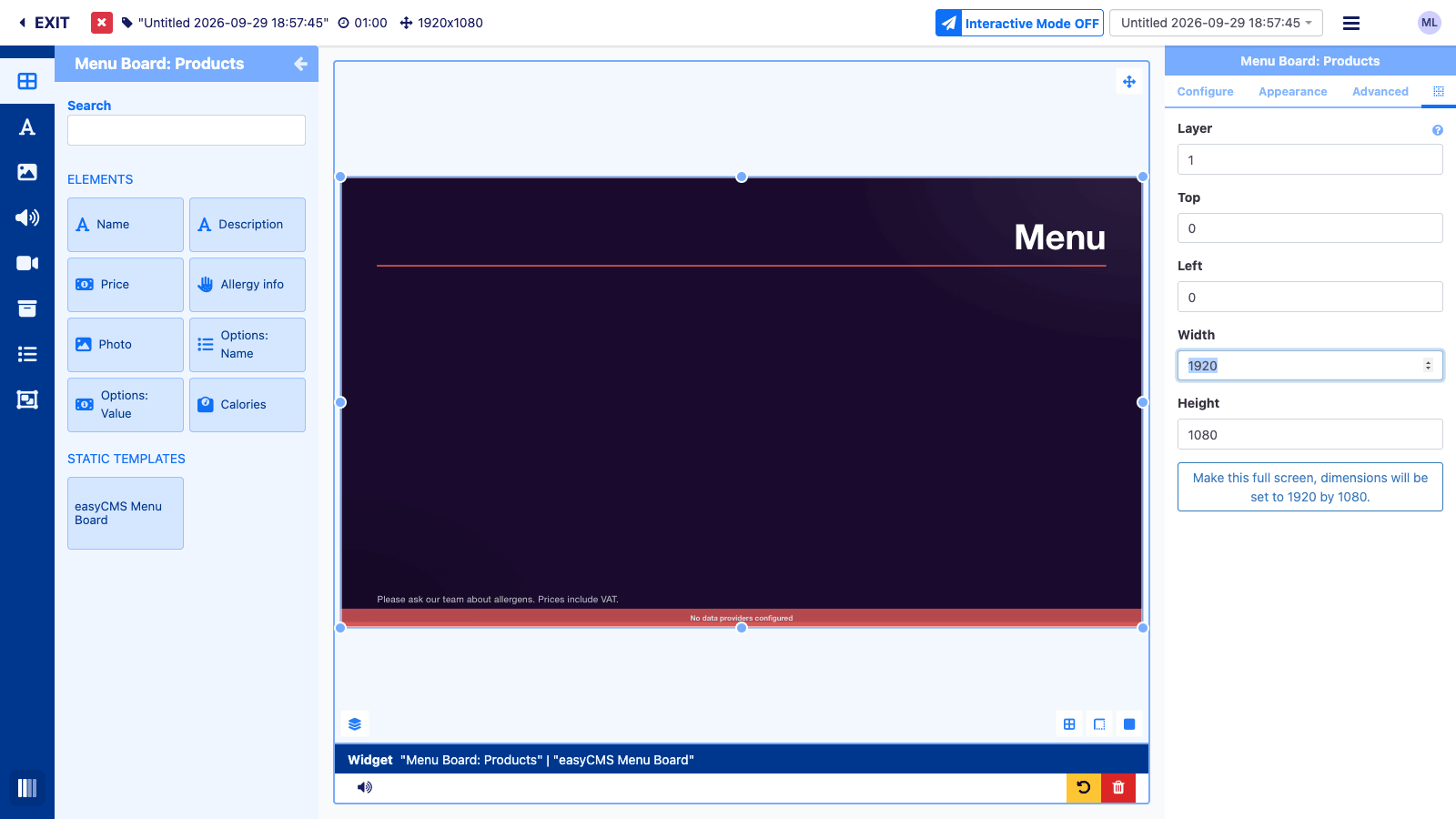 Tant que vous n’avez pas choisi de menu, la toile affiche « Aucun fournisseur de données configuré ». C’est normal.
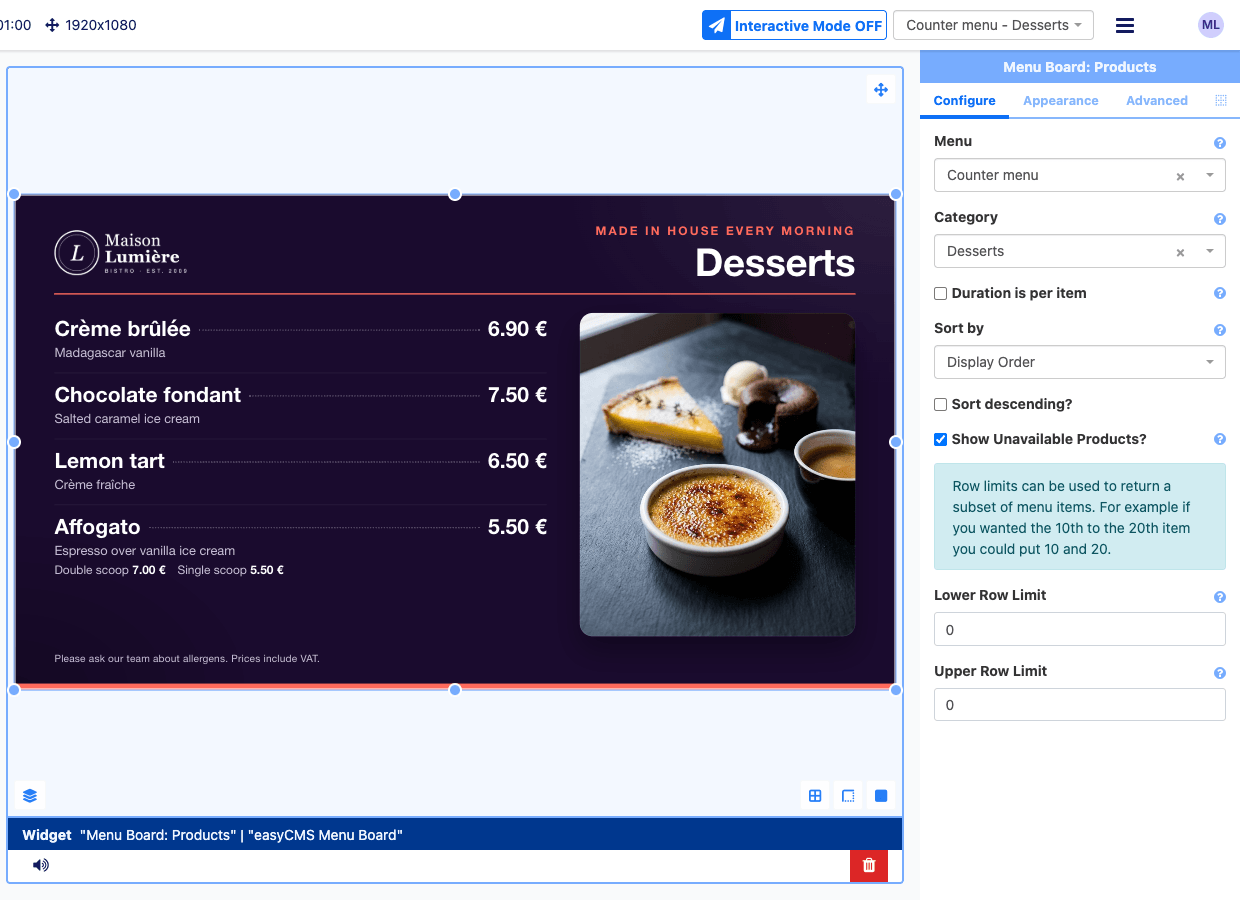
Étape 4 : le mettre en forme une fois
L’onglet Apparence personnalise le tableau.
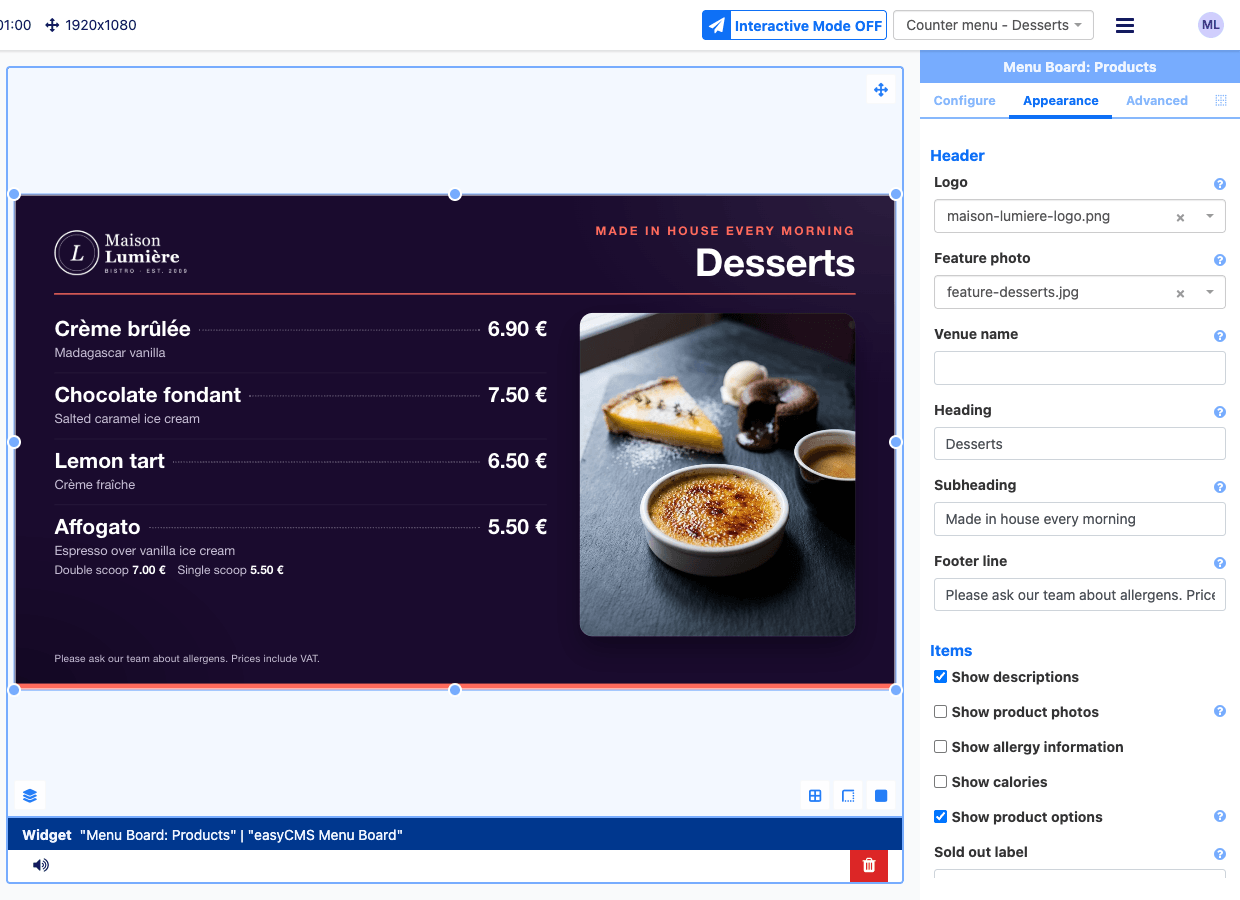
| Paramètre | Ce qu’il fait |
|---|---|
| Logo, Nom de l’établissement | Votre logo en haut à gauche, ou le nom s’il n’y a pas de logo. |
| Photo principale | Un panneau photo facultatif à droite. |
| Titre, Sous-titre, Ligne de pied de page | Le titre, la ligne au-dessus et les petits caractères. |
| Afficher les descriptions, les photos, les informations sur les allergies, les calories, les options des produits | Ce que chaque plat affiche. |
| Libellé Épuisé, Libellé Allergènes | Le texte affiché à l’écran, par exemple en français. |
| Produits indisponibles | Grisé, grisé avec une étiquette Épuisé, ou prix barré. |
| Éléments par page, Secondes par page | Combien de plats tient une page, et pendant combien de temps. |
| Symbole monétaire, Position du symbole, Séparateur décimal | 14.50 €, €14.50 ou 14,50 €. |
| Police et couleurs | Couleurs du fond, d’accent, du texte et des prix. |
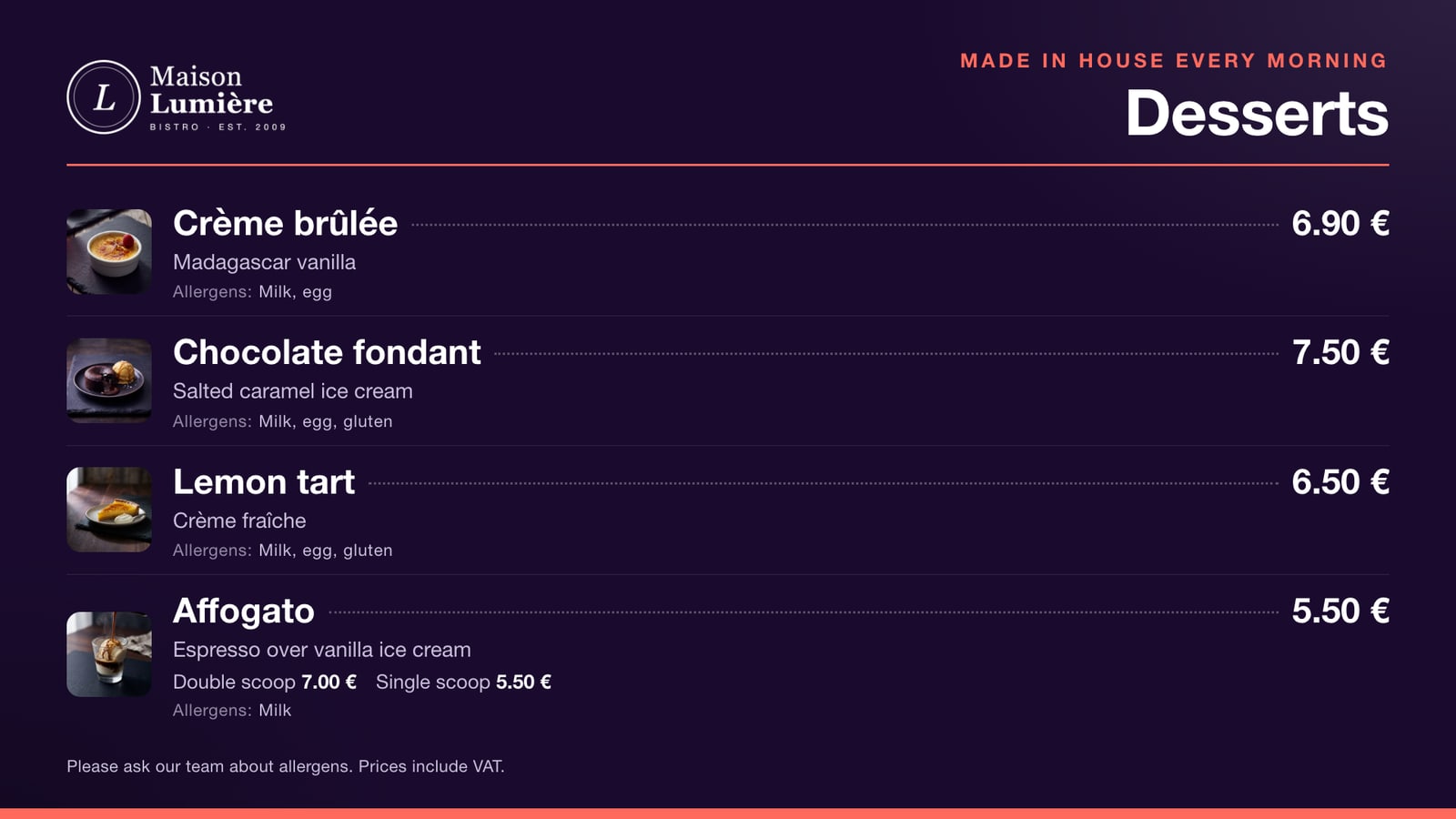 Photos des produits et informations sur les allergènes activées.
Une longue catégorie est répartie en pages. Donnez à la mise en page une durée au moins égale à celle de toutes les pages réunies (deux pages de 12 secondes demandent 24).
Étape 5 : Publier et programmer
Ouvrez le menu à trois traits en haut à droite de l’éditeur et choisissez Publier. Programmez-la ensuite, sur Toujours pour un premier test : voir mettre votre design sur un écran. Pour les menus du petit-déjeuner et du dîner, programmez une mise en page par service : voir fuseaux horaires et découpage horaire.
Pour changer un prix plus tard, modifiez le produit dans Bibliothèque > Tableaux de menu et cliquez sur Enregistrer, sans republier. Pour un tableau en portrait ou sur mesure, utilisez les éléments Tableau de menu : Produits et Tableau de menu : Catégorie : voir Créer des mises en page.
Si quelque chose ne s’affiche pas correctement
- « Aucun fournisseur de données configuré » : choisissez un Menu et une Catégorie dans Configurer.
- Un plat manque : vérifiez sa Disponibilité et sa catégorie, ou cochez Afficher les produits indisponibles ?.
- Mauvais symbole monétaire ou séparateur : modifiez-le dans l’onglet Apparence, pas dans le menu.
- Un ancien prix à l’écran : le lecteur ne s’est pas encore connecté au CMS. Voir Lecteur connecté mais pas à jour.
- Pas de Tableaux de menu dans votre Bibliothèque, ou pas de modèle dans la boîte à outils : ouvrez une demande de support et nous les activerons.
Pour la distance de lecture, la taille des caractères et le nombre de plats qu’un écran peut afficher, voir menus numériques.
Articles liés : Votre premier design, Mettre votre design sur un écran, Contenu dynamique avec les DataSets, Fuseaux horaires et découpage horaire