Eine Menütafel für Ihr Restaurant erstellen
Erstellen Sie eine Speisekarte für Ihr Restaurant in easyCMS Studio: Geben Sie Gerichte und Preise einmal unter Speisekarte & Preise ein, wählen Sie eine Speisekarten-Vorlage und ändern Sie einen Preis oder markieren Sie ein Gericht als ausverkauft, direkt vom Smartphone. Dazu die klassische Menu-Board-Vorlage im erweiterten Editor.
Eine Menütafel hat zwei Teile: die Speisekarte (Gerichte und Preise) und das Design, das sie zeigt. Tippen Sie die Speisekarte einmal ein; ein neuer Preis oder ein ausverkauftes Gericht bedeutet nie, das Design erneut zu öffnen.
In Studio
1. Speisekarte eintippen
- Öffnen Sie in Studio Ihre Angaben und dann den Tab Speisekarte & Preise.
- Ihre erste Speisekarte ist schon da. Für eine weitere (Mittagstisch, Getränke) tippen Sie auf + Neue Speisekarte, geben den Namen ein und tippen auf Speisekarte erstellen.
- Fügen Sie die Rubriken Ihrer Speisekarte mit + Rubrik hinzu oder tippen Sie auf einen Vorschlag von Studio, etwa + Hauptgerichte.
- Füllen Sie unter jeder Rubrik Gericht zu … hinzufügen aus: Name, auf Wunsch eine Beschreibung, und Preis. Tippen Sie auf Hinzufügen.
- Tippen Sie auf ein Gericht, um es zu öffnen und Größen, Allergene, eine Aktion oder ein Foto hinzuzufügen.
Preise sind einfache Zahlen, zum Beispiel 12.50. Änderungen werden laufend gespeichert. Kein Tab Speisekarte & Preise? Legen Sie Ihre Branche unter Ihr Unternehmen im Kontomenü fest.
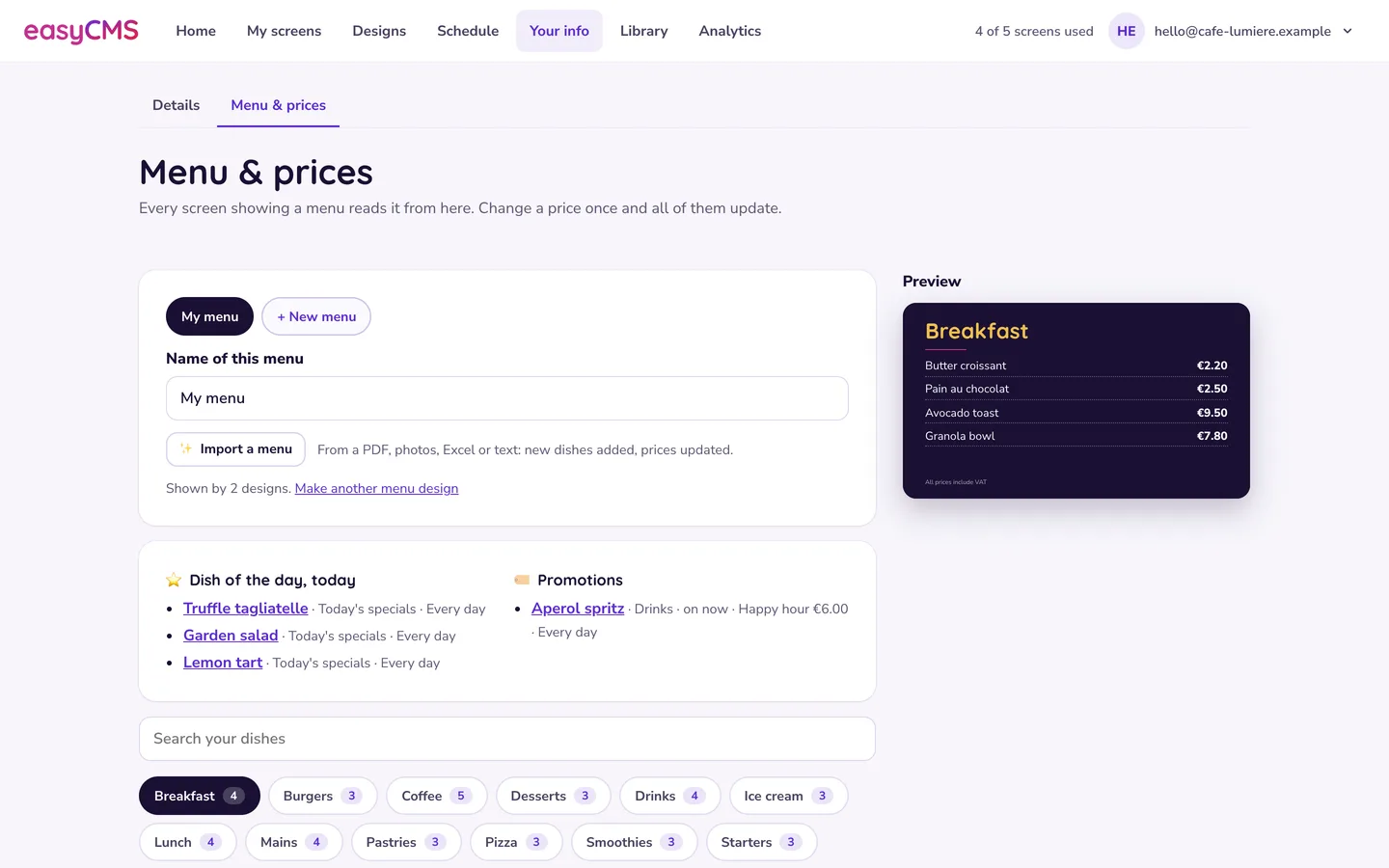 Eine Speisekarte versorgt jeden Menübildschirm.
Tipp Sie haben Ihre Speisekarte schon auf Papier oder als PDF? ✨ Speisekarte importieren liest ein PDF, Fotos einer gedruckten Speisekarte, Excel, CSV oder eingefügten Text (bis zu 12 Dateien, PDFs bis 15 MB, keine Word-Dateien). Prüfen Sie Preise und Allergene, bevor die Karte auf den Bildschirm geht.
2. Das Design erstellen
- Tippen Sie unter dem Namen der Speisekarte auf Ein Speisekarten-Design erstellen, oder öffnen Sie Designs und tippen Sie auf Neues Design.
- Wählen Sie eine Speisekarten-Vorlage, zum Beispiel Menütafel, Speisekarte mit Foto, Tagesangebote oder Große Speisekarte (mehrere Rubriken auf einem Bildschirm).
- Tippen Sie auf Diese Vorlage bearbeiten. Wenn Sie mehrere Speisekarten haben, wählen Sie unter Welche Speisekarte die richtige. Wählen Sie dann unter Rubrik der Speisekarte, was dieser Bildschirm zeigt.
- Tippen Sie auf Fertig und dann auf Speichern.
- Tippen Sie auf Abspielen auf…, haken Sie den Bildschirm an und tippen Sie auf Senden.
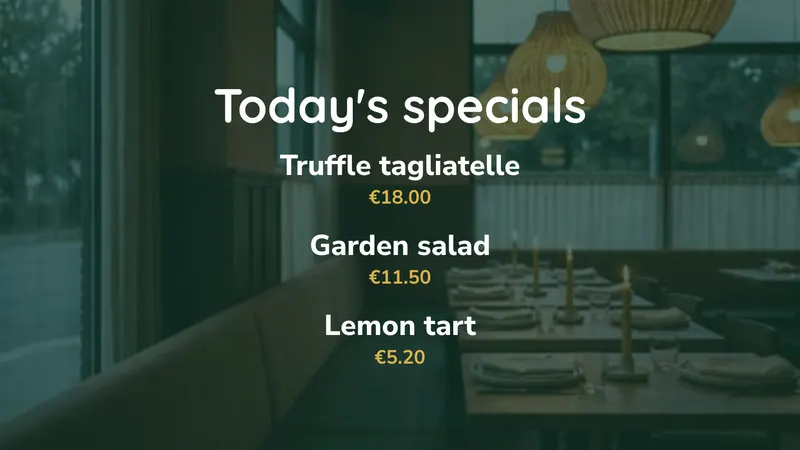
3. Preise und Gerichte später ändern
- Neuer Preis: Tragen Sie ihn in das Preisfeld des Gerichts ein.
- Ausverkauft: Tippen Sie neben dem Gericht auf Verfügbar. Es wechselt zu Ausverkauft. Tippen Sie erneut, wenn es wieder da ist.
- Neues Gericht: Fügen Sie es unter der richtigen Rubrik hinzu.
Alle Bildschirme, die diese Speisekarte zeigen, aktualisieren sich innerhalb einer Minute.
Achtung Allergieinformationen auf dem Bildschirm unterstützen Ihre Abläufe. Sie ersetzen nicht die Allergendokumentation, die Ihre örtlichen Vorschriften verlangen. Halten Sie die Papierversion aktuell und machen Sie eine Person für beides verantwortlich.
Im erweiterten Editor
Die klassische Vorlage easyCMS Menu Board ergibt eine Tafel mit Ihrem eigenen Logo und Layout, die dieselbe Speisekarte wie Studio liest. Sie benötigt easyCMS V4 unter app.myeasycms.com, nicht V3.
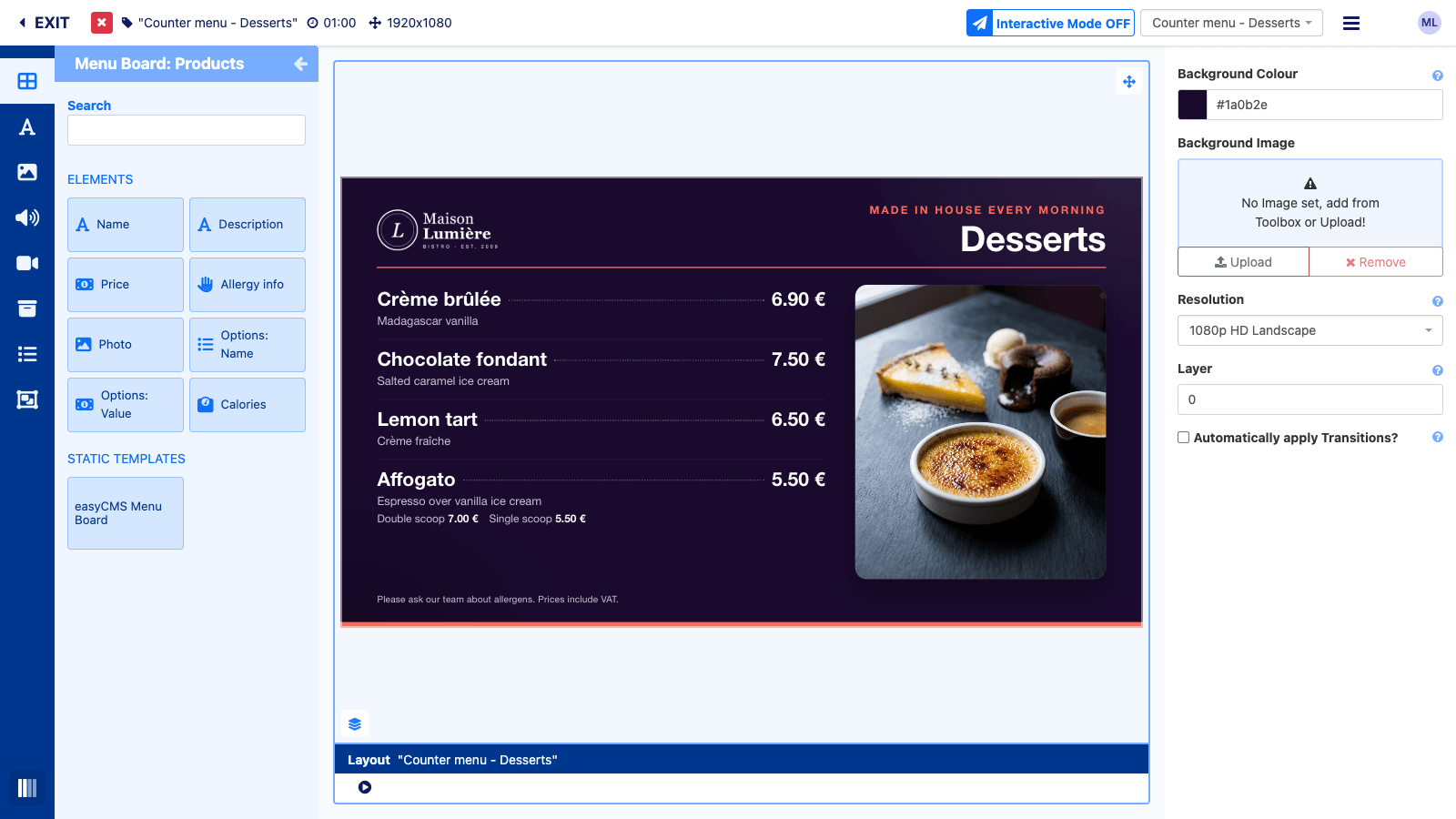
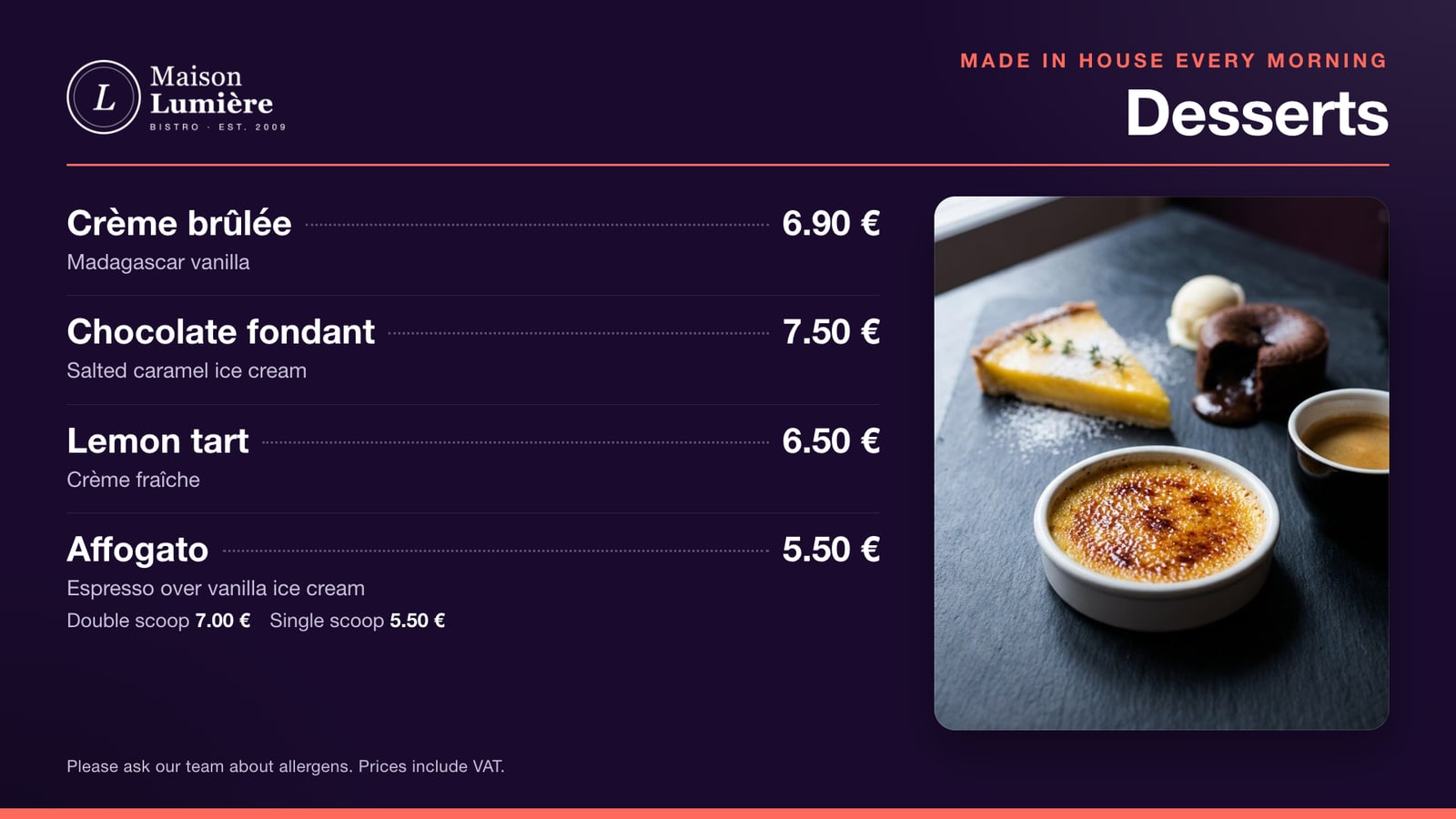 Die fertige Tafel in 1920 × 1080. Alles außer Logo, Überschrift und Foto kommt aus dem Menü.
Laden Sie zuerst Ihr Logo (ein transparentes PNG) und die Fotos der Gerichte unter Bibliothek > Medien hoch. Die Vorlage ist für Full HD im Querformat gemacht. Planen Sie eine Kategorie pro Bildschirm.
Schritt 1: Menü und Kategorien anlegen
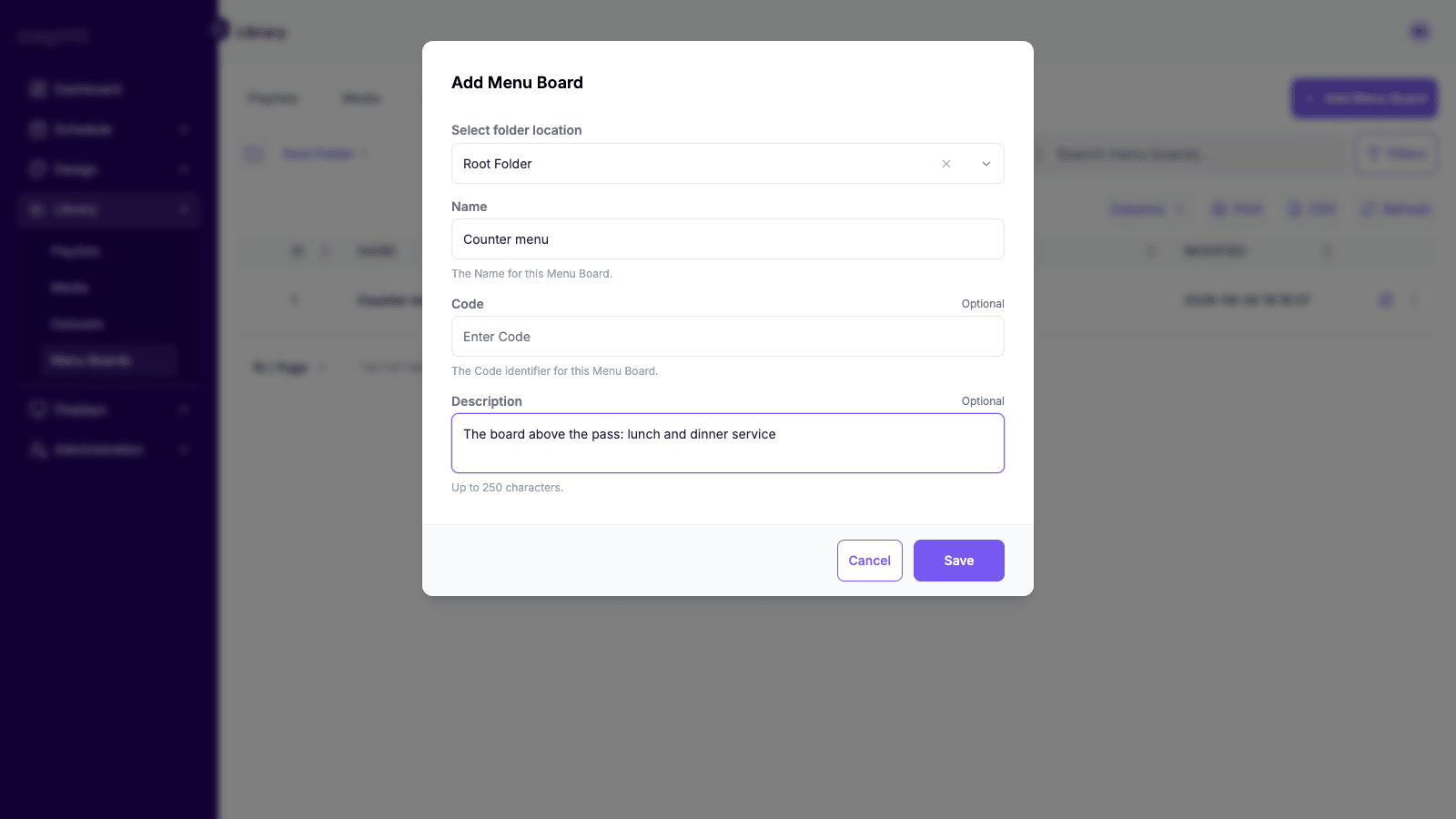
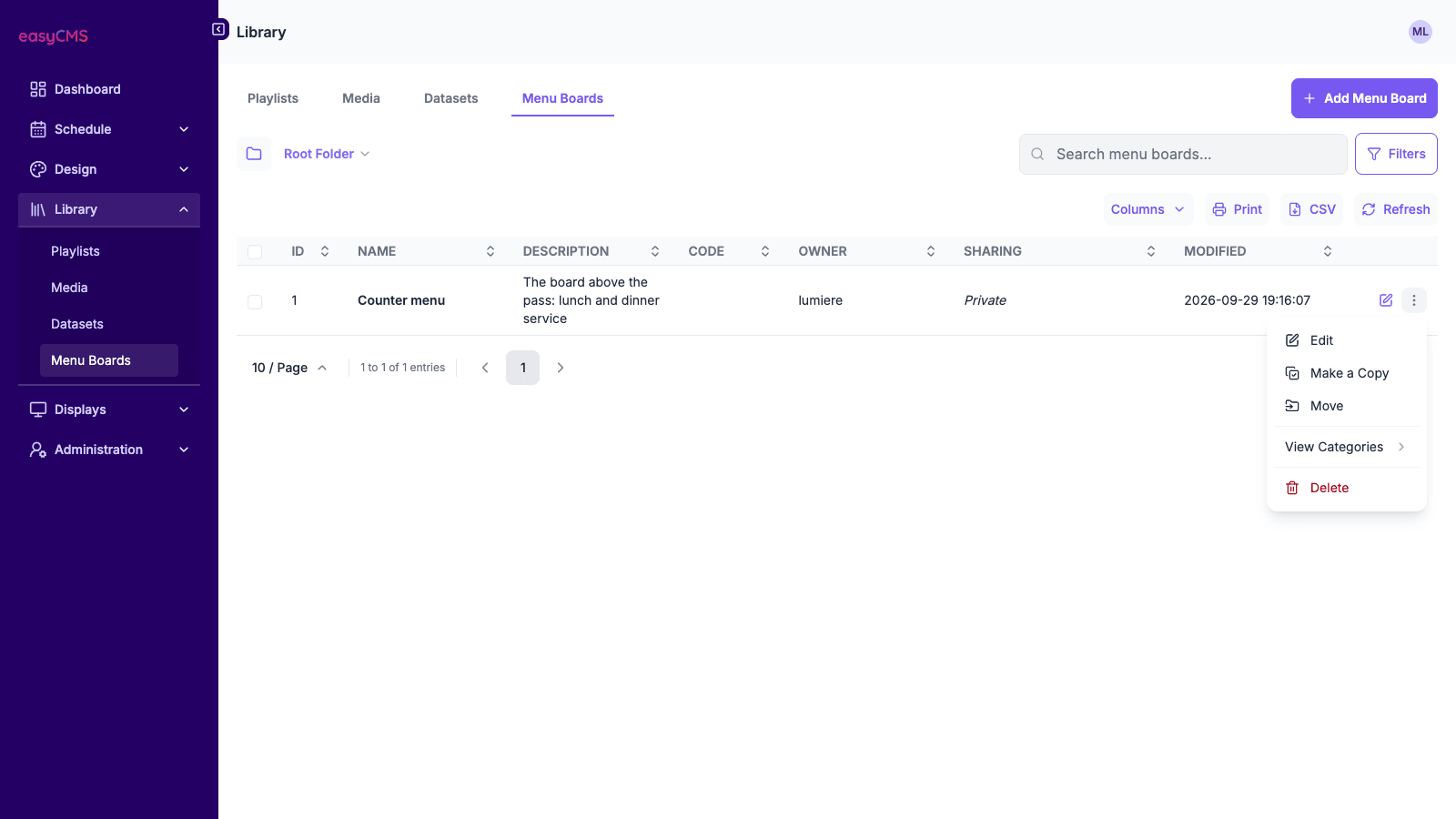
- Gehen Sie zu Bibliothek > Menüboards und klicken Sie auf Menüboard hinzufügen. Tragen Sie unter Name einen Namen ein, etwa „Thekenmenü“, und klicken Sie auf Speichern. Code und Beschreibung können leer bleiben.
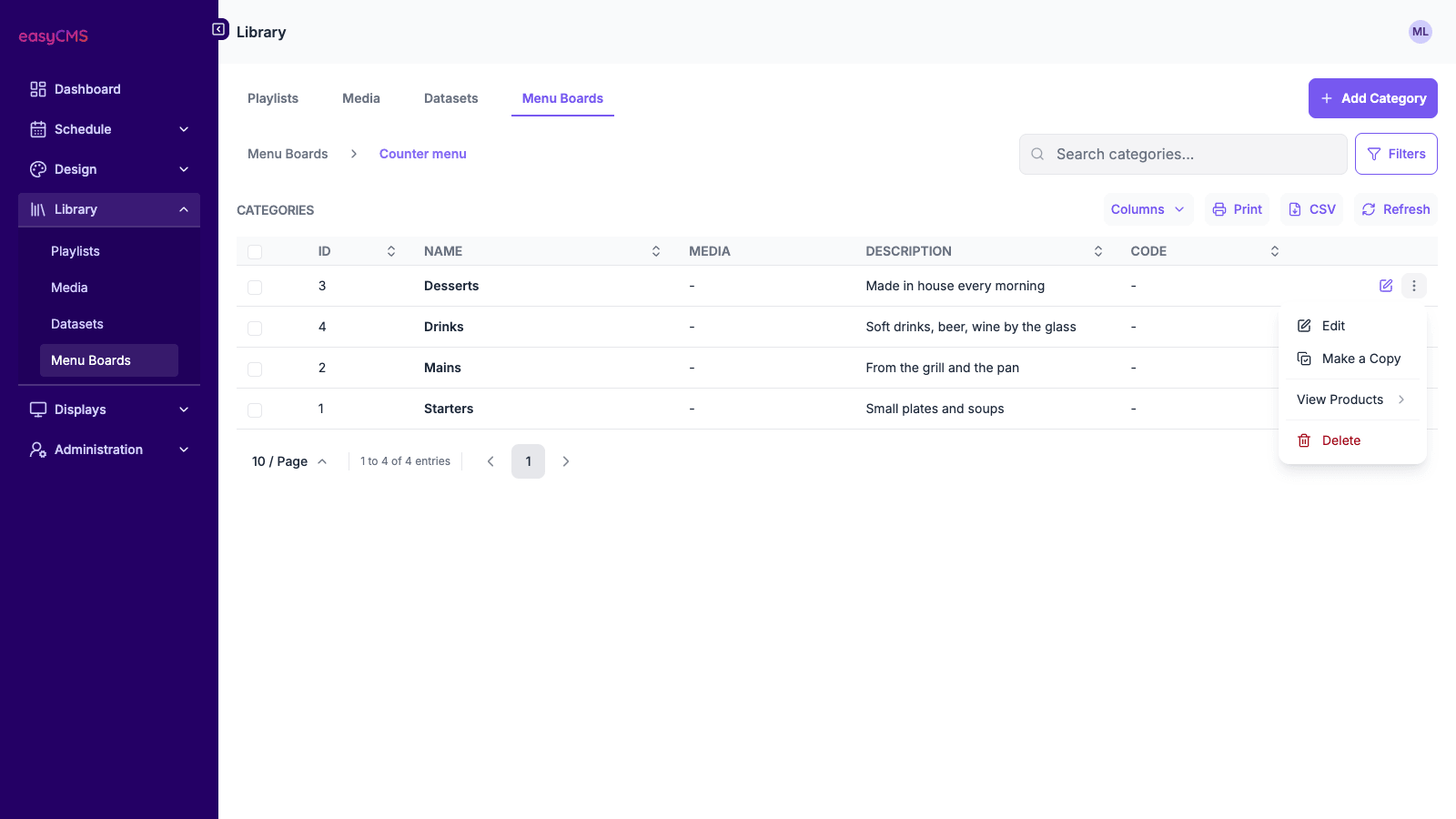
- Wählen Sie in seinem Zeilenmenü (die drei Punkte) Kategorien anzeigen und dann Kategorie hinzufügen. Tragen Sie unter Name einen Namen ein, etwa „Desserts“. Weiter speichert sie und beginnt die nächste.
Schritt 2: Gerichte und Preise hinzufügen
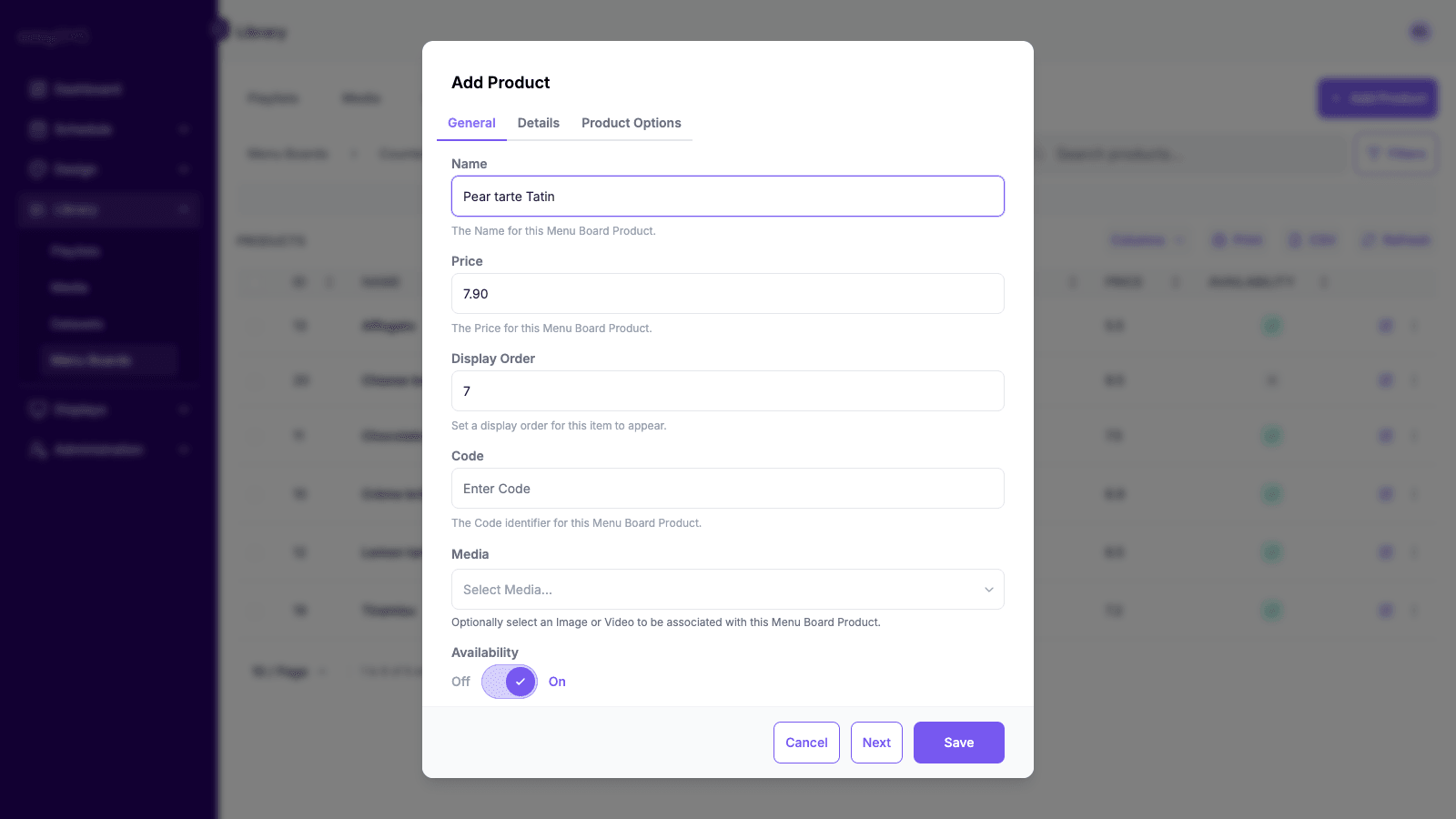
- Wählen Sie im Zeilenmenü einer Kategorie Produkte anzeigen und dann Produkt hinzufügen.
- Auf Allgemein: Name, Preis (nur eine Zahl, etwa 7.90), Anzeigereihenfolge (1, 2, 3… oder in Zehnerschritten), optional ein Foto unter Medien, und Verfügbarkeit bleibt auf An.
- Auf Details: optional Beschreibung, Allergeninformationen und Kalorien.
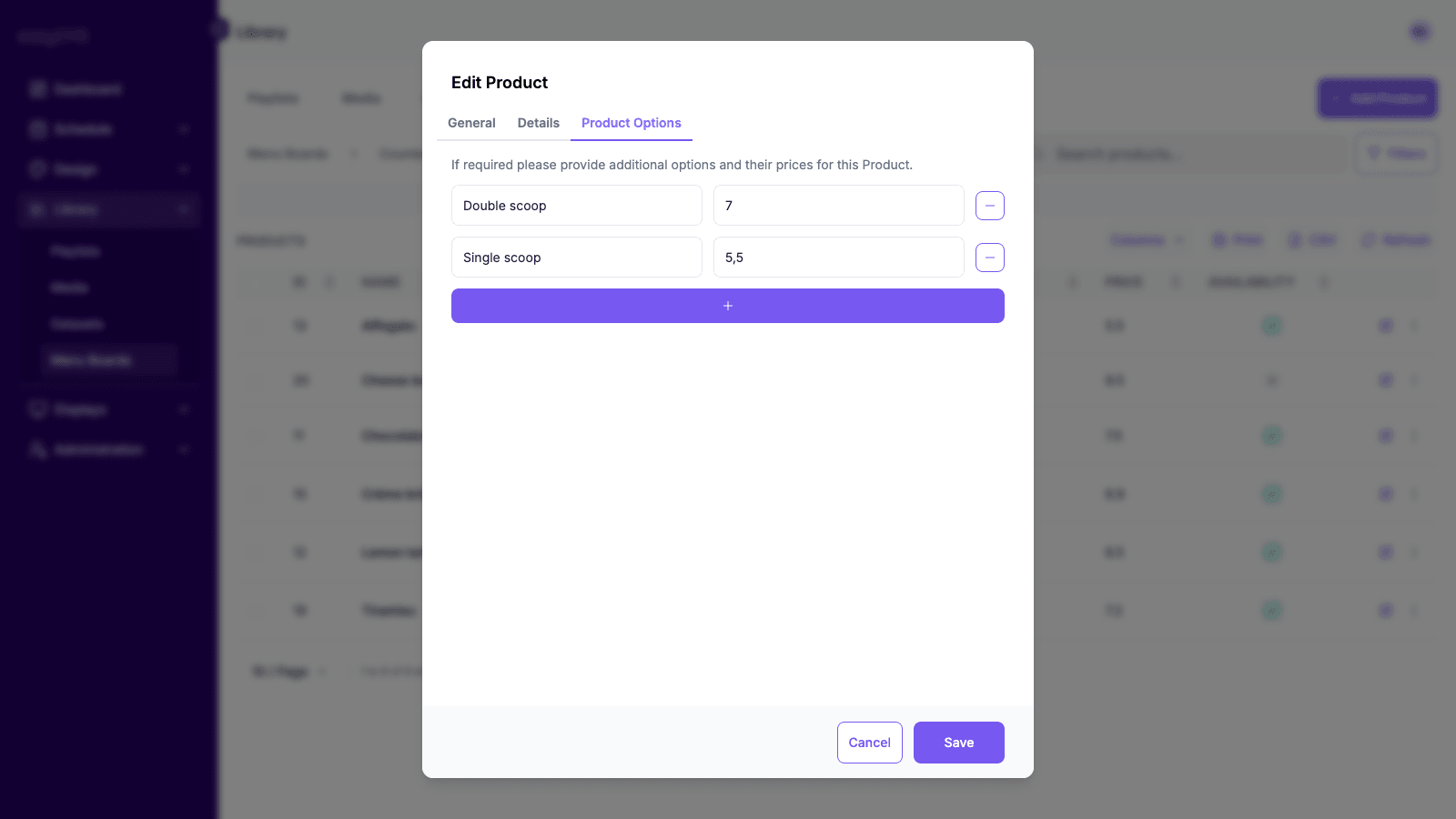
- Auf Produktoptionen: Größen oder Extras, jeweils mit Name und Preis. Sie erscheinen alphabetisch, nennen Sie sie also „1 Kugel“, „2 Kugeln“.
- Weiter speichert und beginnt das nächste Gericht; beim letzten Speichern.
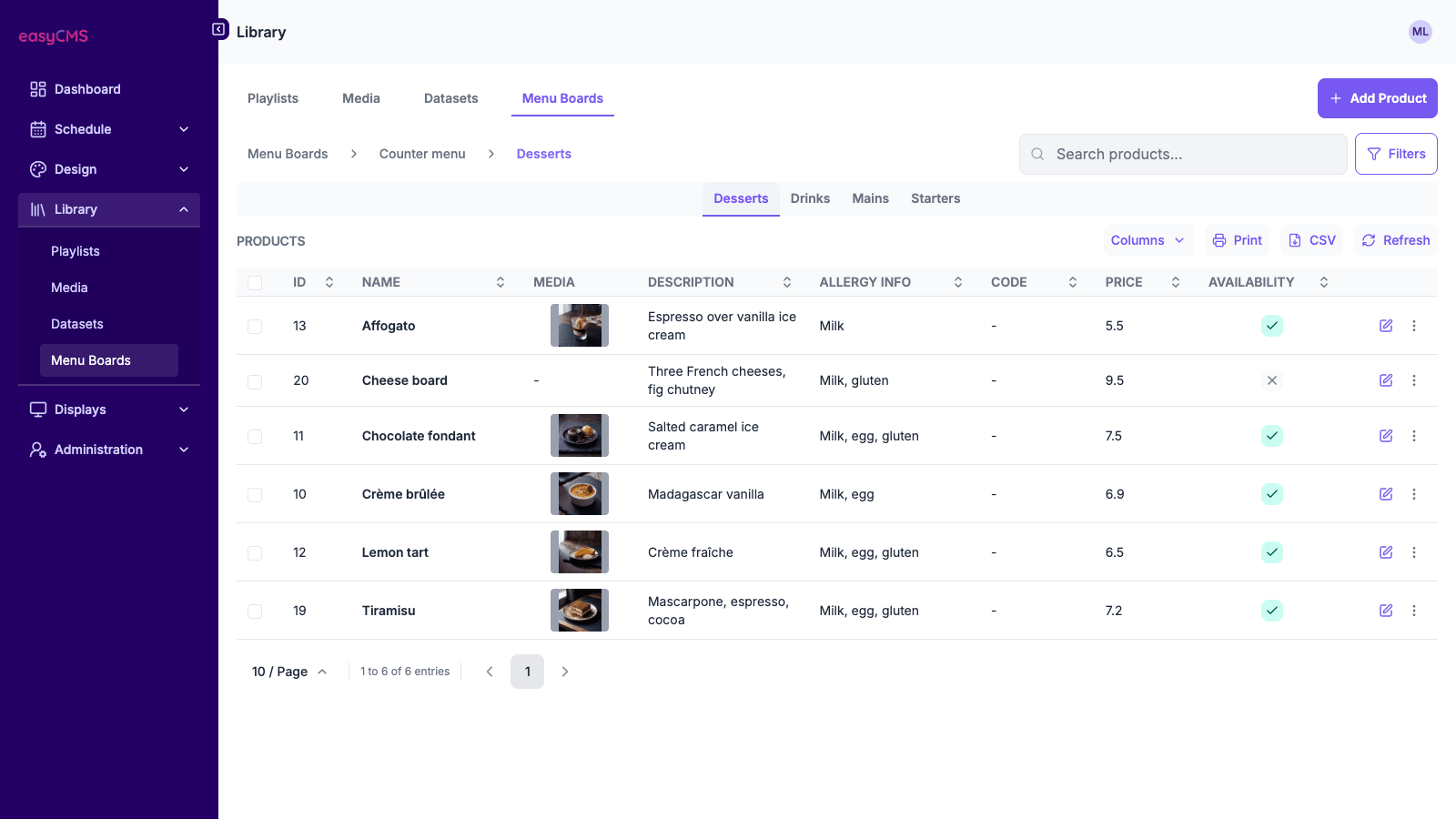 Ein Kreuz in der Spalte Verfügbarkeit bedeutet, dass das Gericht ausgeschaltet ist.
Schritt 3: Die Vorlage in ein Layout setzen
- Klicken Sie unter Design > Layouts auf Layout hinzufügen, benennen Sie es nach dem Bildschirm und lassen Sie die Auflösung auf 1080p HD Querformat.
- Öffnen Sie die Toolbox. Klicken Sie unter Daten-Widgets auf den kleinen Pfeil bei Menüboard: Produkte und ziehen Sie easyCMS Menu Board (unter Statische Vorlagen) auf die Arbeitsfläche.
- Klicken Sie auf der Registerkarte Positionierung auf Auf Vollbild setzen.
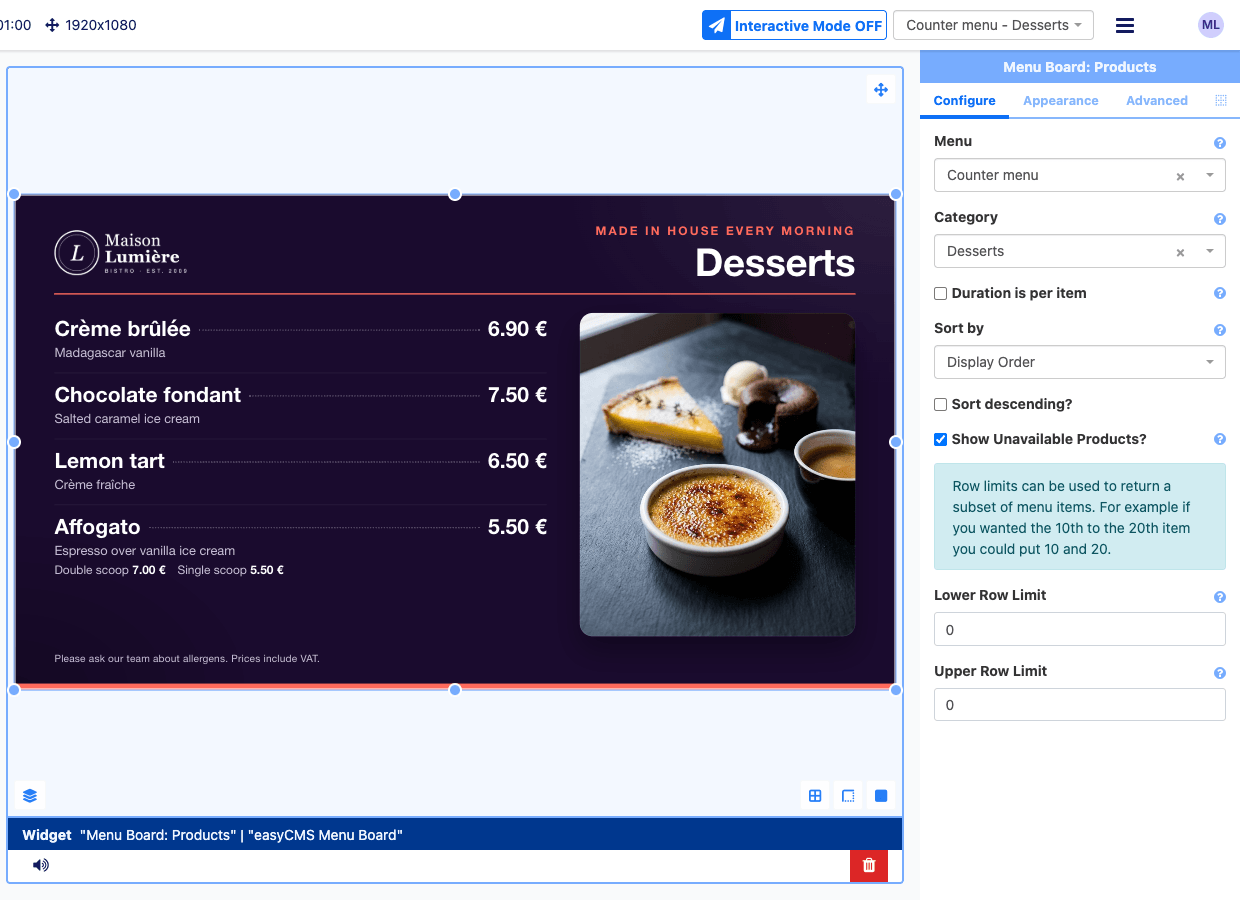
- Wählen Sie auf der Registerkarte Konfigurieren das Menü und die Kategorie. Lassen Sie Sortieren nach auf Anzeigereihenfolge. Aktivieren Sie Nicht verfügbare Produkte anzeigen?, wenn ausverkaufte Gerichte als ausverkauft markiert auf dem Bildschirm bleiben sollen. Lassen Sie die Zeilenlimits unverändert.
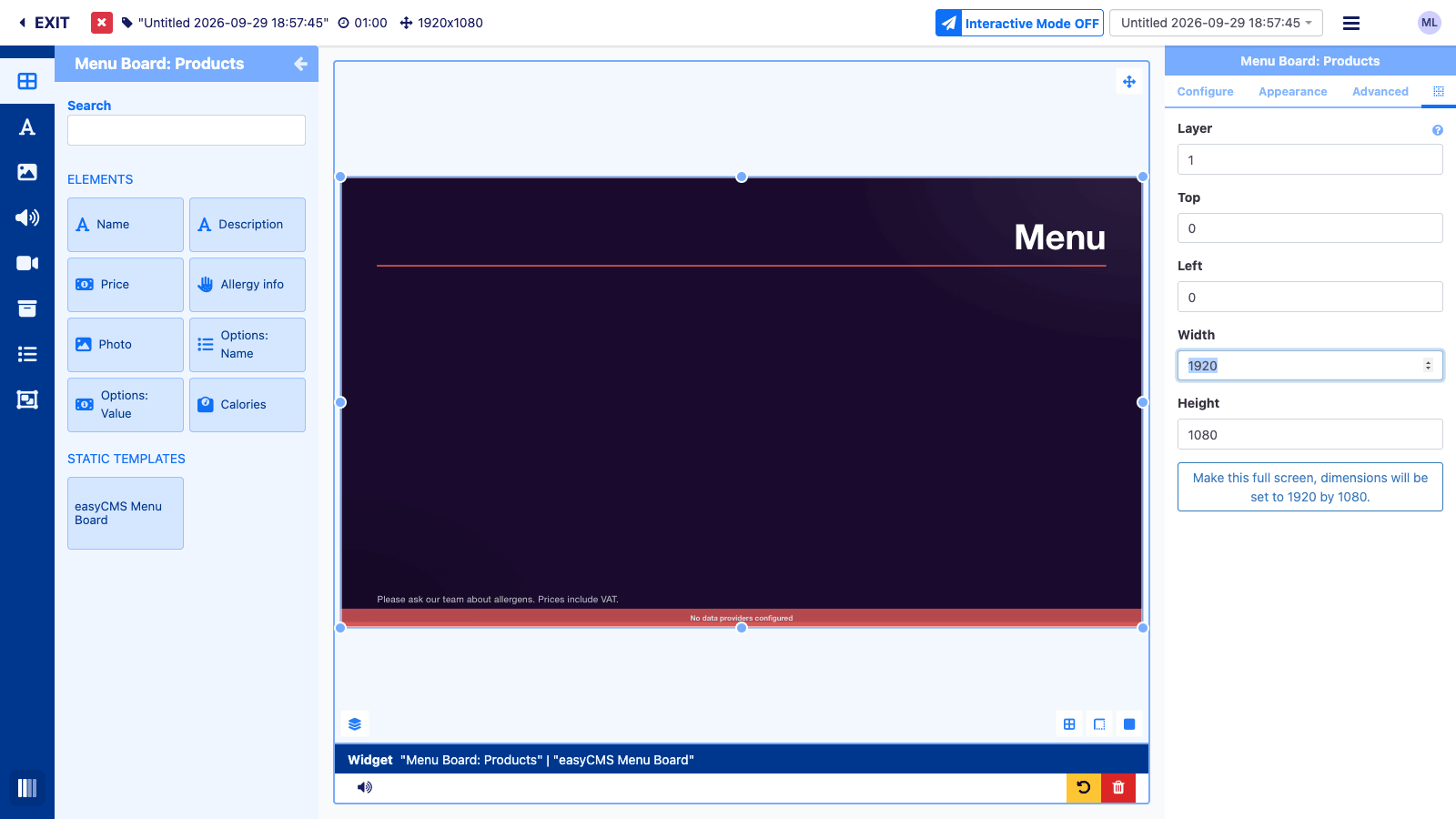 Solange Sie kein Menü gewählt haben, zeigt die Arbeitsfläche „Keine Datenanbieter konfiguriert“. Das ist so vorgesehen.
Schritt 4: Einmal gestalten
Mit der Registerkarte Darstellung machen Sie die Tafel zu Ihrer eigenen.
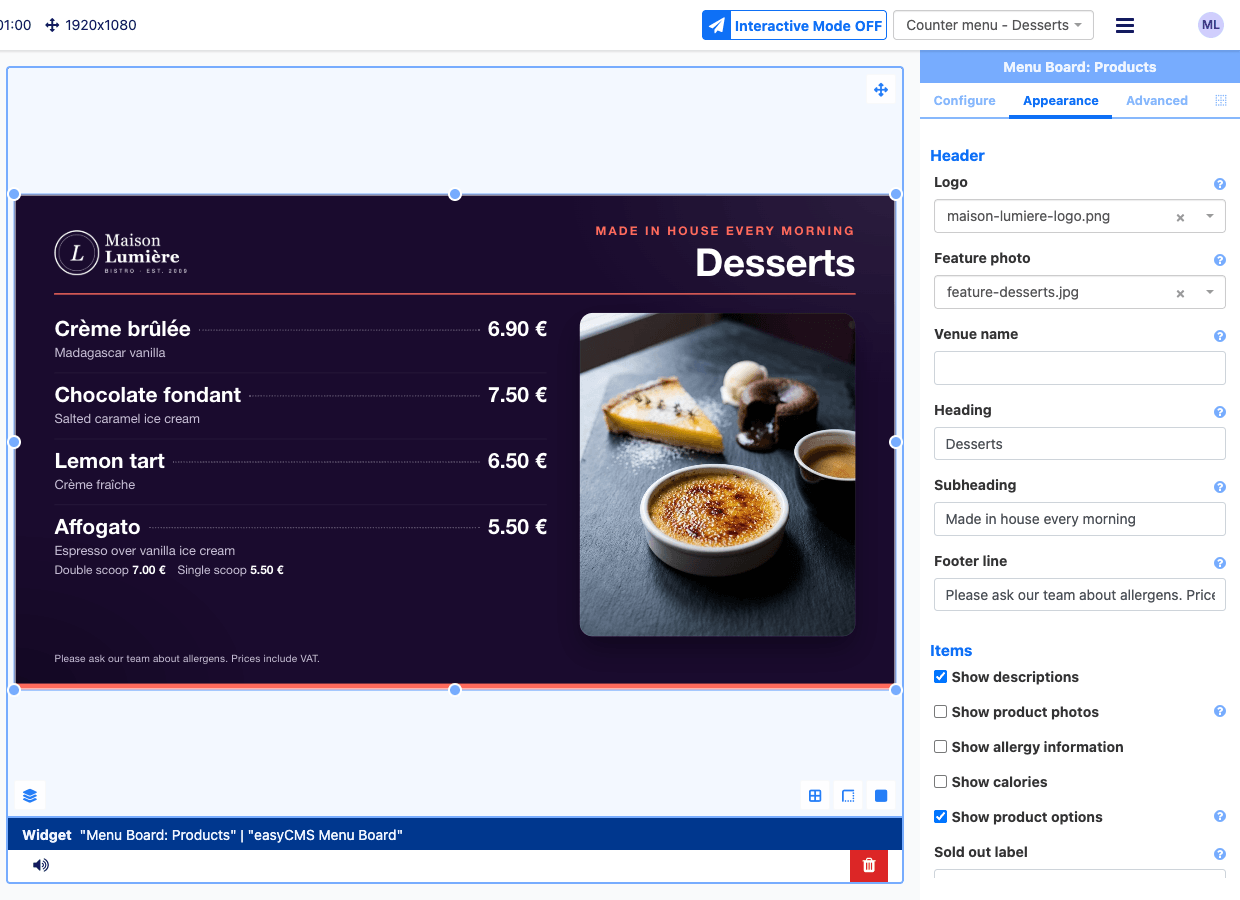
| Einstellung | Was es bewirkt |
|---|---|
| Logo, Name des Lokals | Ihr Logo oben links, oder der Name, wenn es kein Logo gibt. |
| Titelfoto | Ein optionaler Fotobereich rechts. |
| Überschrift, Unterüberschrift, Fußzeile | Der Titel, die Zeile darüber und das Kleingedruckte. |
| Beschreibungen, Fotos, Allergieinformationen, Kalorien, Produktoptionen anzeigen | Was bei jedem Gericht angezeigt wird. |
| Bezeichnung „Ausverkauft“, Bezeichnung „Allergene“ | Der Text auf dem Bildschirm, zum Beispiel auf Französisch. |
| Nicht verfügbare Produkte | Abgedunkelt, abgedunkelt mit Ausverkauft-Hinweis oder durchgestrichener Preis. |
| Einträge pro Seite, Sekunden pro Seite | Wie viele Gerichte eine Seite fasst und wie lange sie stehen bleibt. |
| Währungssymbol, Symbolposition, Dezimaltrennzeichen | 14.50 €, €14.50 oder 14,50 €. |
| Schrift und Farben | Farben für Hintergrund, Akzent, Text und Preis. |
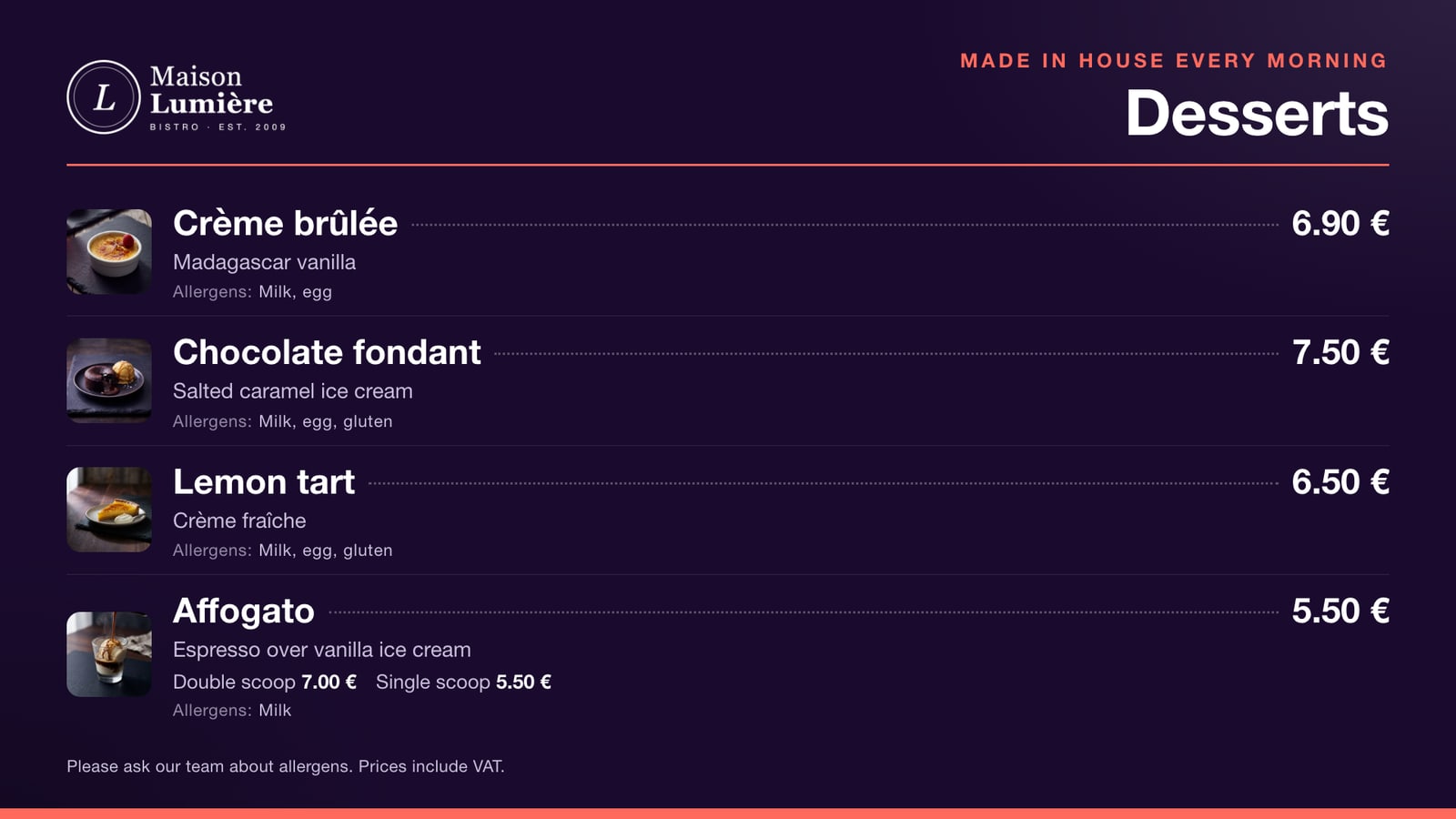 Produktfotos und Allergeninformationen eingeschaltet.
Eine lange Kategorie wird auf Seiten verteilt. Die Dauer des Layouts muss mindestens so lang sein wie alle Seiten zusammen (zwei Seiten zu 12 Sekunden brauchen 24).
Schritt 5: Veröffentlichen und einplanen
Öffnen Sie oben rechts im Editor das Menü mit den drei Strichen und wählen Sie Veröffentlichen. Planen Sie es dann ein, für einen ersten Test auf Immer: siehe Ihr Design auf einen Bildschirm bringen. Für Frühstücks- und Abendkarten planen Sie ein Layout pro Service ein: siehe Zeitzonen und Dayparting.
Um später einen Preis zu ändern, bearbeiten Sie das Produkt unter Bibliothek > Menüboards und klicken auf Speichern, ohne erneut zu veröffentlichen. Für eine Tafel im Hochformat oder nach eigenem Entwurf verwenden Sie die Elemente Menüboard: Produkte und Menüboard: Kategorie: siehe Layouts erstellen.
Wenn etwas nicht richtig aussieht
- „Keine Datenanbieter konfiguriert“: Wählen Sie unter Konfigurieren ein Menü und eine Kategorie.
- Ein Gericht fehlt: Prüfen Sie seine Verfügbarkeit und seine Kategorie, oder aktivieren Sie Nicht verfügbare Produkte anzeigen?.
- Falsches Währungssymbol oder Trennzeichen: Ändern Sie es auf der Registerkarte Darstellung, nicht im Menü.
- Ein alter Preis auf dem Bildschirm: Der Player hat sich noch nicht gemeldet. Siehe Player verbunden, aber keine Aktualisierung.
- Keine Menüboards in Ihrer Bibliothek oder keine Vorlage in der Toolbox: Stellen Sie eine Supportanfrage, und wir schalten sie frei.
Zu Leseabstand, Schriftgröße und wie viele Gerichte ein Bildschirm tragen kann, siehe digitale Menütafeln.
Verwandte Artikel: Ihr erstes Design, Ihr Design auf einen Bildschirm bringen, Dynamische Inhalte mit DataSets, Zeitzonen und Dayparting