Crear un tablero de menú para su restaurante
Cree una carta para su restaurante en easyCMS Studio: escriba sus platos y precios una sola vez en Carta y precios, elija una plantilla de carta y cambie un precio o marque un plato como agotado desde su teléfono. Además, la plantilla clásica Menu Board en el editor avanzado.
Una pantalla de menú tiene dos partes: la carta (platos y precios) y el diseño que la muestra. Escriba la carta una vez; un precio nuevo o un plato agotado nunca obliga a abrir de nuevo el diseño.
En Studio
1. Escriba su carta
- En Studio, abra Sus datos y luego la pestaña Carta y precios.
- Su primera carta ya está ahí. Para otra (Almuerzo, Bebidas), toque + Nueva carta, escriba su nombre y toque Crear carta.
- Añada las secciones de su carta con + Sección, o toque una que sugiera Studio, como + Principales.
- En cada sección, rellene Añadir un plato a …: nombre, descripción si lo desea, y precio. Toque Añadir.
- Toque un plato para abrirlo y añadir Tamaños, Alérgenos, una Promoción o una foto.
Los precios son números sin más, por ejemplo 12.50. Los cambios se guardan sobre la marcha. ¿No ve la pestaña Carta y precios? Indique su tipo de negocio en Su negocio, en el menú de la cuenta.
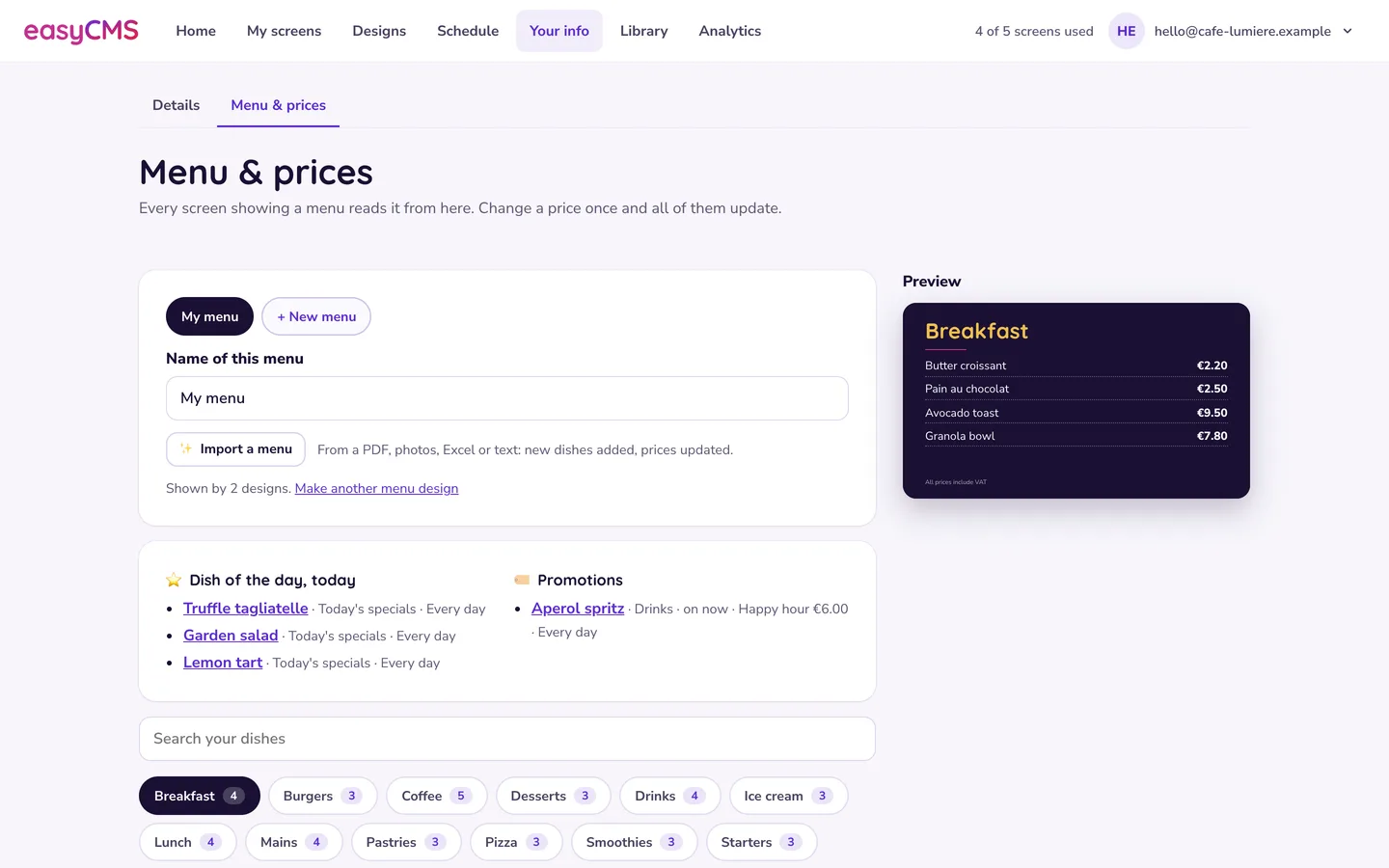 Una sola carta alimenta todas las pantallas de menú.
Consejo ¿Ya tiene la carta en papel o en PDF? ✨ Importar una carta lee un PDF, fotos de una carta impresa, Excel, CSV o texto pegado (hasta 12 archivos, PDF de hasta 15 MB, sin archivos de Word). Revise los precios y los alérgenos antes de que salga en pantalla.
2. Crear el diseño
- Toque Crear un diseño de carta bajo el nombre de la carta, o abra Diseños y toque Nuevo diseño.
- Elija una plantilla de carta, como Tablero de menú, Carta con foto, Especiales del día o Carta grande (varias secciones en una pantalla).
- Toque Editar esta plantilla. Si tiene más de una carta, elija Qué carta. Después elija la Sección de la carta que muestra esta pantalla.
- Toque Listo y luego Guardar.
- Toque Reproducir en…, marque la pantalla y toque Enviar.
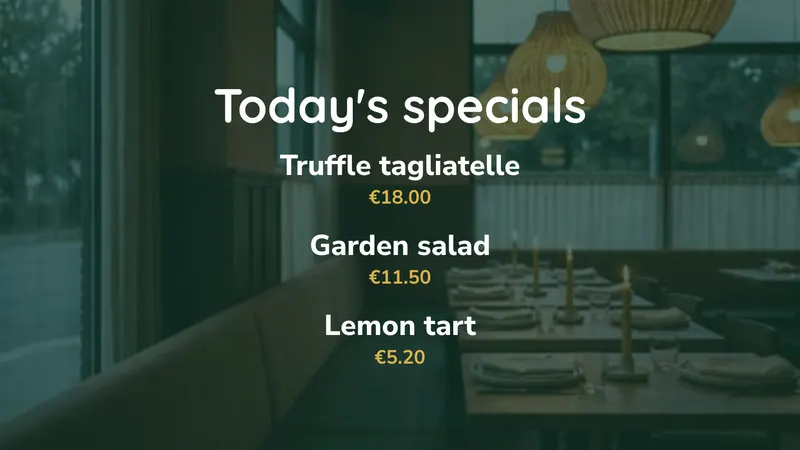
3. Cambiar precios y platos más adelante
- Nuevo precio: escríbalo en la casilla de precio del plato.
- Agotado: toque Disponible junto al plato. Cambia a Agotado. Vuelva a tocar cuando lo tenga de nuevo.
- Nuevo plato: añádalo en la sección correcta.
Todas las pantallas que muestran esa carta se actualizan en menos de un minuto.
Atención La información sobre alergias en pantalla respalda su proceso. No sustituye la documentación sobre alérgenos que exige la normativa local. Mantenga actualizada la versión en papel y haga responsable de ambas a una sola persona.
En el editor avanzado
La plantilla clásica easyCMS Menu Board ofrece un tablero con su propio logotipo y diseño, que lee la misma carta que Studio. Necesita easyCMS V4 en app.myeasycms.com, no V3.
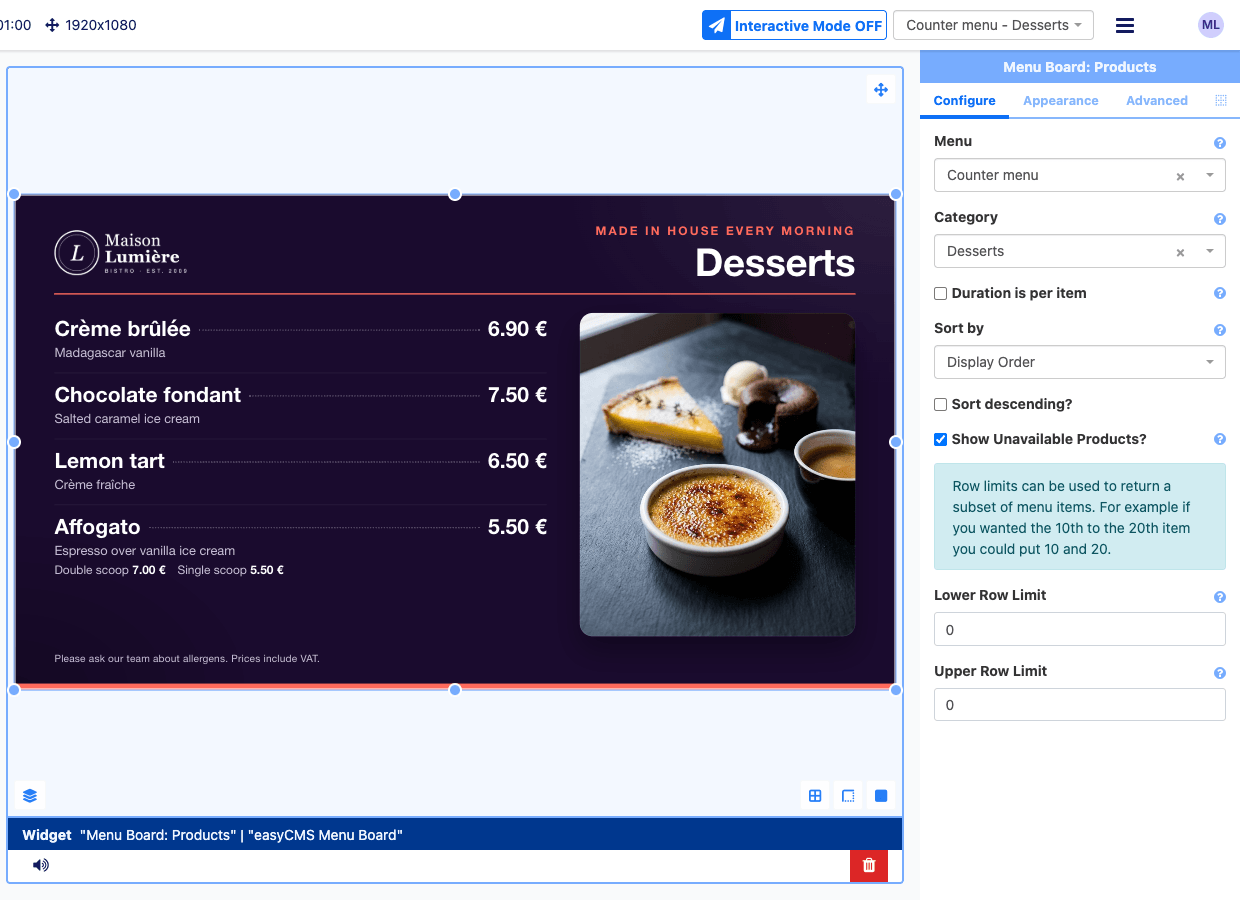
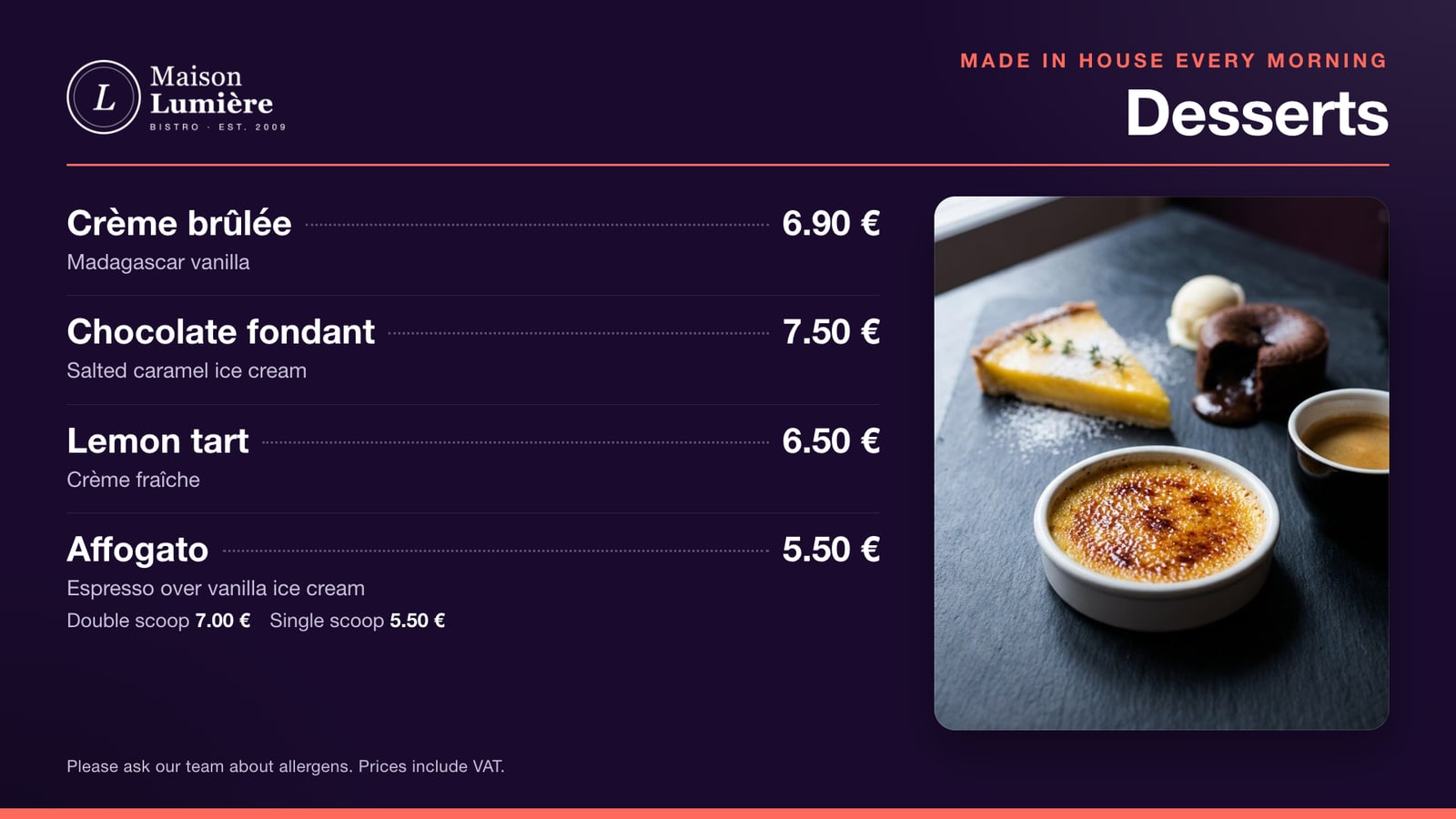 El tablero terminado a 1920 × 1080. Todo, excepto el logotipo, el título y la foto, procede del menú.
Primero suba su logotipo (un PNG transparente) y las fotos de los platos a Biblioteca > Medios. La plantilla está hecha para Full HD en horizontal. Prevea una categoría por pantalla.
Paso 1: crear el menú y sus categorías
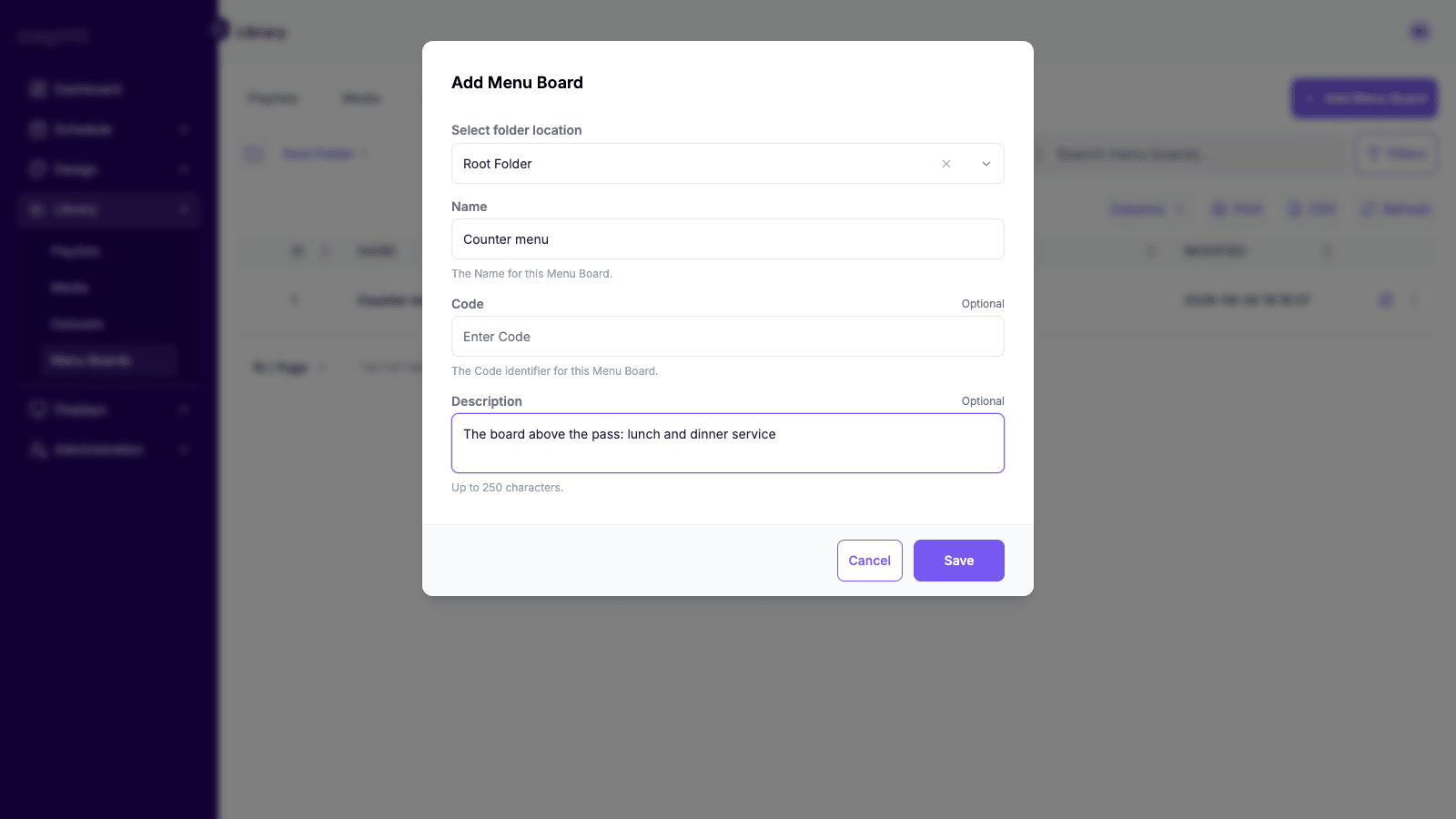
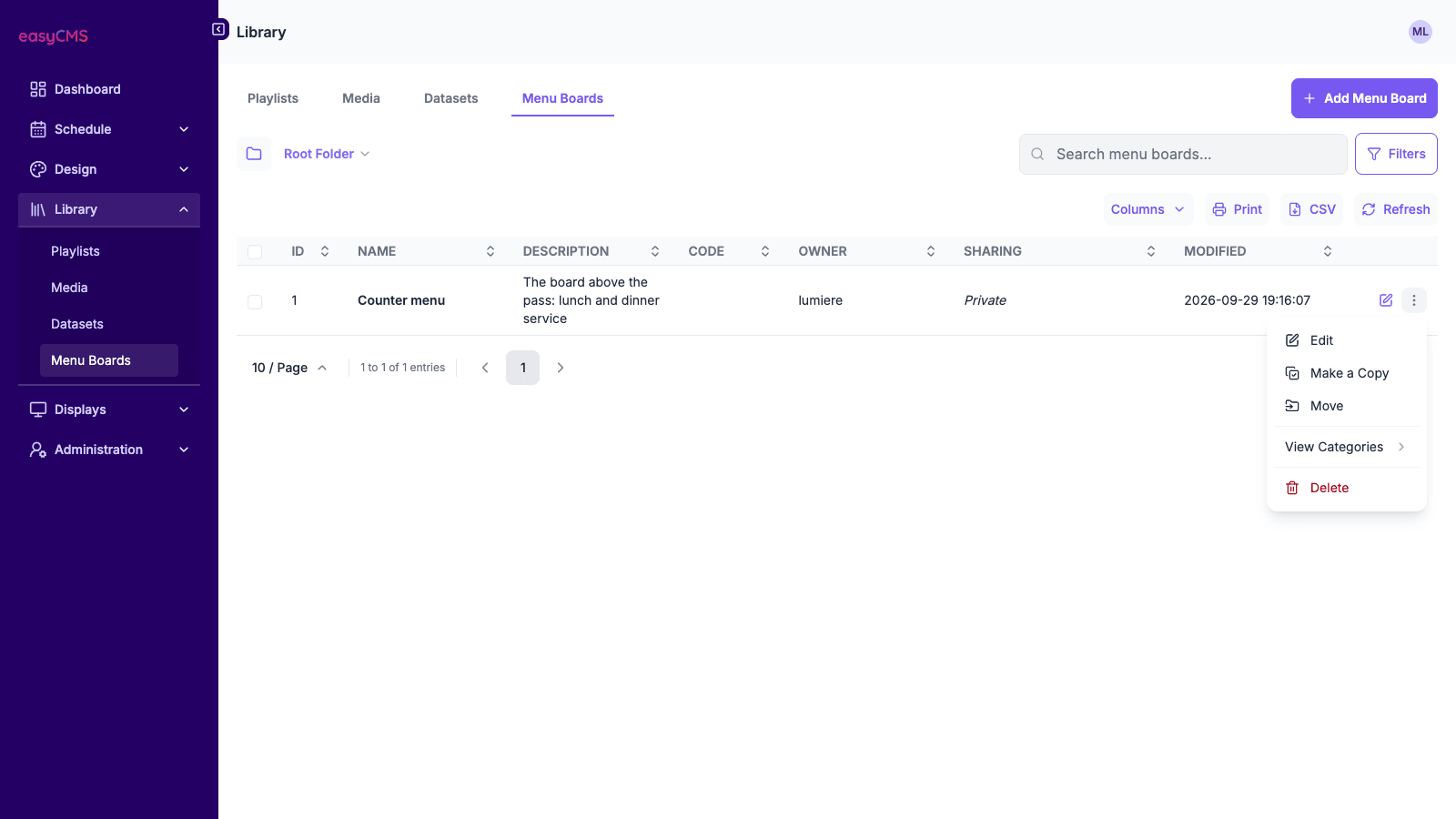
- Vaya a Biblioteca > Tableros de menú y haga clic en Añadir tablero de menú. Póngale un Nombre, por ejemplo “Menú del mostrador”, y haga clic en Guardar. Código y Descripción pueden quedar vacíos.
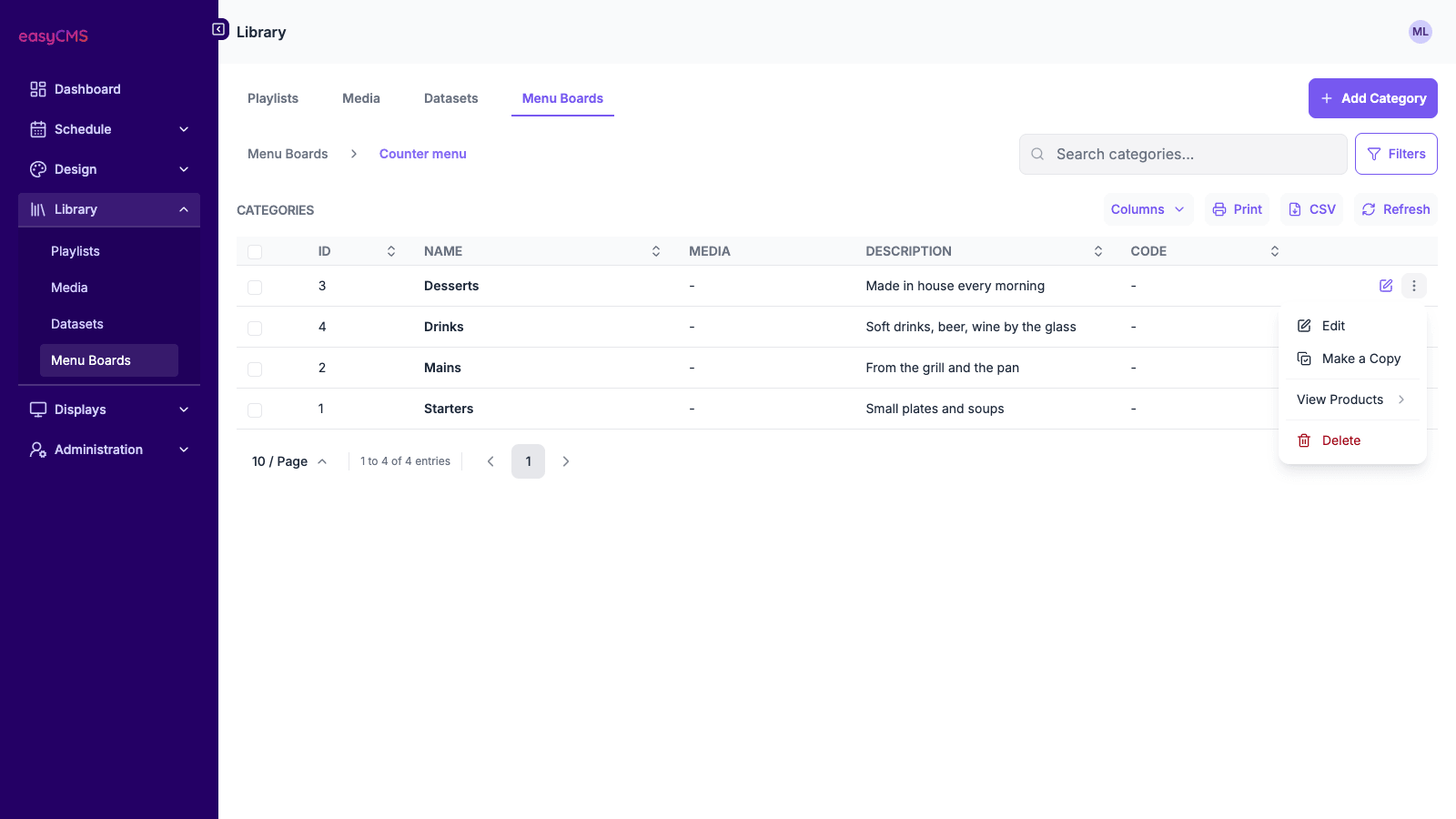
- En su menú de fila (los tres puntos), elija Ver categorías y luego Añadir categoría. Escriba un Nombre, por ejemplo “Postres”. Siguiente la guarda y empieza la siguiente.
Paso 2: añadir platos y precios
- En el menú de fila de una categoría, elija Ver productos y luego Añadir producto.
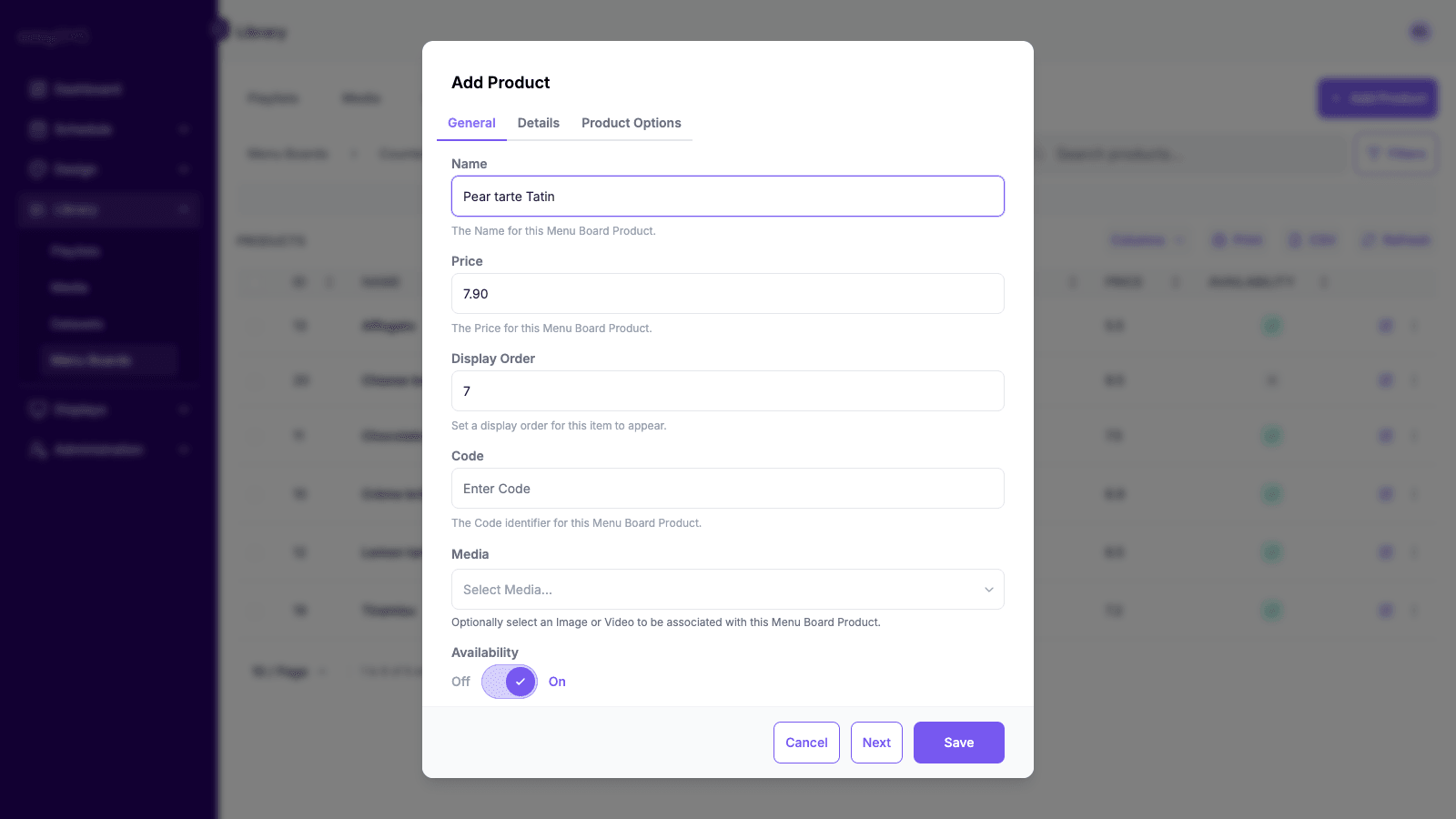
- En General: Nombre, Precio (solo un número, como 7.90), Orden de visualización (1, 2, 3… o de diez en diez), una foto opcional en Medio y Disponibilidad en Activado.
- En Detalles: Descripción, Información sobre alérgenos y Calorías, opcionales.
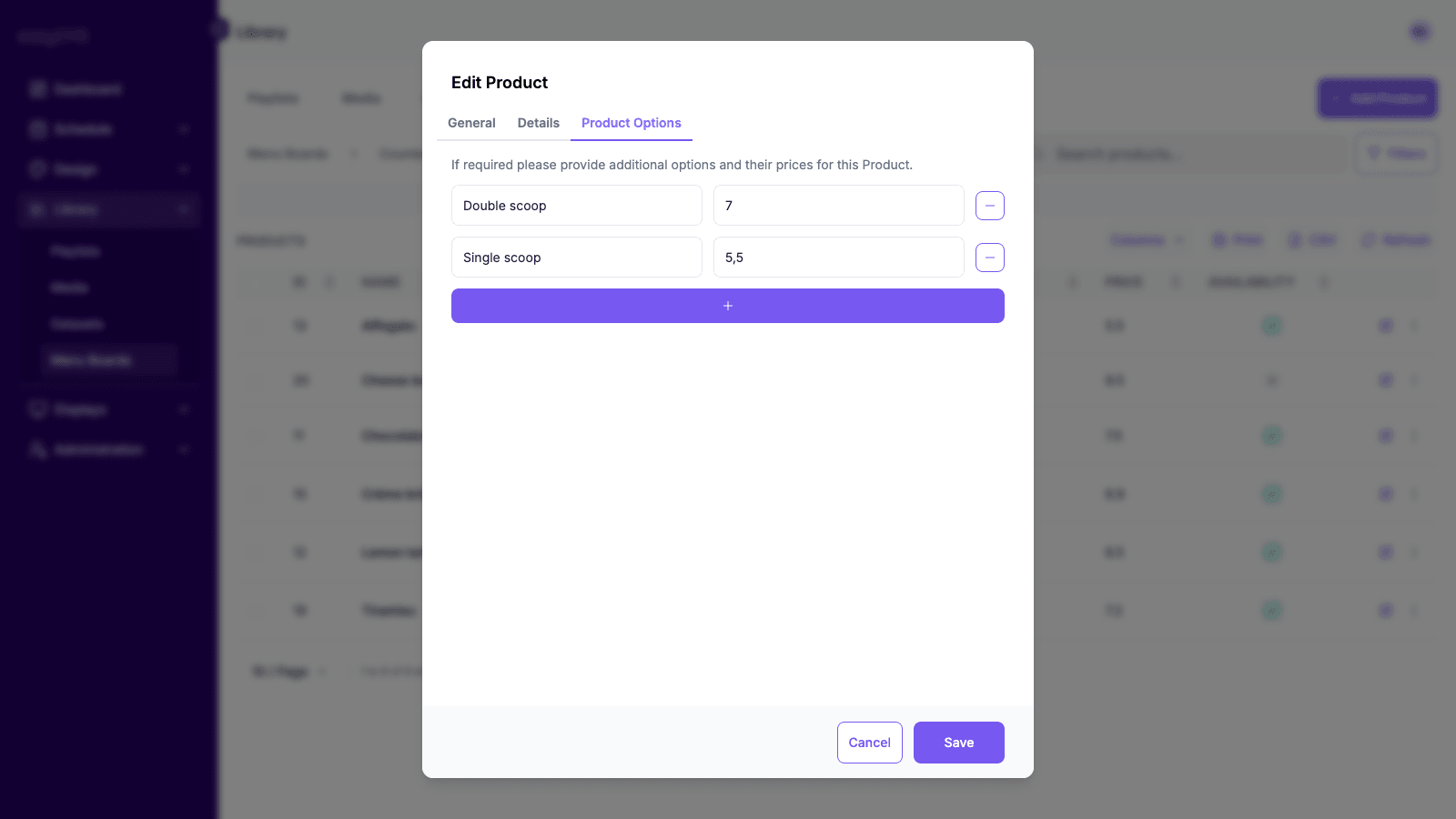
- En Opciones del producto: tamaños o extras, cada uno con un nombre y un precio. Aparecen en orden alfabético, así que llámelos “1 bola”, “2 bolas”.
- Siguiente guarda y empieza otro plato; Guardar para el último.
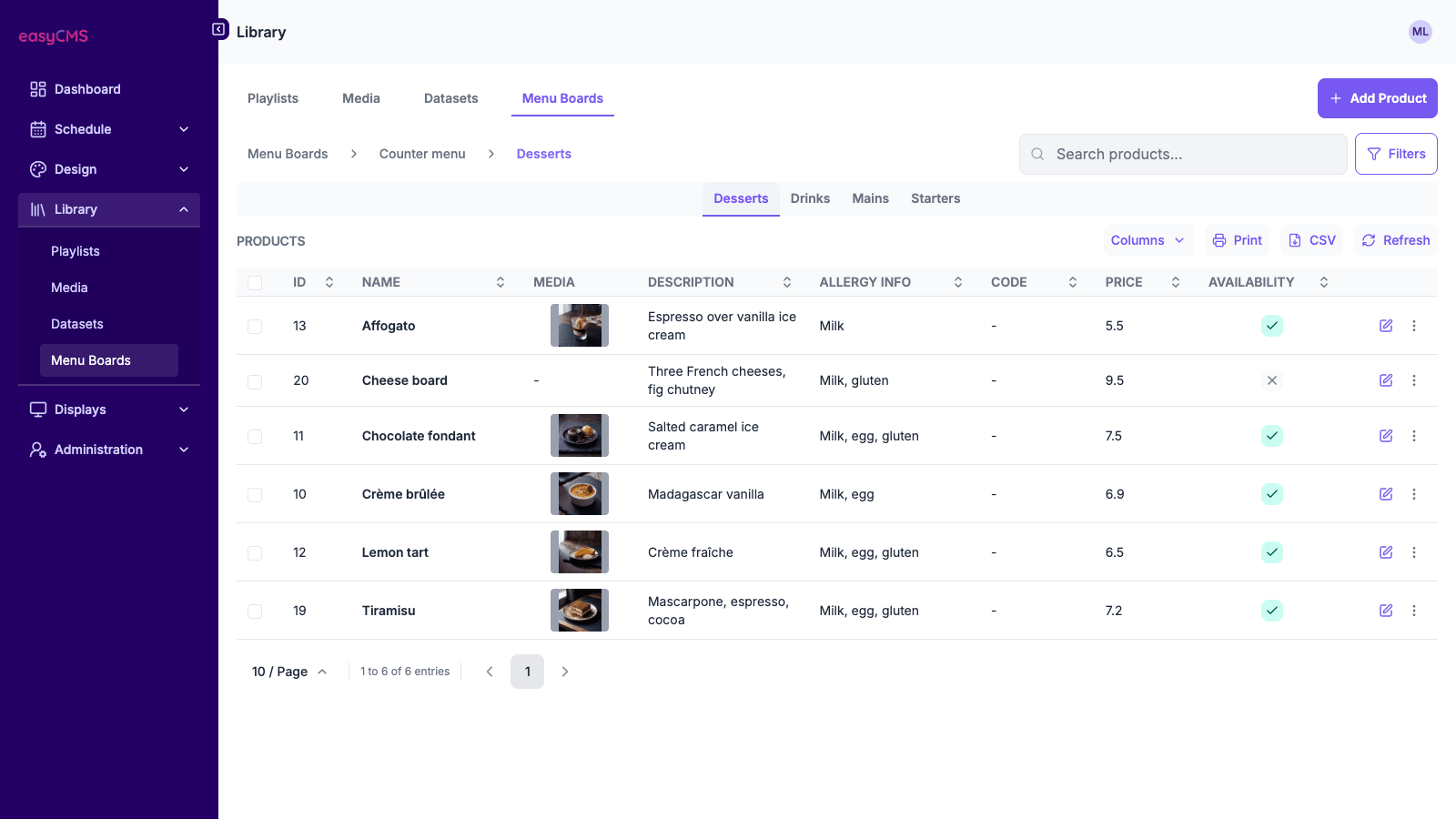 Una cruz en la columna Disponibilidad significa que el plato está desactivado.
Paso 3: colocar la plantilla en un diseño
- En Creación > Diseños, haga clic en Añadir diseño, póngale el nombre de la pantalla y deje la Resolución en 1080p HD horizontal.
- Abra la caja de herramientas. En Widgets de datos, haga clic en la pequeña flecha de Tablero de menú: Productos y arrastre easyCMS Menu Board (en Plantillas estáticas) al lienzo.
- En la pestaña Posición, haga clic en Poner a pantalla completa.
- En la pestaña Configurar, elija el Menú y la Categoría. Deje Ordenar por en Orden de visualización. Marque ¿Mostrar productos no disponibles? si los platos agotados deben seguir en pantalla, marcados como agotados. No toque los límites de filas.
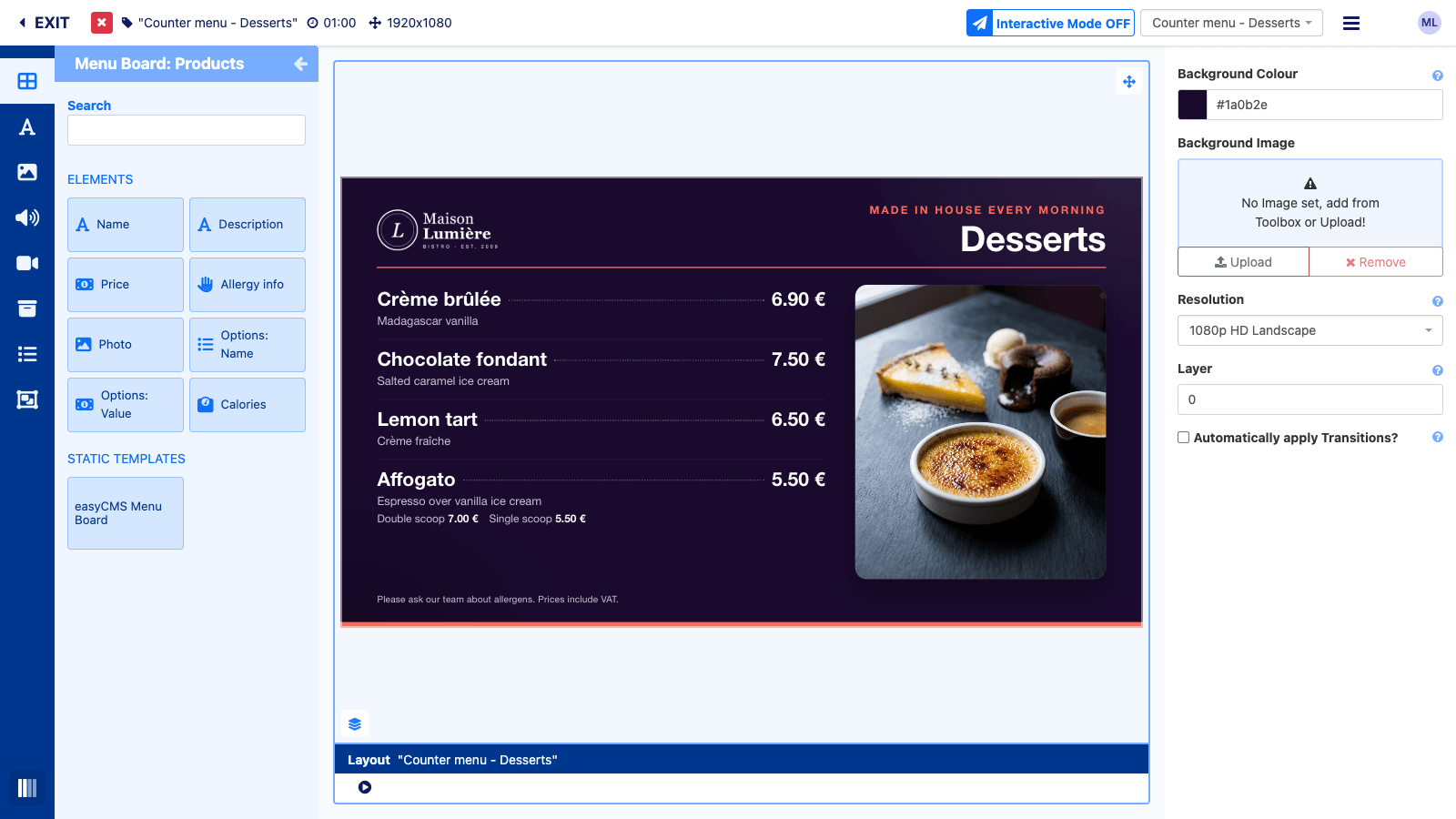
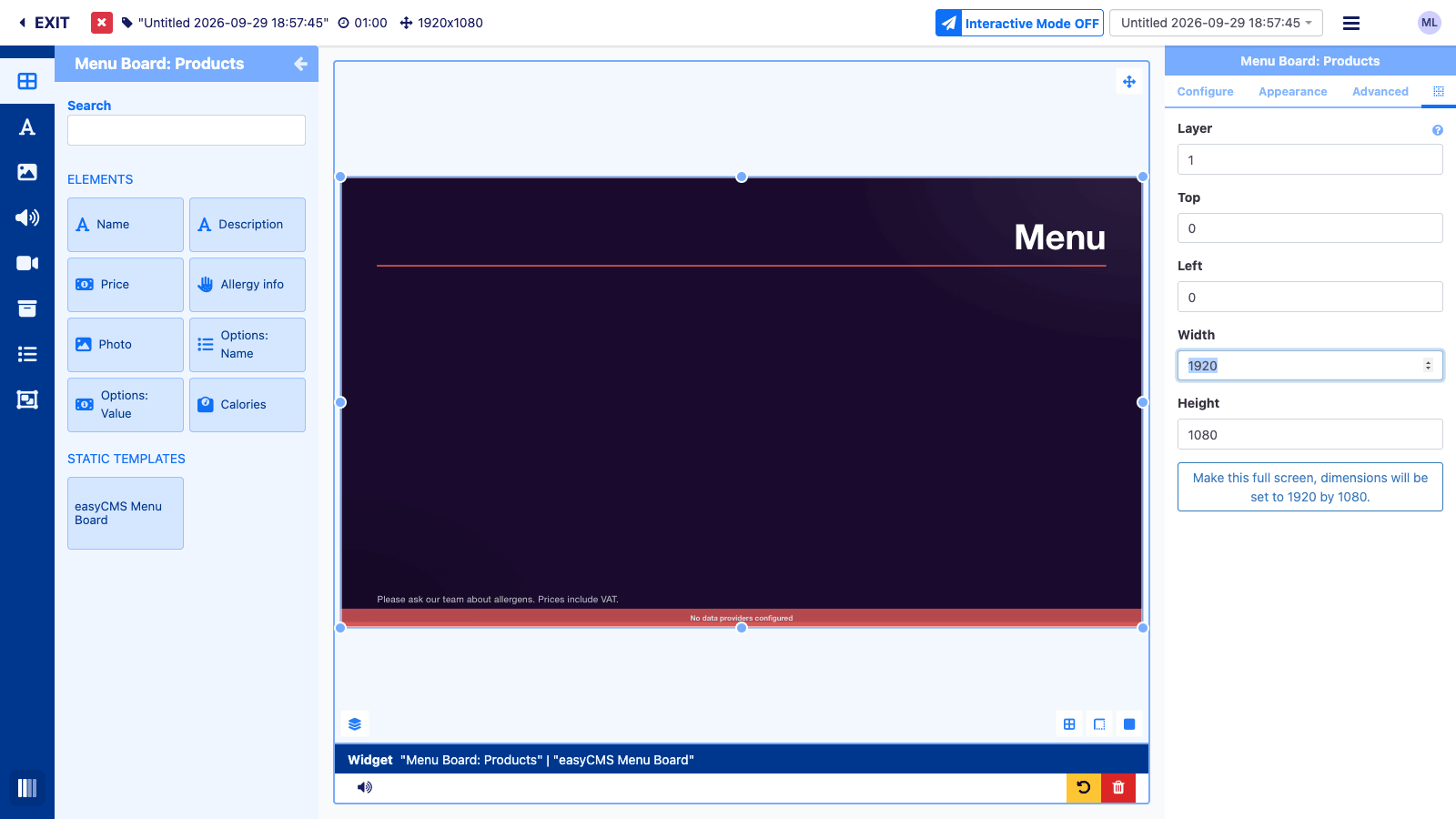 Hasta que elija un menú, el lienzo muestra “No hay proveedores de datos configurados”. Es lo esperado.
Paso 4: darle estilo una vez
La pestaña Apariencia hace suyo el tablero.
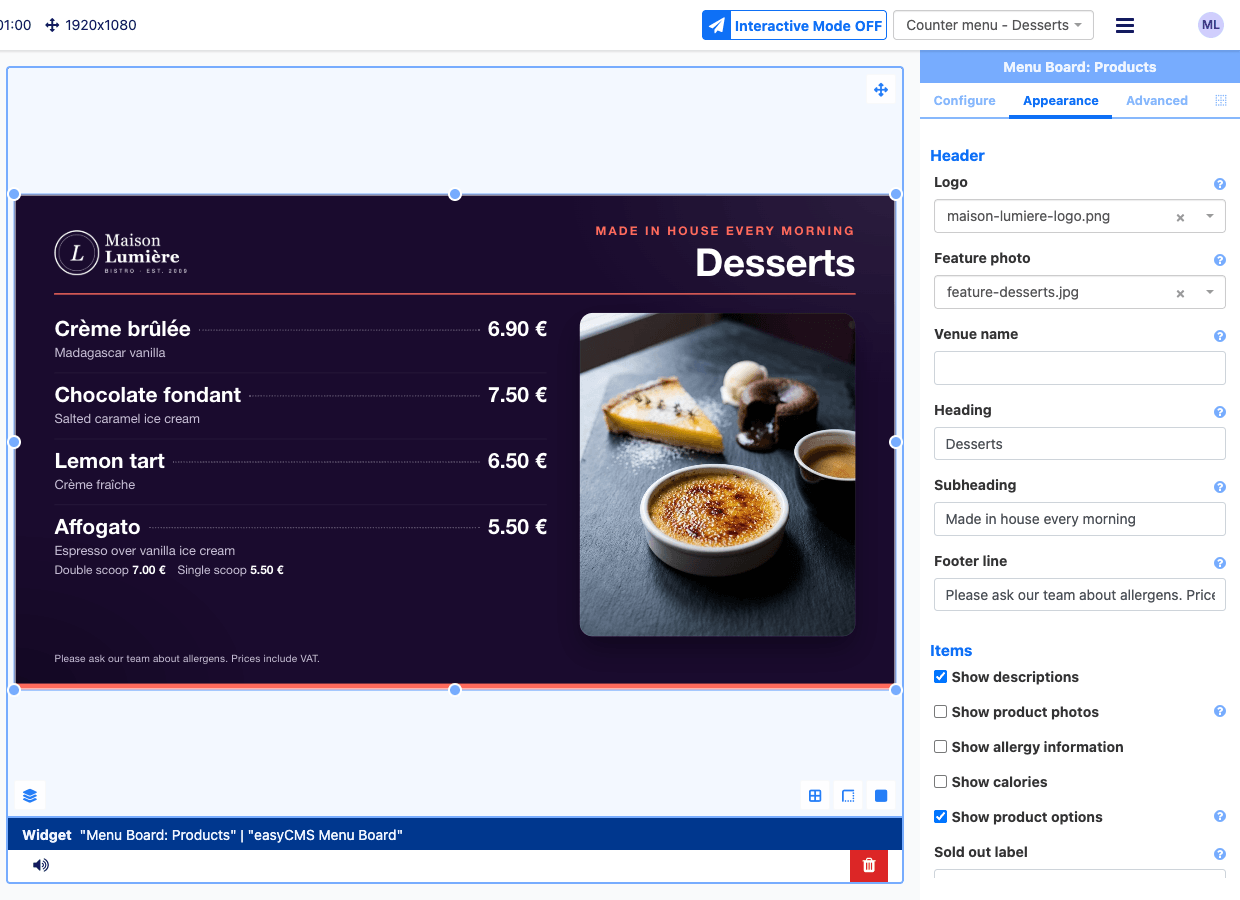
| Ajuste | Qué hace |
|---|---|
| Logotipo, Nombre del local | Su logotipo arriba a la izquierda, o el nombre si no hay logotipo. |
| Foto destacada | Un panel de foto opcional a la derecha. |
| Título, Subtítulo, Línea de pie | El título, la línea que va encima y la letra pequeña. |
| Mostrar descripciones, fotos, información sobre alergias, calorías, opciones de producto | Lo que muestra cada plato. |
| Etiqueta Agotado, Etiqueta Alérgenos | El texto en pantalla, por ejemplo en francés. |
| Productos no disponibles | Atenuado, atenuado con una etiqueta Agotado o con el precio tachado. |
| Elementos por página, Segundos por página | Cuántos platos caben en una página y durante cuánto tiempo. |
| Símbolo de moneda, Posición del símbolo, Separador decimal | 14.50 €, €14.50 o 14,50 €. |
| Fuente y colores | Colores de fondo, de acento, del texto y del precio. |
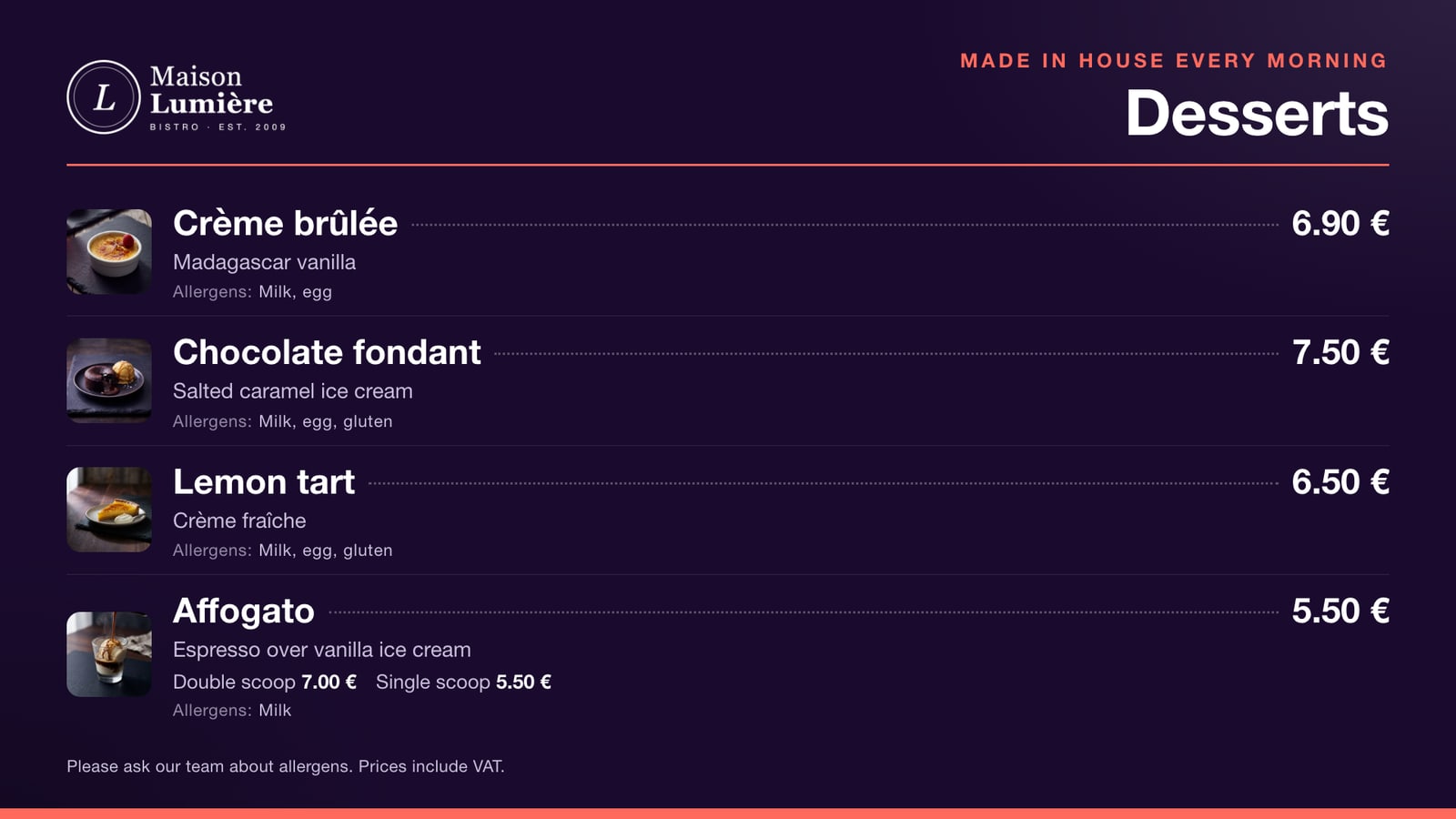 Fotos de productos e información sobre alérgenos activadas.
Una categoría larga se divide en páginas. Haga que la duración del diseño sea al menos tan larga como todas las páginas juntas (dos páginas de 12 segundos necesitan 24).
Paso 5: Publicar y programar
Abra el menú de tres líneas arriba a la derecha del editor y elija Publicar. Después prográmelo, con Siempre para una primera prueba: consulte poner su diseño en una pantalla. Para las cartas de desayuno y de cena, programe un diseño por servicio: consulte zonas horarias y franjas horarias.
Para cambiar un precio más adelante, edite el producto en Biblioteca > Tableros de menú y haga clic en Guardar, sin volver a publicar. Para un tablero en vertical o personalizado, use los elementos Tablero de menú: Productos y Tablero de menú: Categoría: consulte Crear diseños.
Si algo no se ve bien
- “No hay proveedores de datos configurados”: elija un Menú y una Categoría en Configurar.
- Falta un plato: compruebe su Disponibilidad y su categoría, o marque ¿Mostrar productos no disponibles?.
- Símbolo de moneda o separador incorrecto: cámbielo en la pestaña Apariencia, no en el menú.
- Un precio antiguo en pantalla: el reproductor aún no se ha comunicado con el CMS. Consulte Reproductor conectado pero sin actualizarse.
- No hay Tableros de menú en su Biblioteca, o no hay plantilla en la caja de herramientas: envíe una solicitud de soporte y los activaremos.
Sobre la distancia de lectura, el tamaño de letra y cuántos platos caben en una pantalla, consulte menús digitales.
Artículos relacionados: Su primer diseño, Poner su diseño en una pantalla, Contenido dinámico con DataSets, Zonas horarias y dayparting