Le lecteur Windows affiche “Client Found Response Content Type”
Le lecteur Windows signale "Client found response content type of 'text/plain', but expected 'text/xml'" lorsque sa version ne correspond pas à votre CMS. Installez le lecteur Windows conçu pour votre plateforme.
Ouvre la page de téléchargements avec la bonne version déjà sélectionnée sur la carte Windows.
Après Connecter dans les Options du lecteur, la zone Status indique Client found response content type of ‘text/plain;charset=UTF-8’, but expected ‘text/xml’, puis The request failed with the error message:. Le lecteur et votre CMS ne sont pas sur la même version.
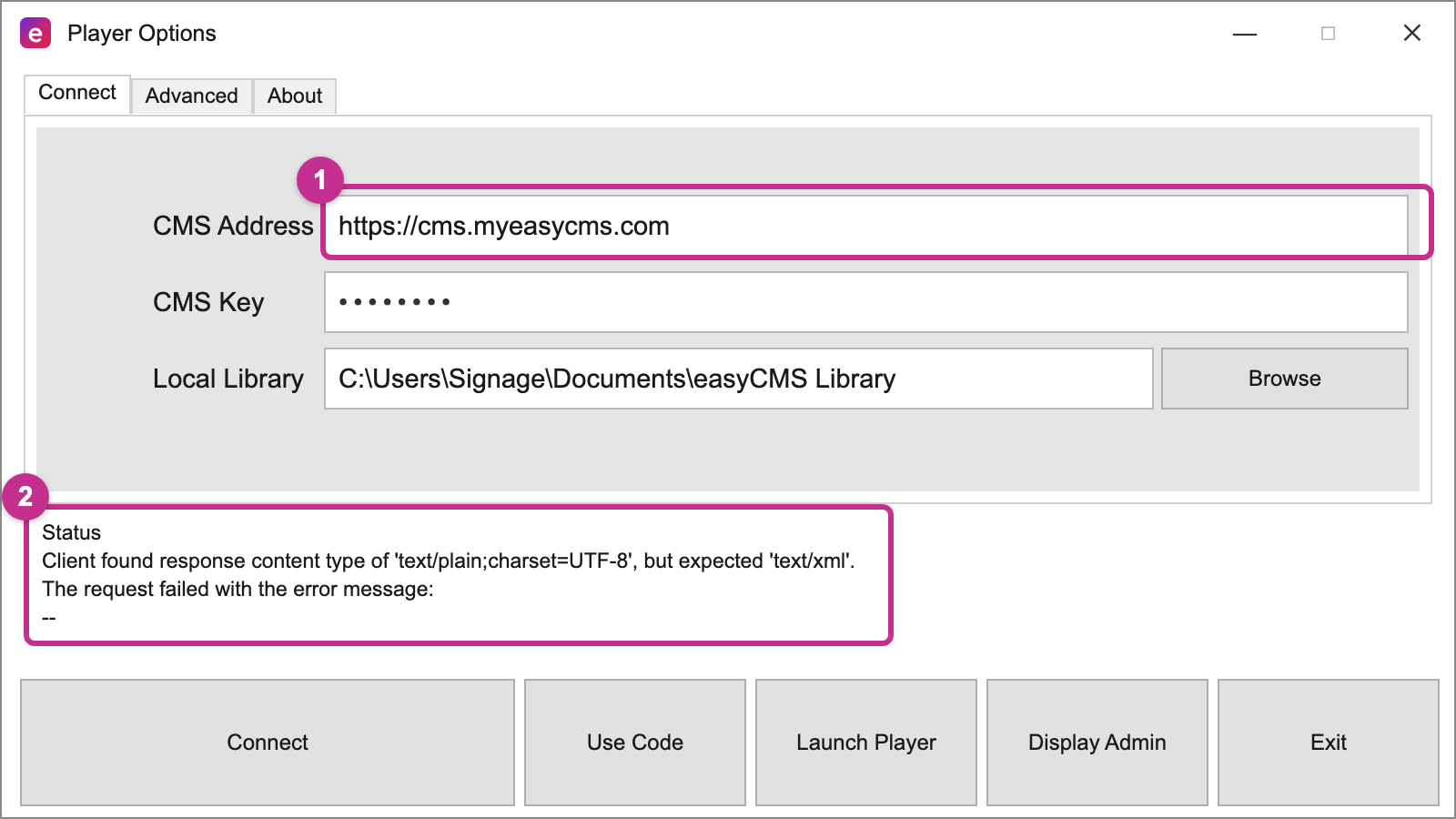 1 : une adresse de CMS sur easyCMS V3. 2 : l’erreur qu’y affiche le lecteur Windows actuel.
Vérifiez l’adresse de votre CMS
Les clients inscrits avant la migration sont sur easyCMS V3, tous ceux inscrits depuis sur V4. Le lecteur Windows en haut de la page de téléchargements est conçu pour V4, et V3 lui répond en texte brut. L’Adresse du CMS dans les Options du lecteur, comme dans votre e-mail de bienvenue, vous indique laquelle vous avez.
| Adresse du CMS | Votre plateforme | Lecteur Windows nécessaire |
|---|---|---|
https://cms.myeasycms.com |
easyCMS V3 | Version 3 |
https://app.myeasycms.com |
easyCMS V4 | Version 4, la plus récente |
Solutions
1. Sur V3 : installez le lecteur Windows V3
Gardez l’adresse et la clé ; changez de lecteur.
- Fermez le lecteur et désinstallez-le dans Paramètres > Applications > Applications installées : Windows n’installe pas une version plus ancienne par-dessus une plus récente.
- Ouvrez la page de téléchargements avec le lecteur V3 sélectionné. Sur la carte Windows, la version à côté de Télécharger doit commencer par 3 ; sinon, choisissez-la dans ce menu.
- Installez-le, ouvrez les Options du lecteur, saisissez la même Adresse du CMS et la même Clé du CMS, puis cliquez sur Connecter.
La zone Status doit maintenant indiquer que l’écran attend d’être autorisé. Ajouter un écran ne fonctionne que sur V4 : envoyez-nous le nom de l’écran et nous l’autorisons.
Bon à savoir La version 3 du lecteur reçoit des correctifs de sécurité, pas de nouvelles fonctions. Pour utiliser la dernière, demandez-nous de passer votre compte sur easyCMS V4.
2. Déjà sur app.myeasycms.com : vérifiez le réseau
Dans ce cas, quelque chose d’autre répond à la place d’easyCMS, le plus souvent un filtre de contenu ou un proxy. Chargez l’adresse du CMS dans un navigateur sur ce PC : si vous obtenez autre chose que la page de connexion d’easyCMS, transmettez Prérequis réseau et règles de pare-feu à votre équipe informatique.
Toujours bloqué ? Envoyez une demande d'assistance
Si la page de connexion se charge et que l’erreur persiste, envoyez une demande d’assistance avec une photo des Options du lecteur.
Articles liés : Configuration du lecteur Windows, Mettre à jour les lecteurs et garder les versions synchronisées, Prérequis réseau et règles de pare-feu, Erreurs easyCMS courantes et leur signification