Windows-Player meldet „Client Found Response Content Type“
Der Windows-Player meldet "Client found response content type of 'text/plain', but expected 'text/xml'", wenn seine Version nicht zu Ihrem CMS passt. Installieren Sie den Windows-Player, der für Ihre Plattform gebaut ist.
Öffnet die Download-Seite mit der richtigen Version, bereits auf der Windows-Karte ausgewählt.
Nach Verbinden in den Player-Optionen zeigt das Feld Status Client found response content type of ‘text/plain;charset=UTF-8’, but expected ‘text/xml’, dann The request failed with the error message:. Player und CMS haben unterschiedliche Versionen.
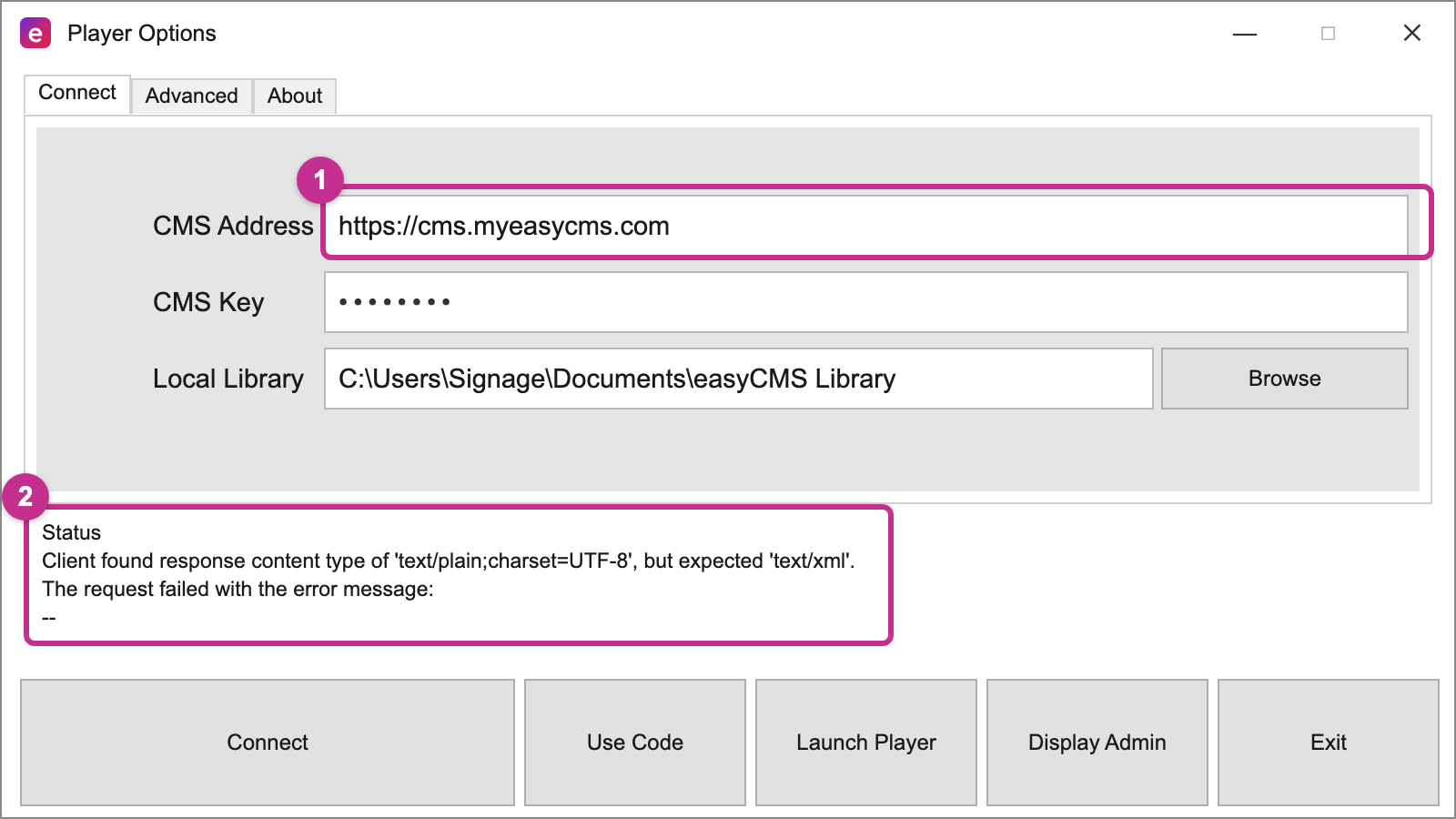 1: eine CMS-Adresse auf easyCMS V3. 2: der Fehler, den der aktuelle Windows-Player dort zeigt.
Prüfen Sie Ihre CMS-Adresse
Kunden, die sich vor dem Umzug registriert haben, sind auf easyCMS V3, alle seitdem auf V4. Der Windows-Player oben auf der Download-Seite ist für V4 gebaut, und V3 antwortet ihm in reinem Text. Die CMS-Adresse in den Player-Optionen, wie in Ihrer Willkommens-E-Mail, zeigt Ihnen, welche Version Sie haben.
| CMS-Adresse | Ihre Plattform | Benötigter Windows-Player |
|---|---|---|
https://cms.myeasycms.com |
easyCMS V3 | Version 3 |
https://app.myeasycms.com |
easyCMS V4 | Version 4, die neueste |
Lösungen
1. Auf V3: den V3-Windows-Player installieren
Behalten Sie Adresse und Schlüssel; wechseln Sie den Player.
- Schließen Sie den Player und deinstallieren Sie ihn unter Einstellungen > Apps > Installierte Apps: Windows installiert keine ältere Version über eine neuere.
- Öffnen Sie die Download-Seite mit ausgewähltem V3-Player. Auf der Karte Windows sollte die Version neben Herunterladen mit 3 beginnen; falls nicht, wählen Sie sie in diesem Menü.
- Installieren Sie ihn, öffnen Sie die Player-Optionen, geben Sie dieselbe CMS-Adresse und denselben CMS-Schlüssel ein und klicken Sie auf Verbinden.
Das Feld Status sollte nun melden, dass das Display auf Autorisierung wartet. Display hinzufügen funktioniert nur auf V4, also senden Sie uns den Display-Namen, und wir autorisieren es.
Gut zu wissen Version 3 des Players erhält Sicherheitskorrekturen, keine neuen Funktionen. Um die neueste Version zu nutzen, fragen Sie uns nach dem Umzug Ihres Kontos auf easyCMS V4.
2. Schon auf app.myeasycms.com: Netzwerk prüfen
Dann antwortet etwas anderes anstelle von easyCMS, meist ein Inhaltsfilter oder ein Proxy. Laden Sie die CMS-Adresse in einem Browser auf diesem PC: Erhalten Sie etwas anderes als die easyCMS-Anmeldeseite, geben Sie Netzwerkanforderungen und Firewall-Regeln an Ihr IT-Team weiter.
Immer noch nicht gelöst? Senden Sie eine Supportanfrage
Wenn die Anmeldeseite lädt und der Fehler bleibt, senden Sie eine Support-Anfrage mit einem Foto der Player-Optionen.
Verwandte Artikel: Windows-Player-Einrichtung, Player aktualisieren und Versionen im Gleichschritt halten, Netzwerkanforderungen und Firewall-Regeln, Häufige easyCMS-Fehler und ihre Bedeutung